Cég, telephely és üzem felvétele
A gépek üzemekhez tartoznak: cég → telephely → üzem → gép.
A Gépkezelő menüben kattintson a Cég hozzáadása gombra.
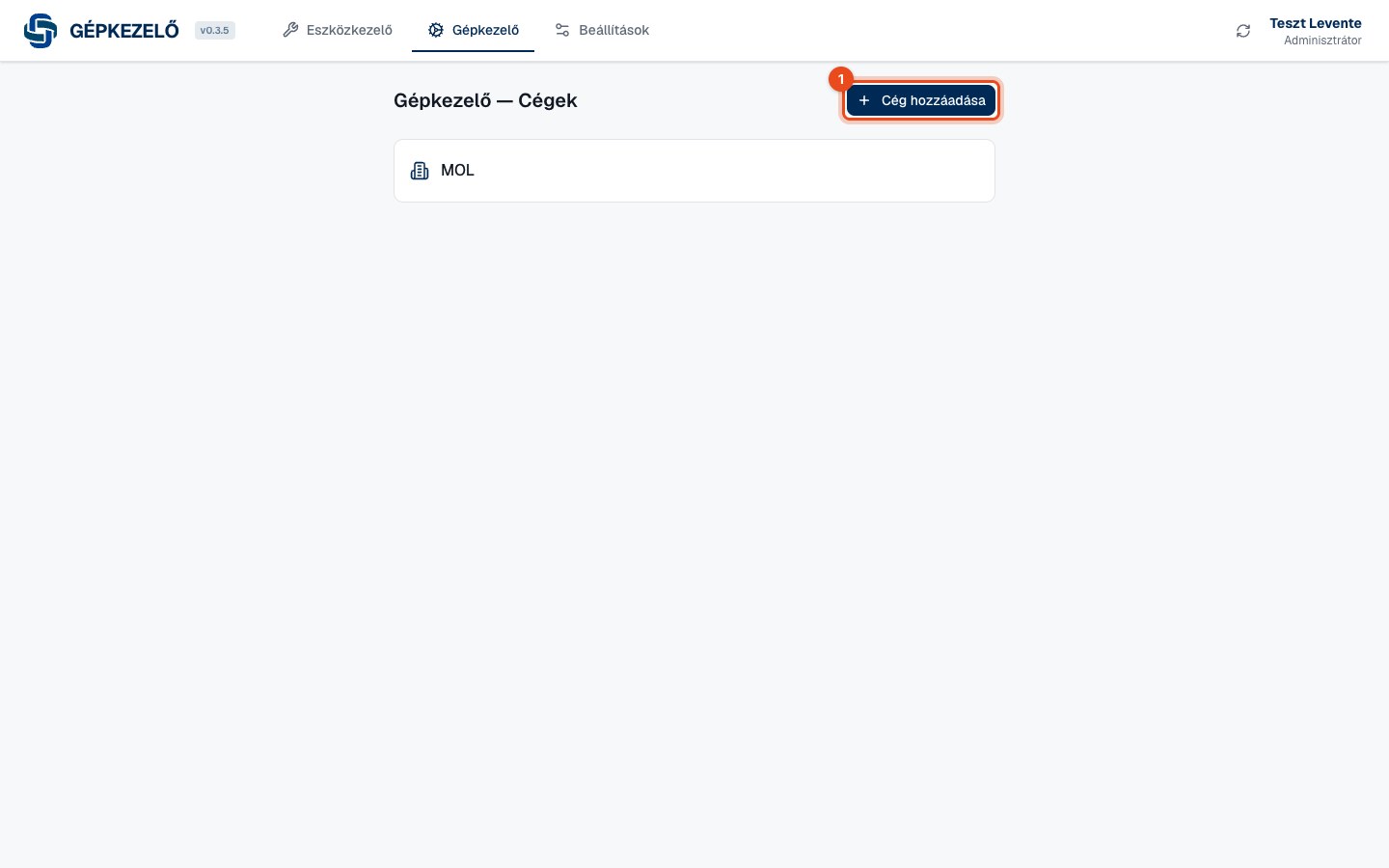
Írja be a cég nevét, és nyomjon Entert.
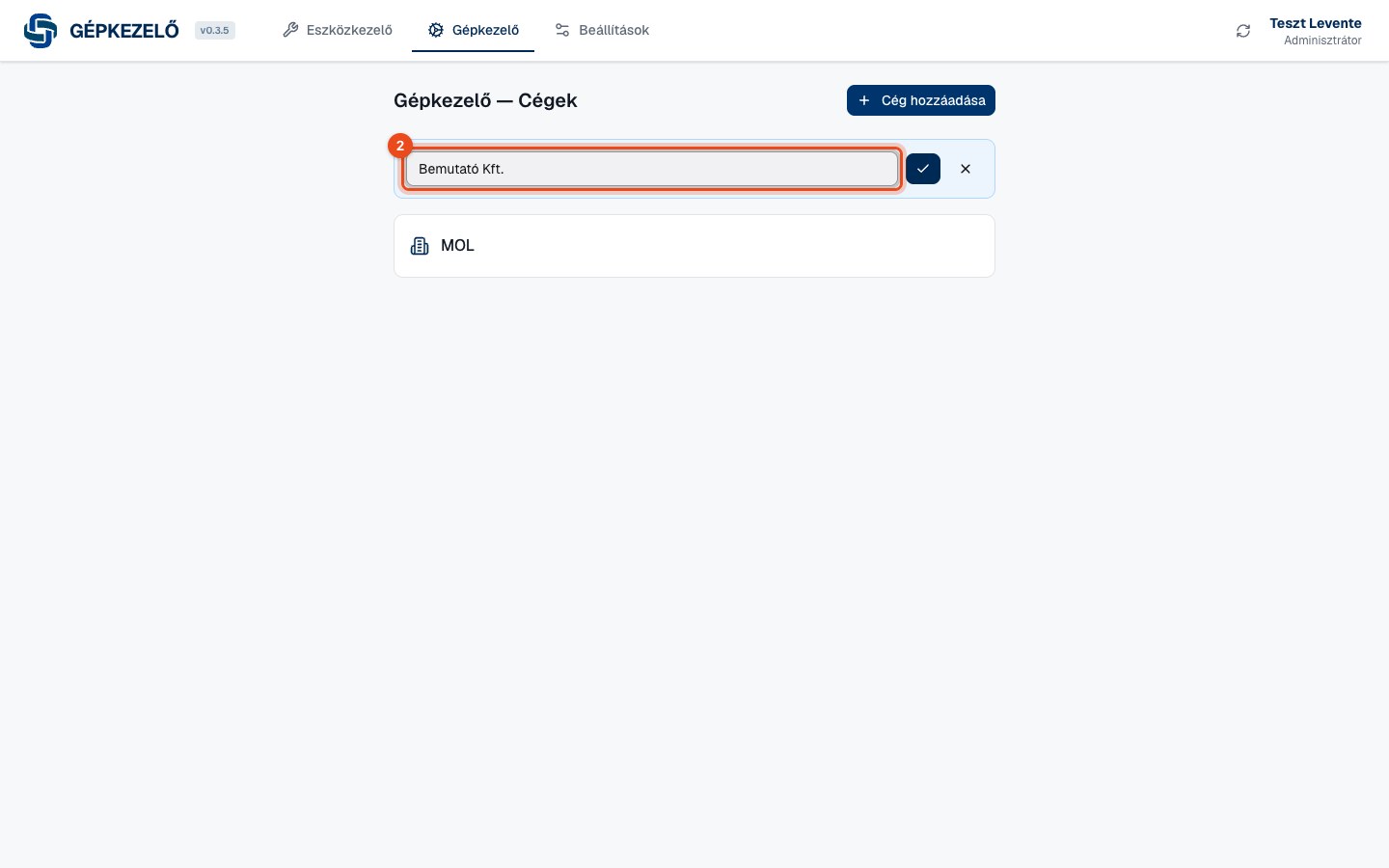
Nyissa meg a céget, és kattintson a Telephely gombra.
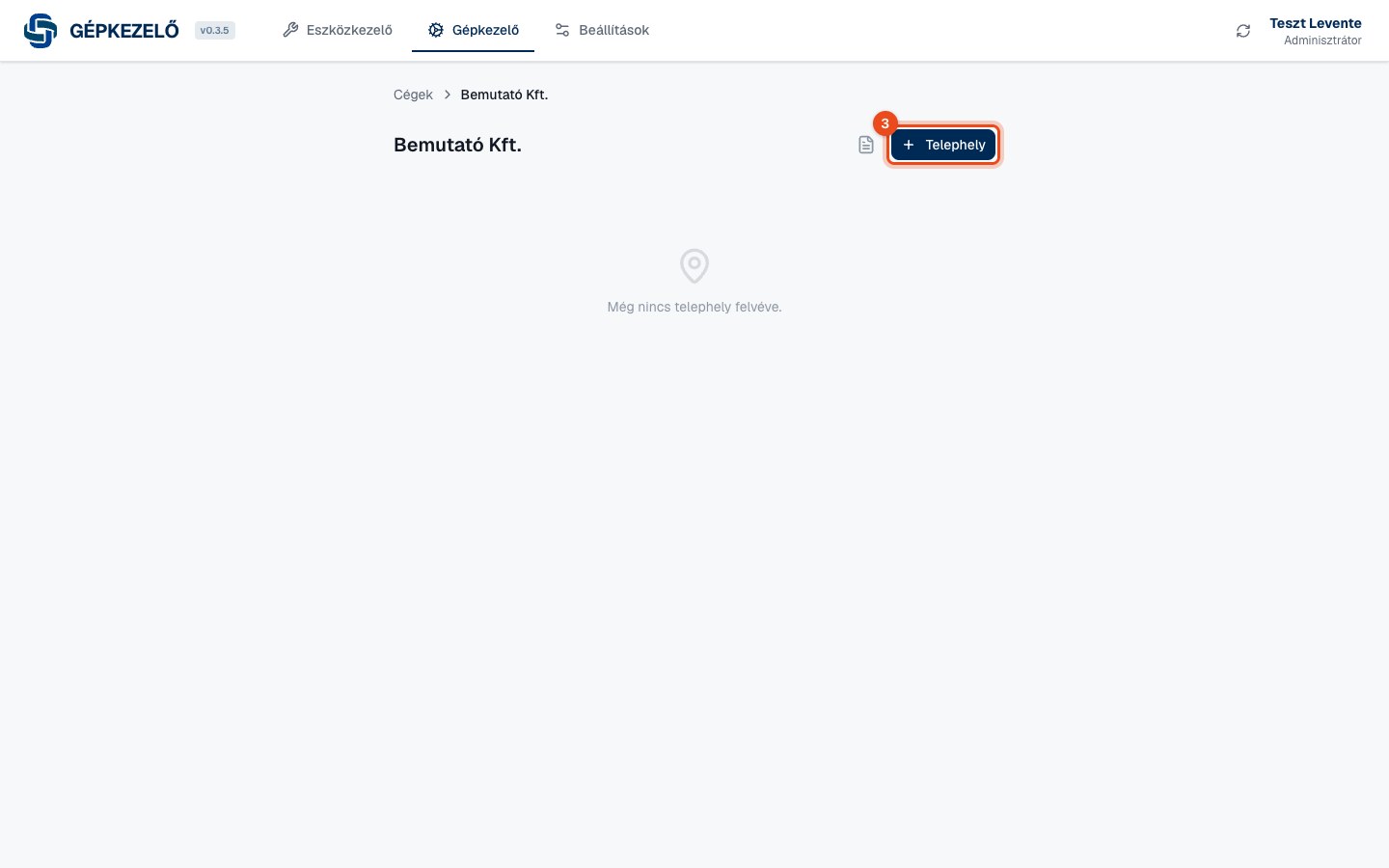
Írja be a telephely nevét, és nyomjon Entert.
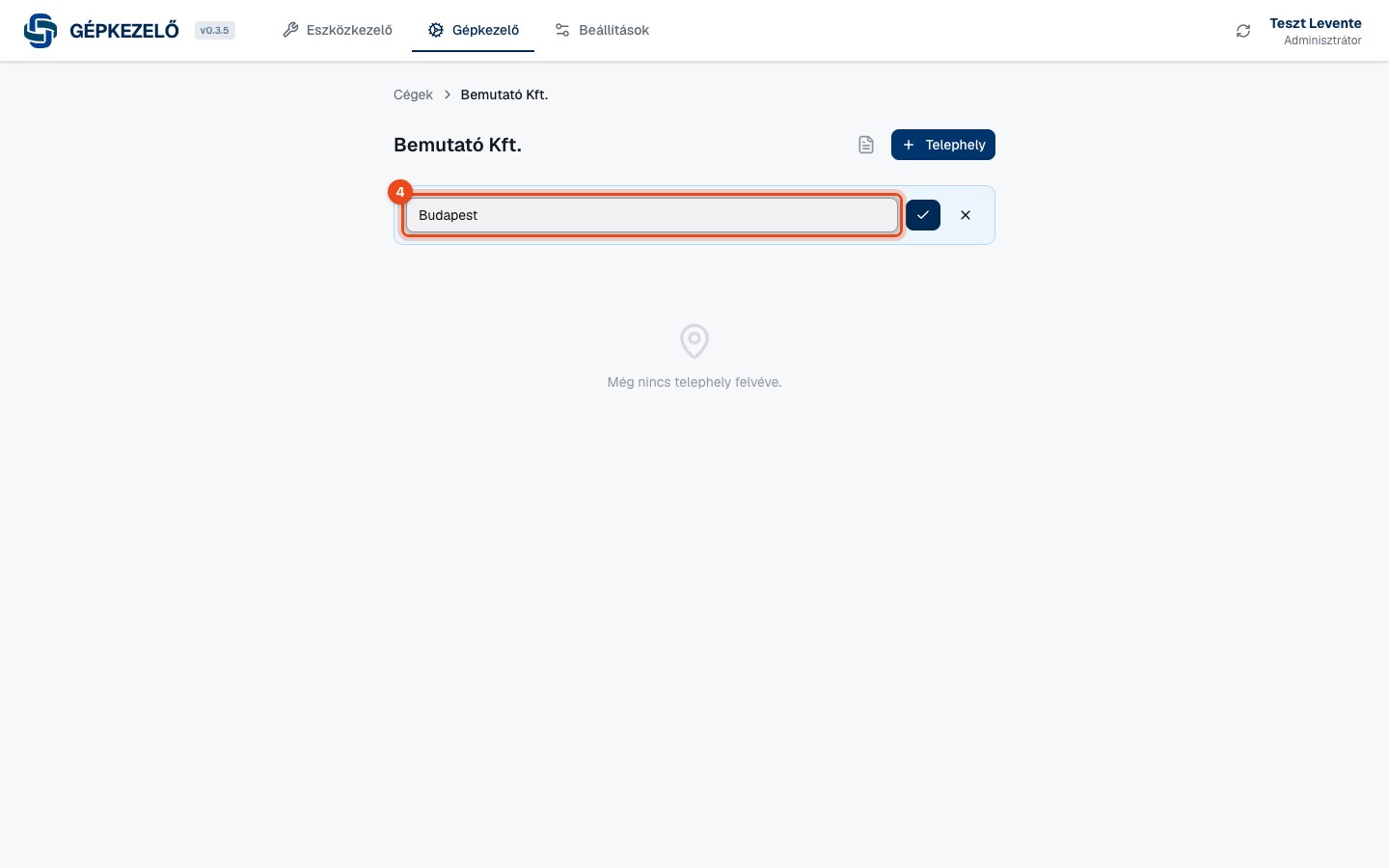
Nyissa meg a telephelyet, és kattintson az Üzem gombra.
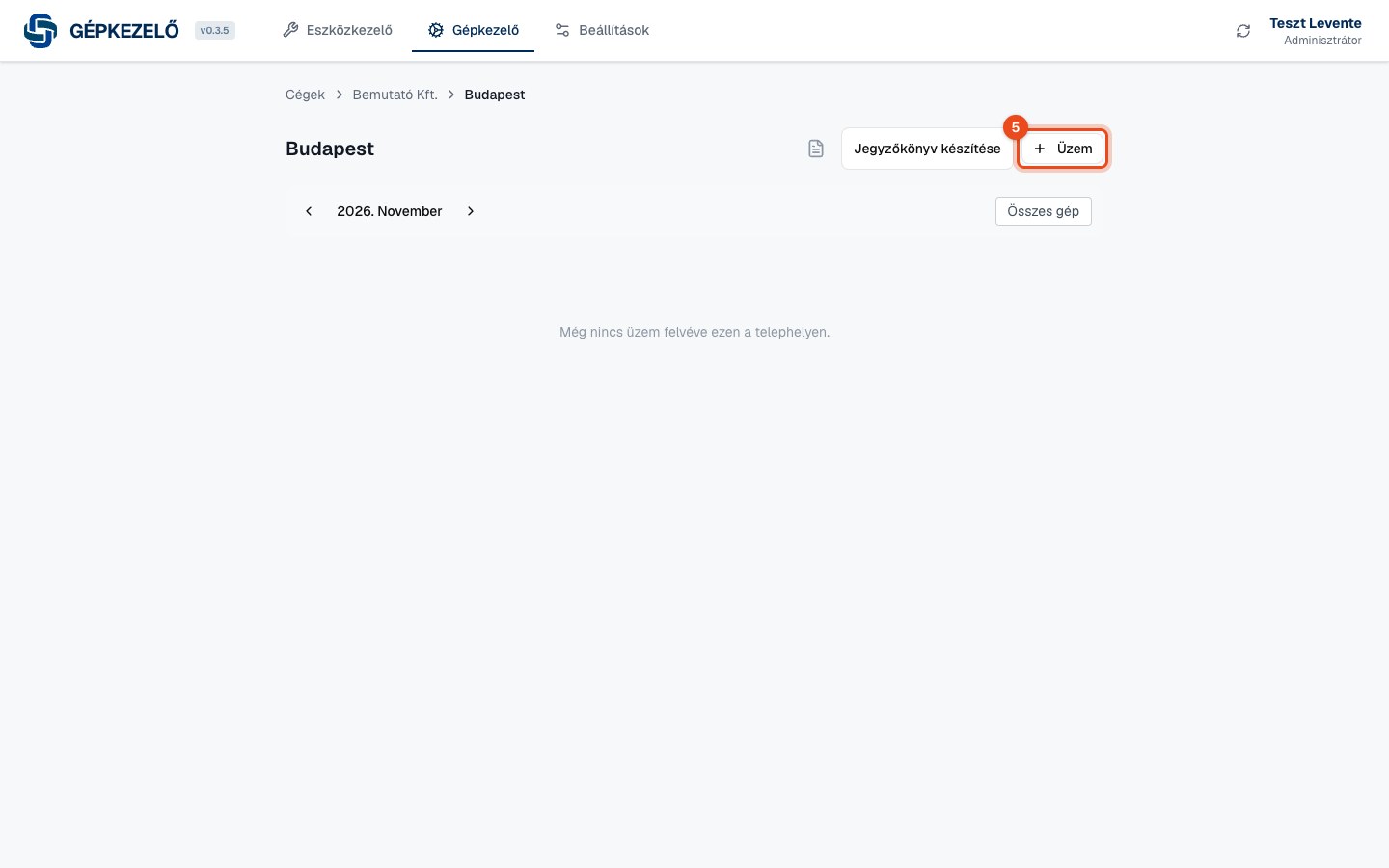
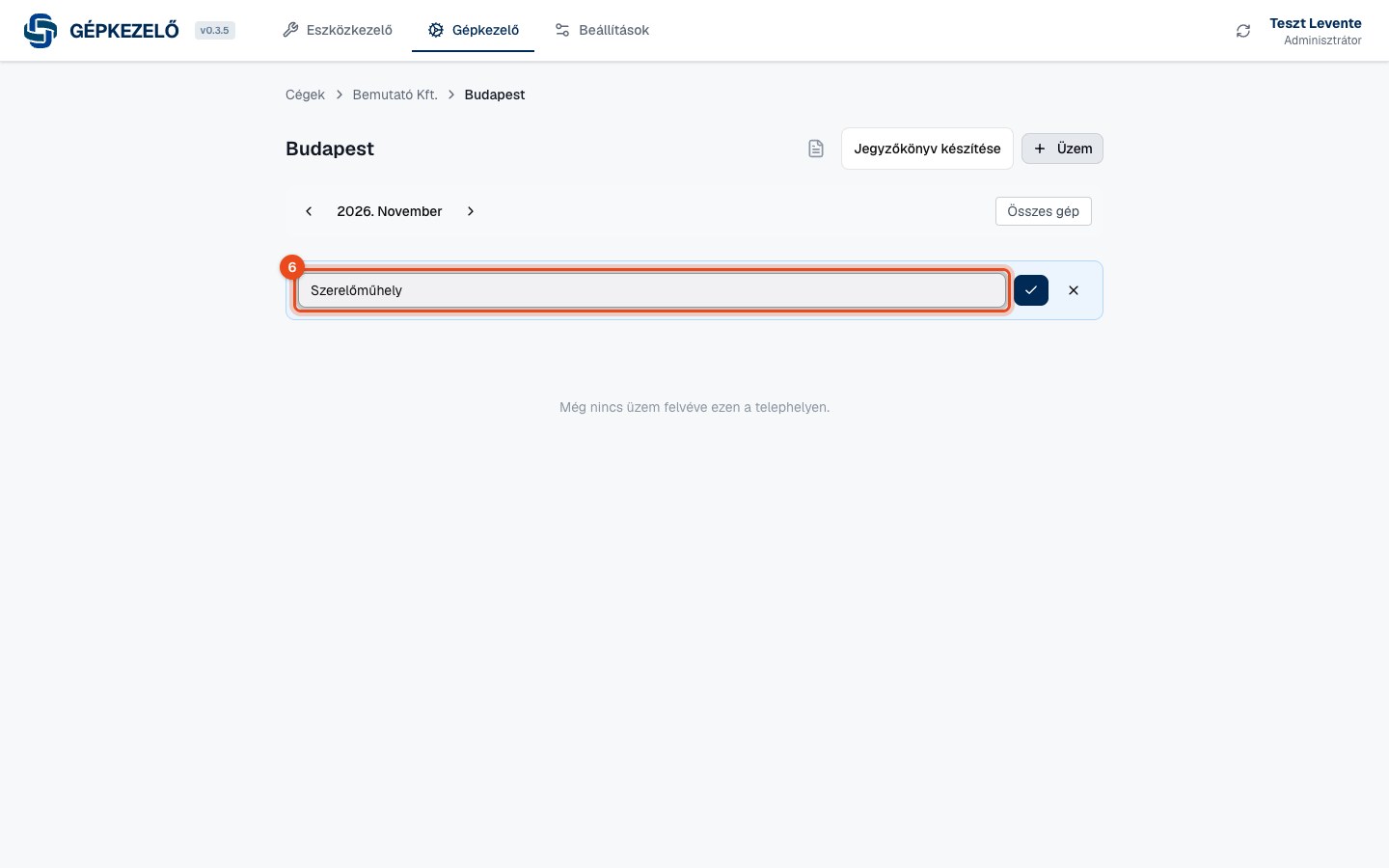
Írja be az üzem nevét, és nyomjon Entert.
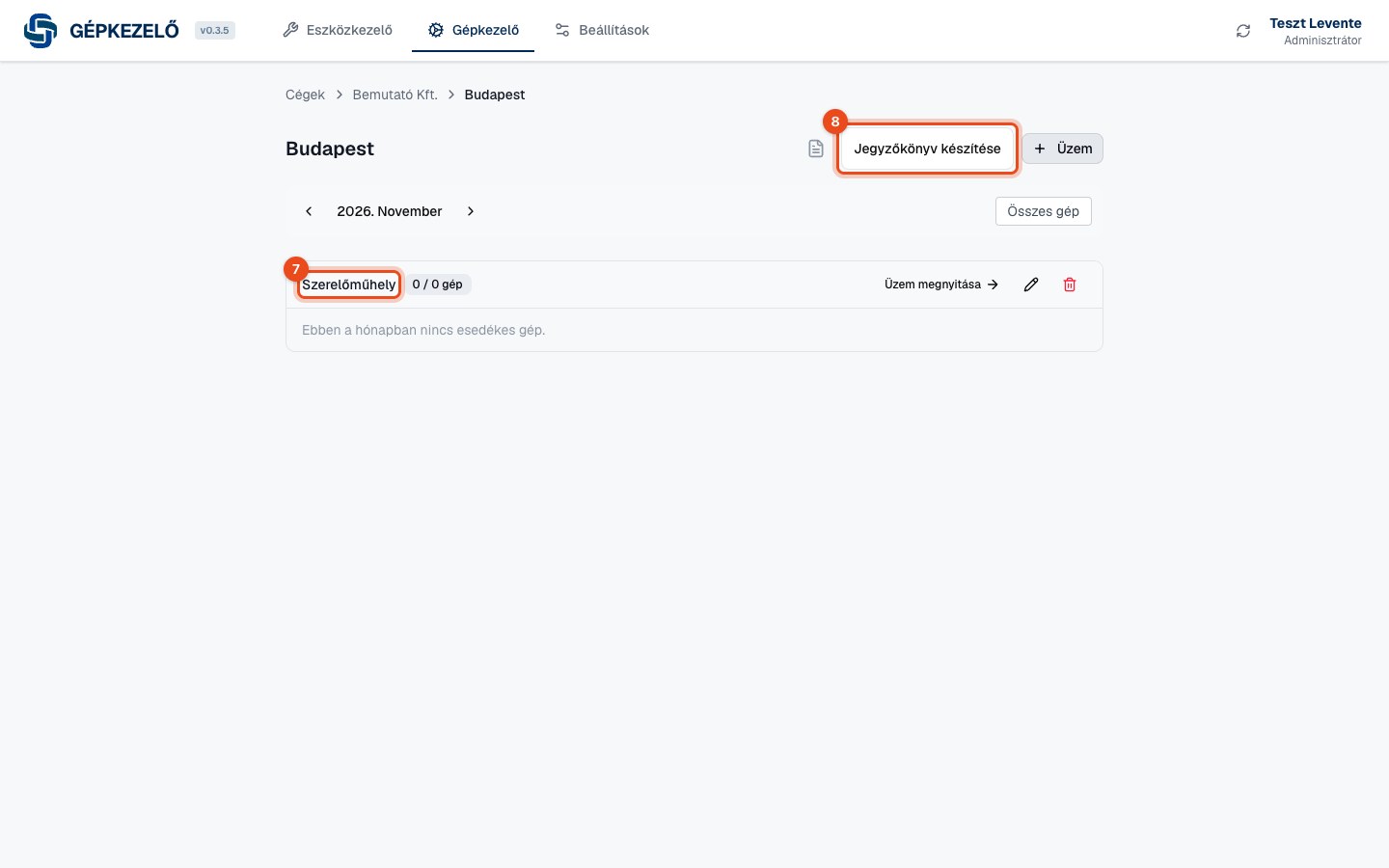
A telephely nézetben üzemenként látja az adott hónapban esedékes gépeket. Innen a teljes telephelyre is készíthet jegyzőkönyvet.
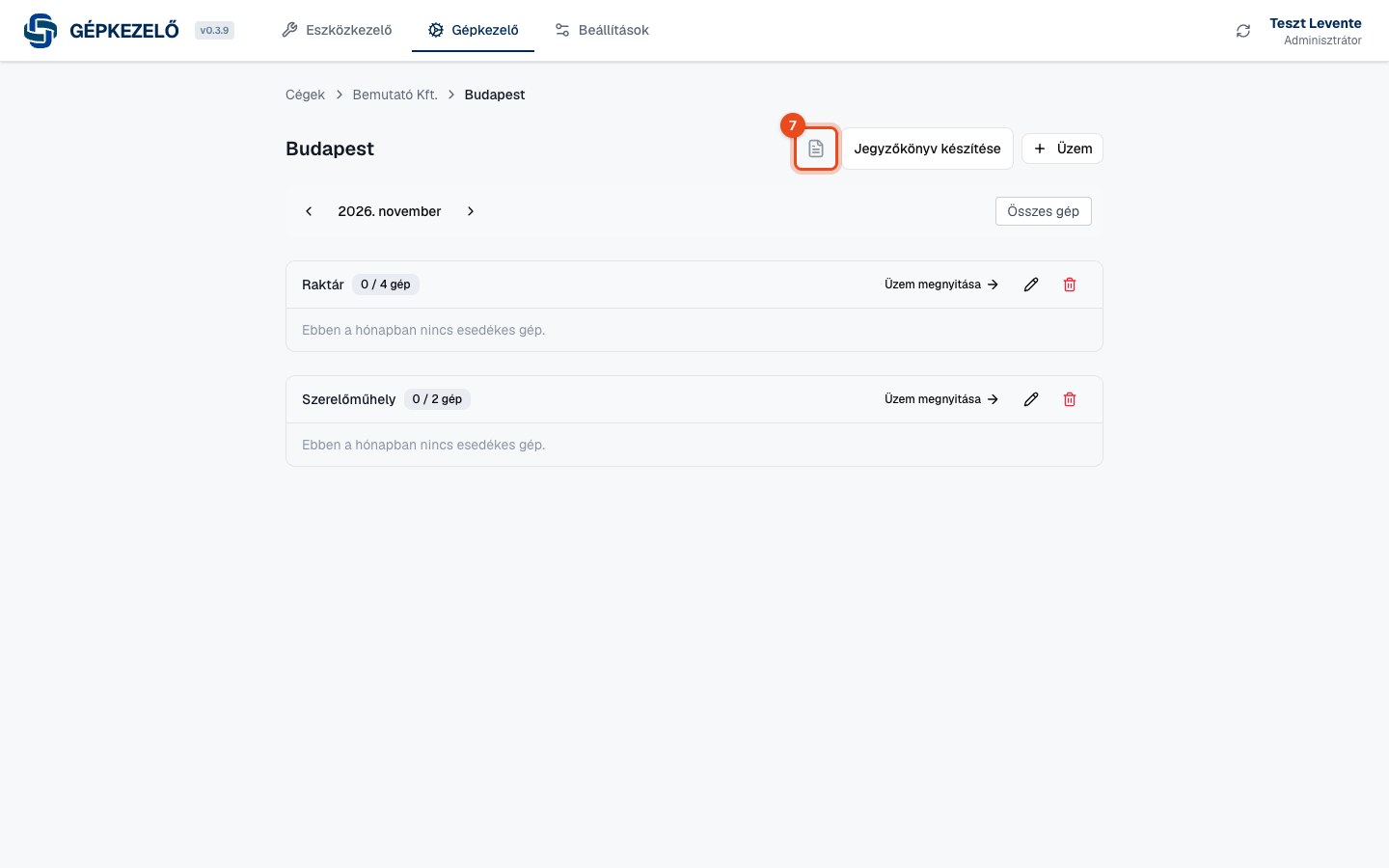
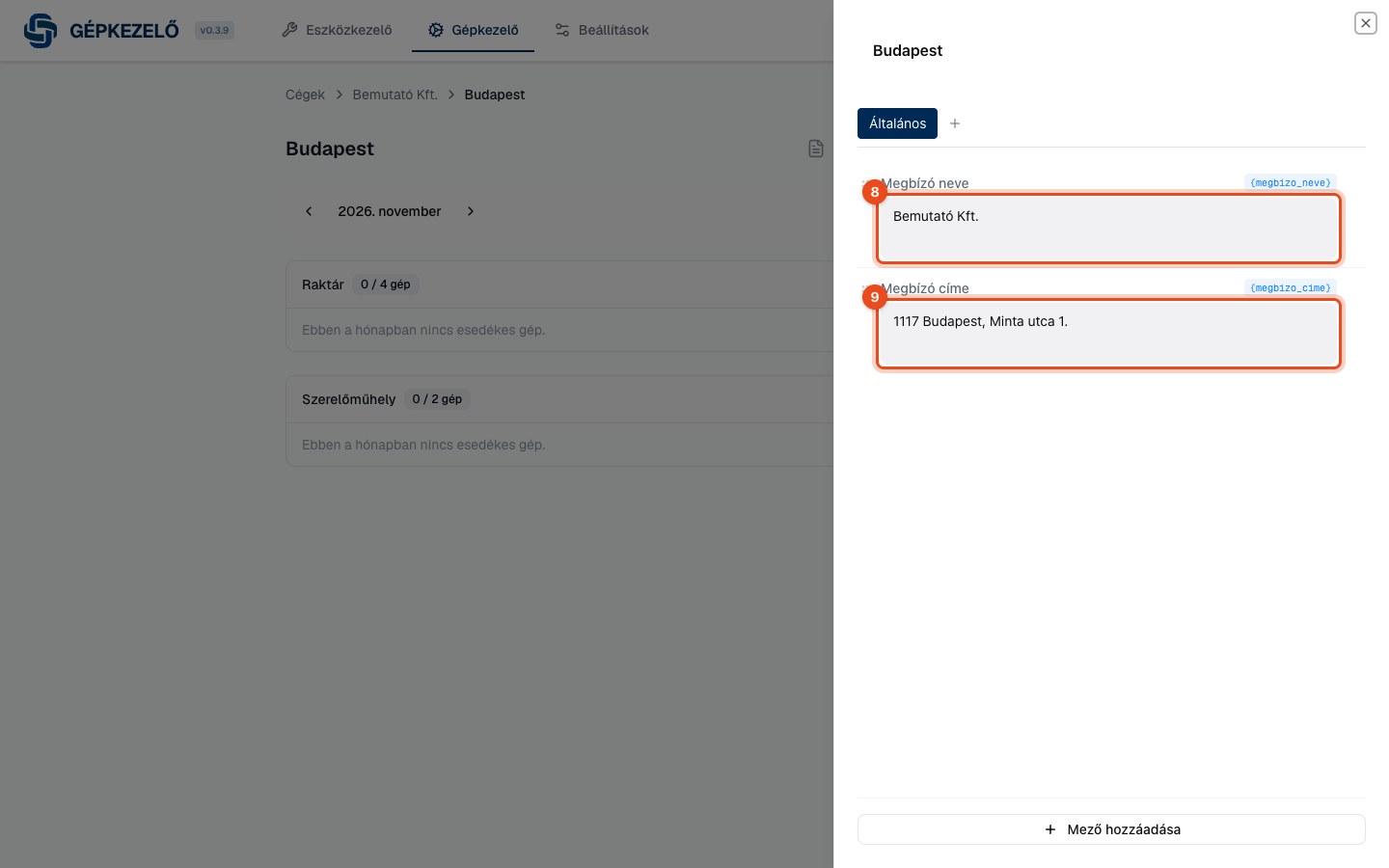
A jegyzőkönyvbe kerülő megbízói adatokat telephelyenként egyszer kell megadni: 7 a telephely nézetben kattintson a Telephely dokumentumok ikonra.
Az Általános lapon írja be 8 a megbízó nevét és 9 címét. A mezők automatikusan mentődnek, és a telephely összes gépének Word jegyzőkönyvébe bekerülnek.
Új gép felvétele
Az új gép üres adatlappal jön létre, az adatokat utána a gép oldalán tölti ki.
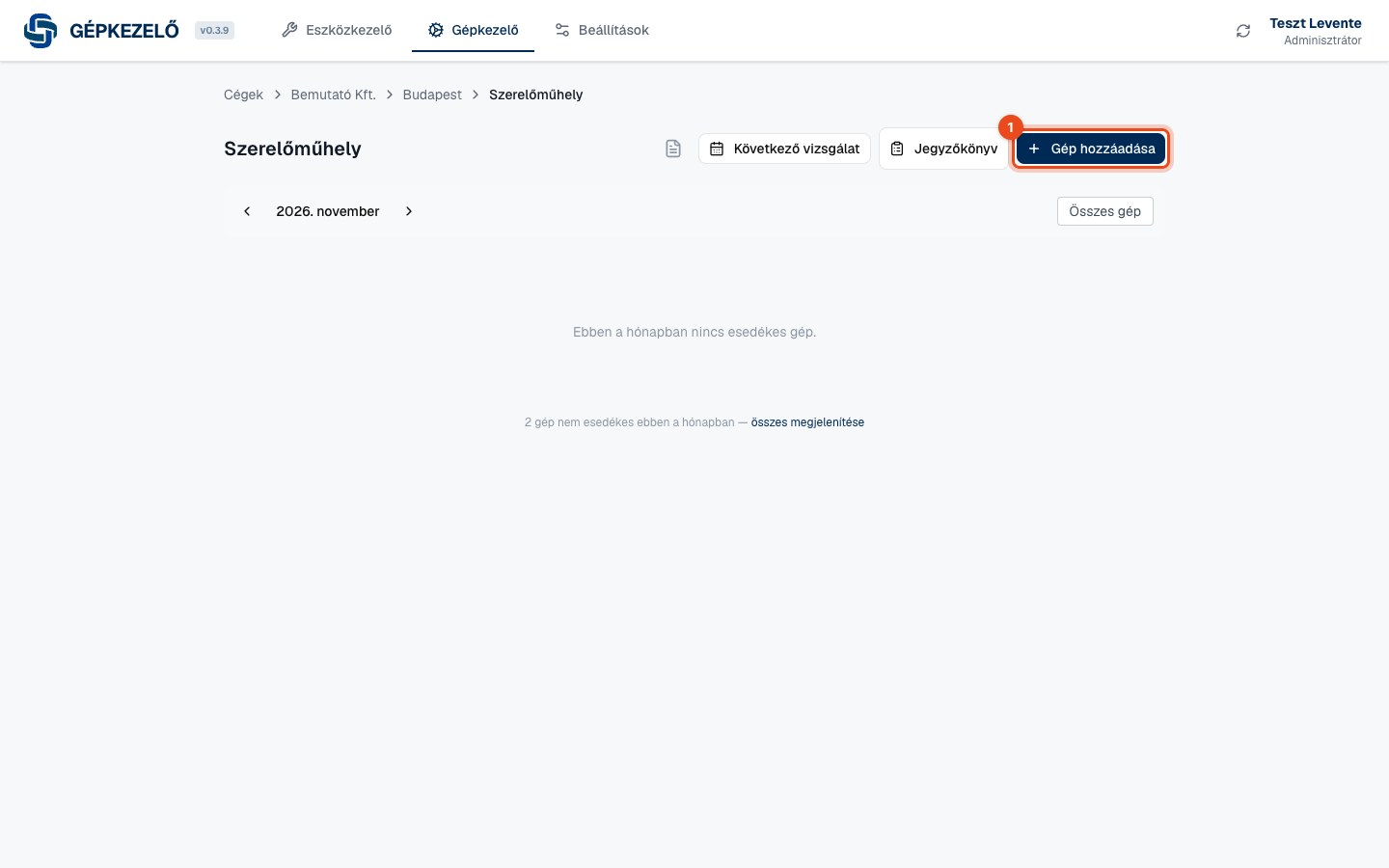
Nyissa meg az üzemet (Üzem megnyitása), és 1 kattintson a Gép hozzáadása gombra.
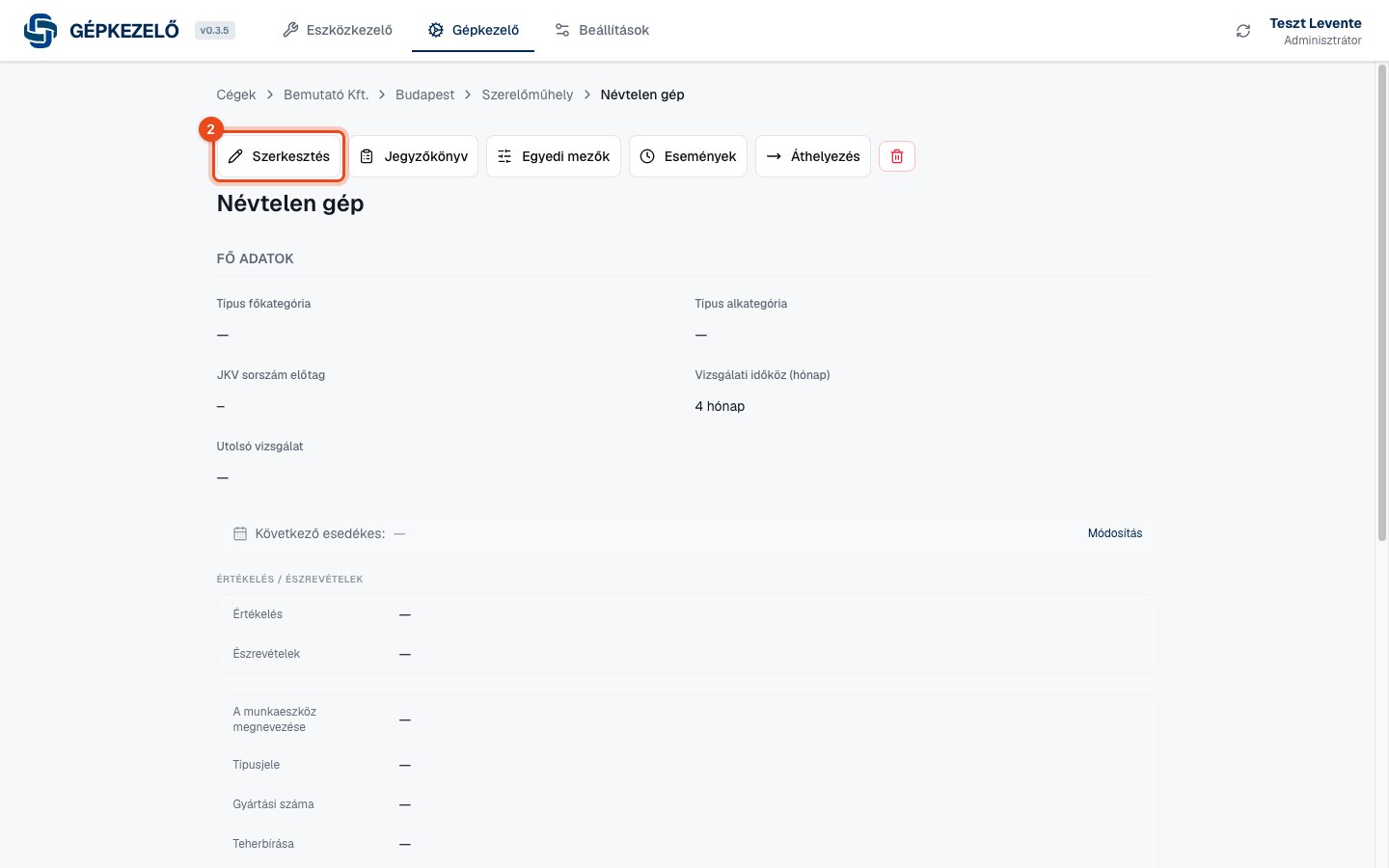
Megnyílik az új gép oldala Névtelen gép néven. Kattintson a Szerkesztés gombra az adatok megadásához.
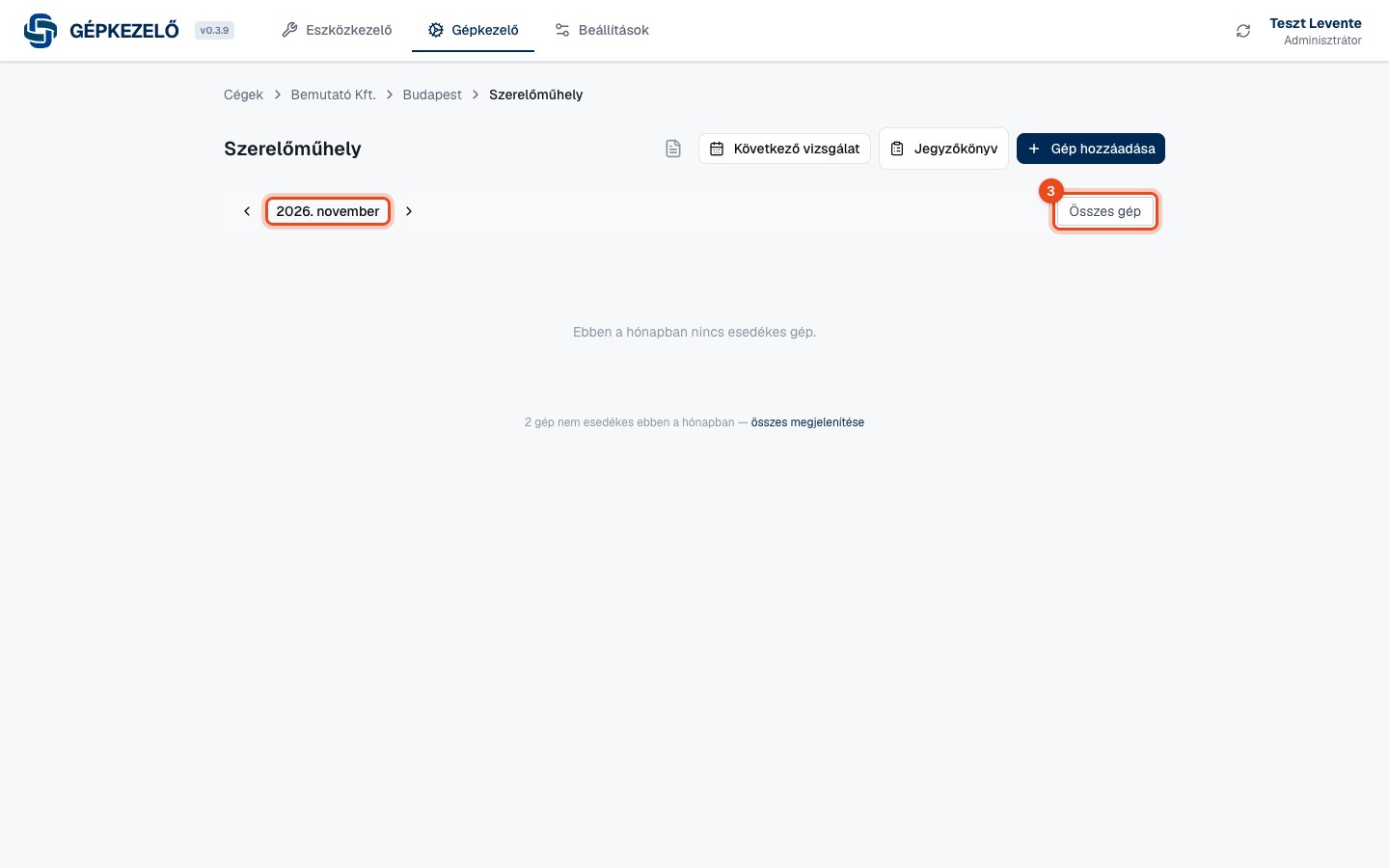
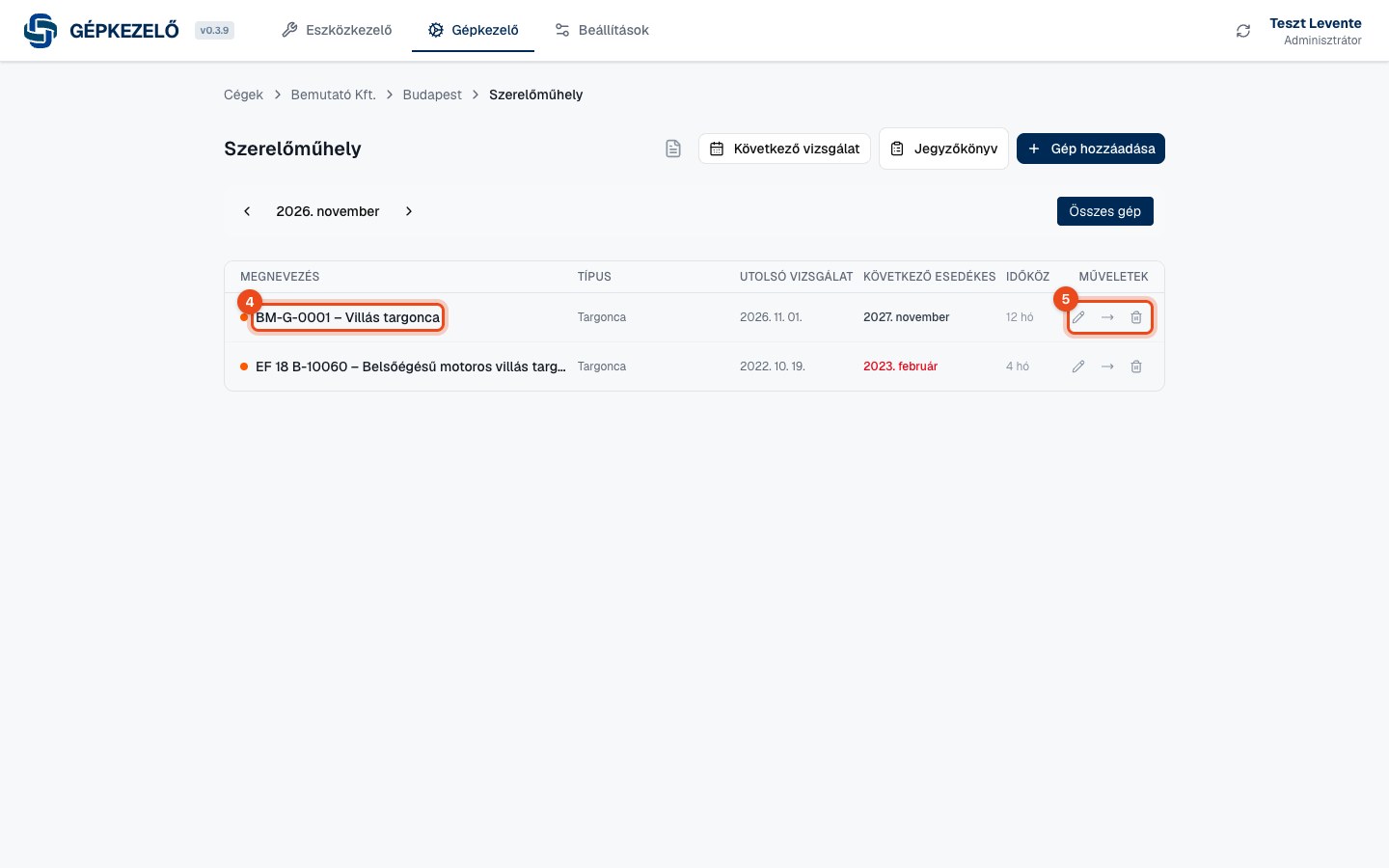
Az üzem nézet alapból csak az adott hónapban esedékes gépeket mutatja. A hónapot a nyilakkal léptetheti; 3 az összes gép megtekintéséhez kattintson az Összes gép gombra.
4 Az összes gép listájában látja a típust, az utolsó és a következő vizsgálatot és az időközt; a gép nevére kattintva megnyílik az adatlapja. 5 A sor végi ikonokkal szerkesztheti, áthelyezheti vagy törölheti a gépet.
Meglévő jegyzőkönyv beolvasása (.doc / .docx)
A korábbi Word jegyzőkönyvekből a gép adatai és a teljes vizsgálati ellenőrzőlista egy lépésben beolvasható. Ez a leggyorsabb módja annak, hogy a meglévő gépeket felvegye a Gépkezelőbe.
Vegye fel a gépet az üzemben (Gép hozzáadása), majd a gép oldalán a vizsgálati eredményeknél kattintson a Docx beolvasás gombra.
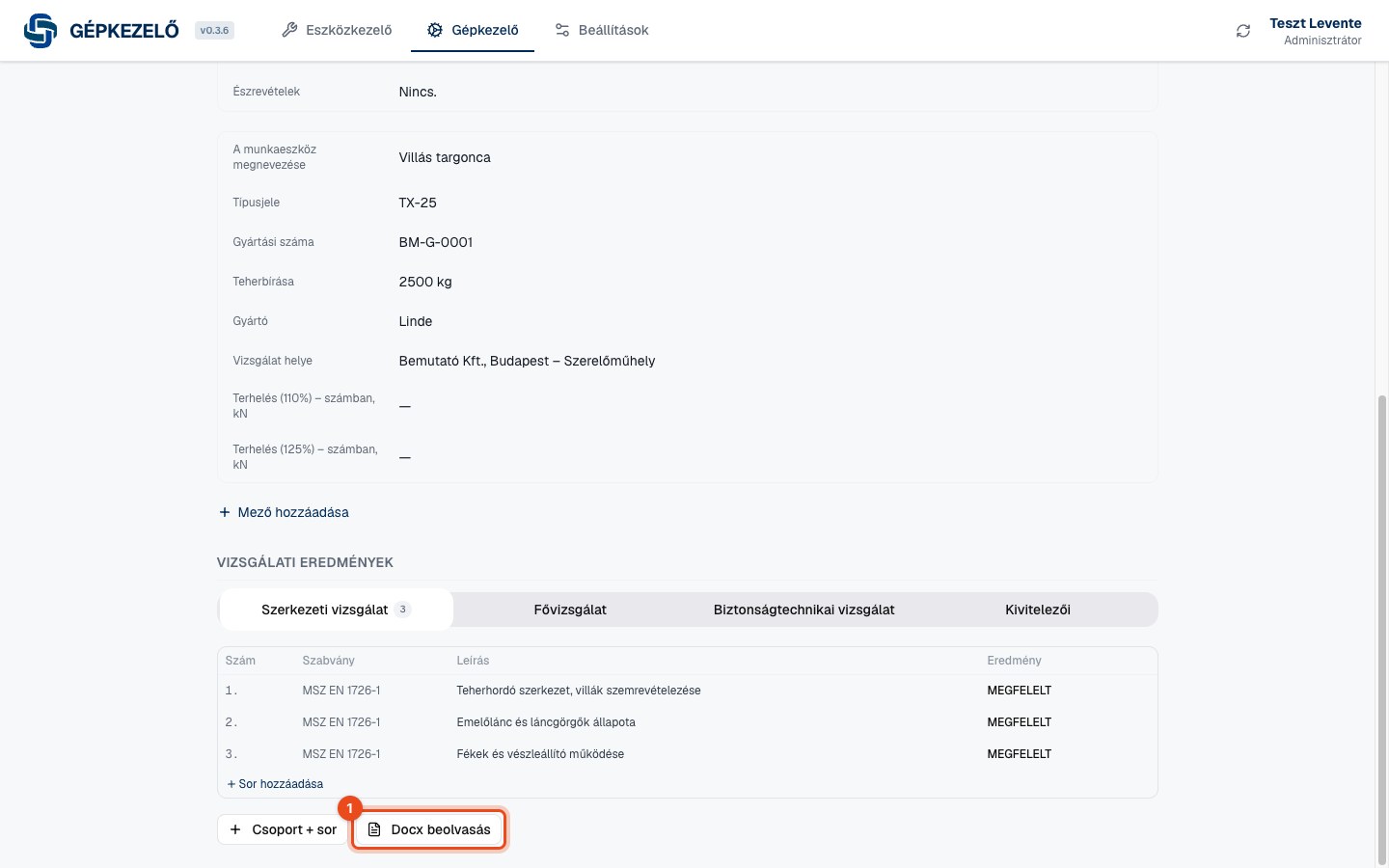
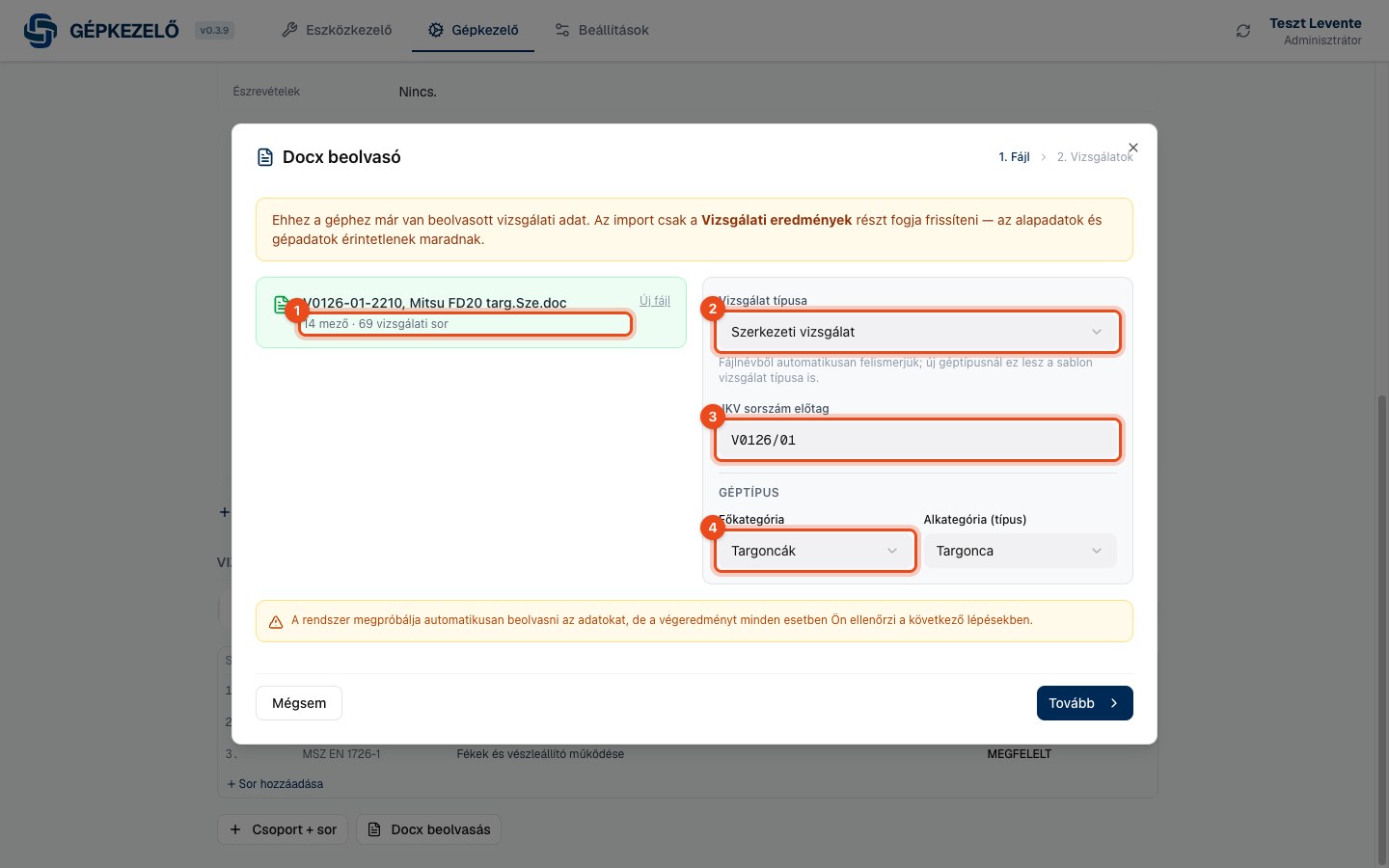
Válassza ki a jegyzőkönyv fájlt (ha a gépnek már vannak eredménysorai, sárga sáv jelzi, hogy csak azok frissülnek). 1 A program kiírja, hány mezőt és vizsgálati sort talált. 2 A vizsgálat típusát és 3 a JKV sorszám előtagot a fájlnévből tölti ki (például V0126-01-2210 → V0126/01). 4 Válassza ki a géptípust, majd kattintson a Tovább gombra.
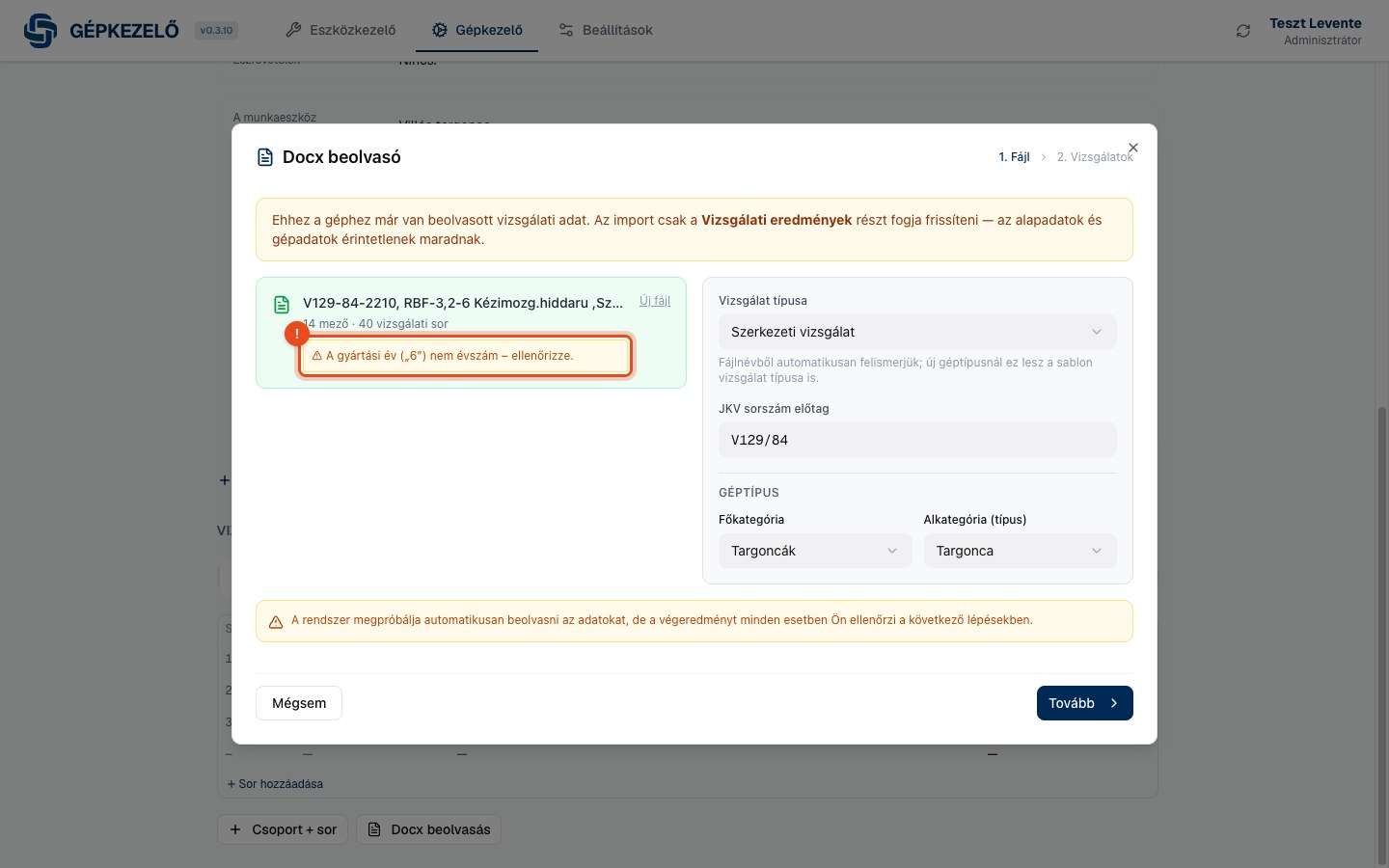
Ha a program valamit nem tud egyértelműen beolvasni, vagy egy érték gyanús (például a gyártási év nem évszám, vagy egy vizsgálati tétel kimaradt), ! sárga jelzést ad a fájl alatt. Ilyenkor a következő lépésekben ellenőrizze és javítsa az adott mezőt vagy sort.
Az Alapadatok lépésben ellenőrizze a beolvasott értékeket. Soronként eldöntheti, melyik mezőbe kerüljenek, kihagyja-e őket, vagy új egyedi mező jöjjön létre (például gyártási év, emelési magasság). Az értékek itt javíthatók, ha a dokumentumban rossz sorrendben szerepelnek.
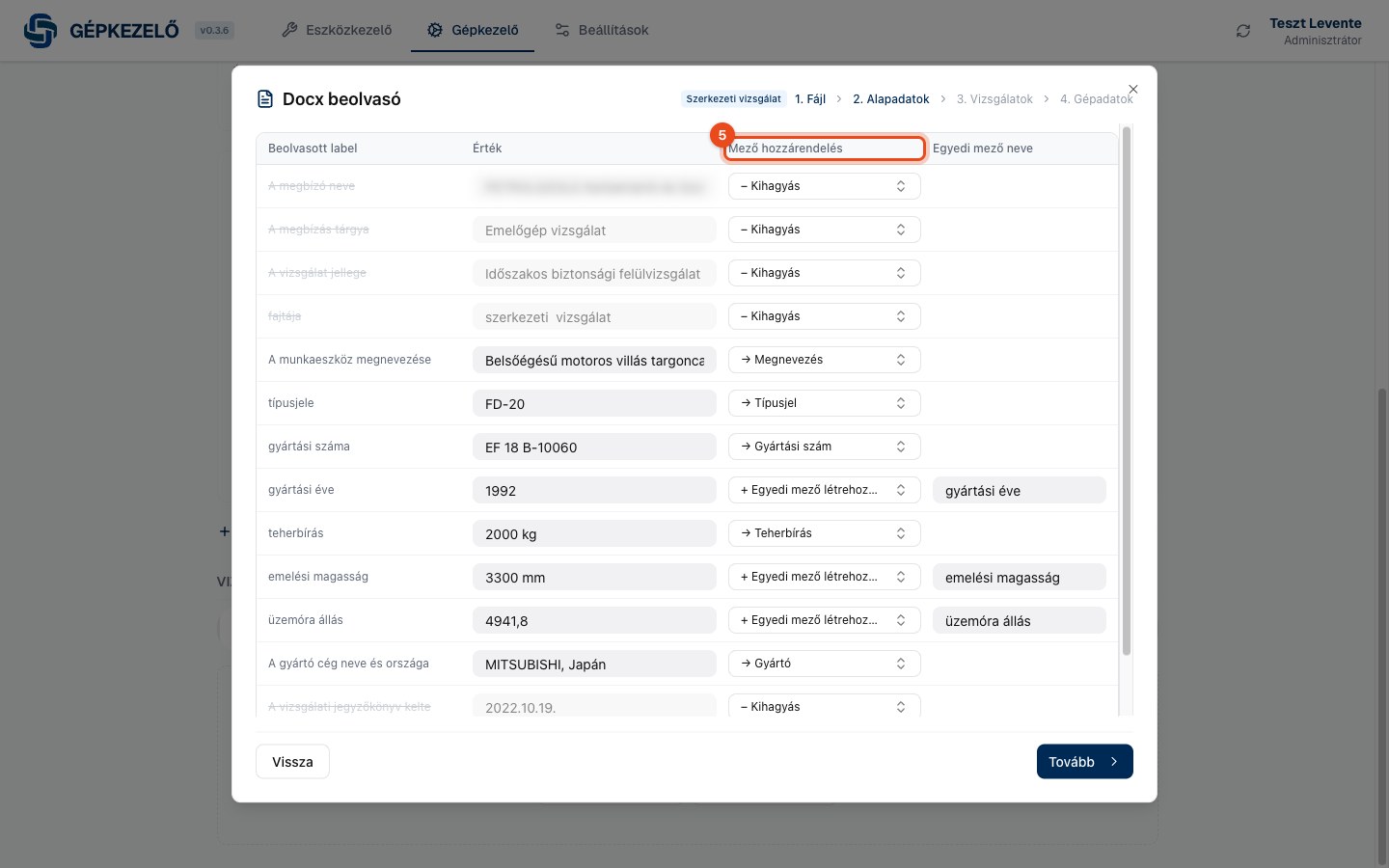
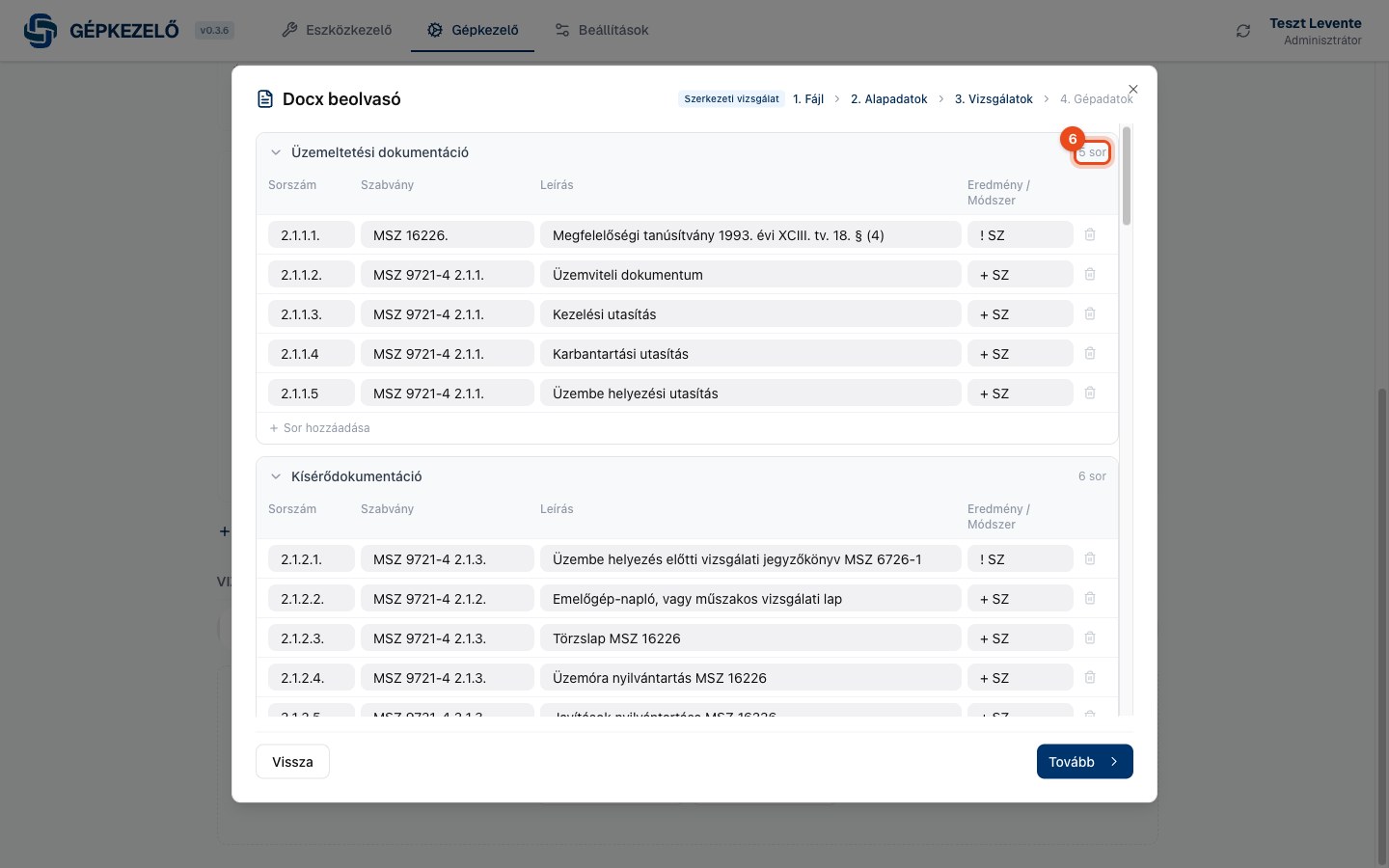
A Vizsgálatok lépésben csoportonként látja a beolvasott ellenőrző sorokat, és szükség esetén javíthatja vagy kiegészítheti őket.
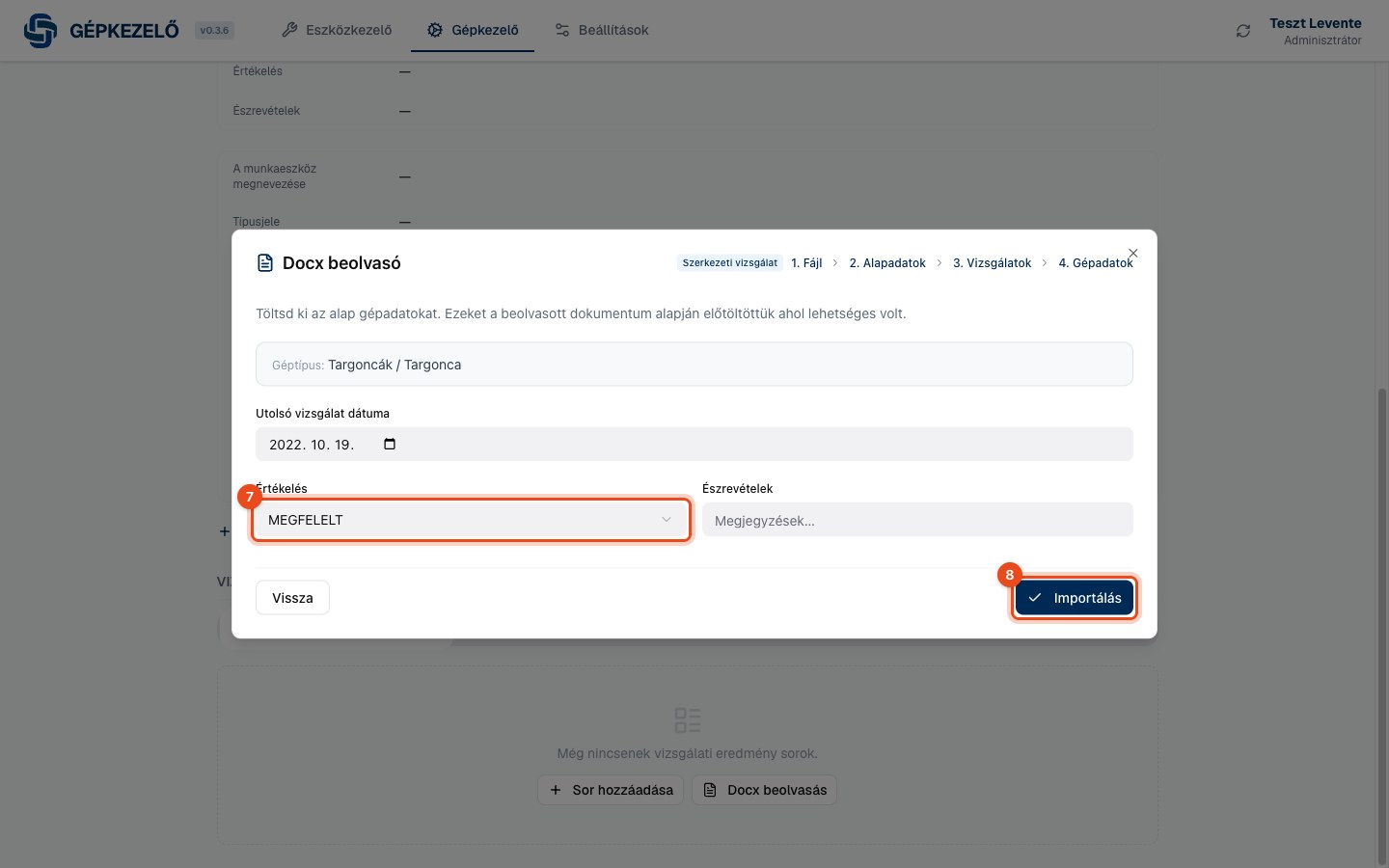
A Gépadatok lépésben ellenőrizze az utolsó vizsgálat dátumát (a dokumentumból töltődik), adja meg az értékelést, majd kattintson az Importálás gombra.
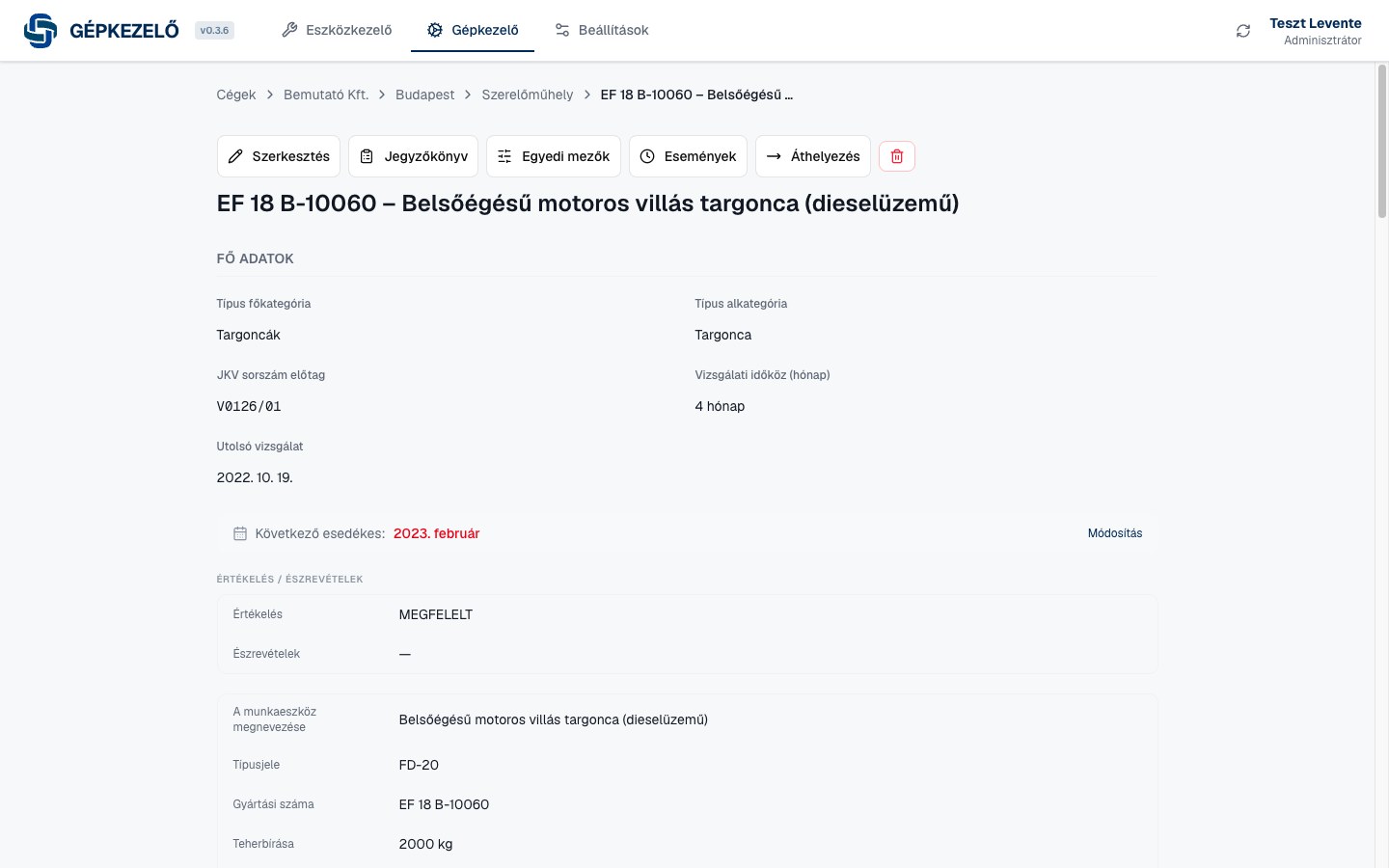
A gép oldalán megjelennek a beolvasott adatok és a vizsgálati sorok. A következő esedékesség a vizsgálati időközből számolódik; az időközt a Szerkesztés gombbal állíthatja be.
Ugyanarra a gépre több vizsgálattípus jegyzőkönyvét is beolvashatja (szerkezeti, fő-, biztonságtechnikai). Ha az adott típushoz már vannak sorok, a program rákérdez, felülírja-e őket.
Gépadatok megadása
A géptípus, a vizsgálati időköz és az utolsó vizsgálat alapján a program kiszámolja a következő esedékességet.
Szerkesztés módban válassza ki a típus 1 főkategóriáját és 2 alkategóriáját, adja meg a 3 JKV sorszám előtagot, a 4 vizsgálati időközt hónapban és az 5 utolsó vizsgálat dátumát. A 6 Értékelés és lent a gép adatai (megnevezés, típusjel, gyártási szám, teherbírás) is itt tölthetők ki.
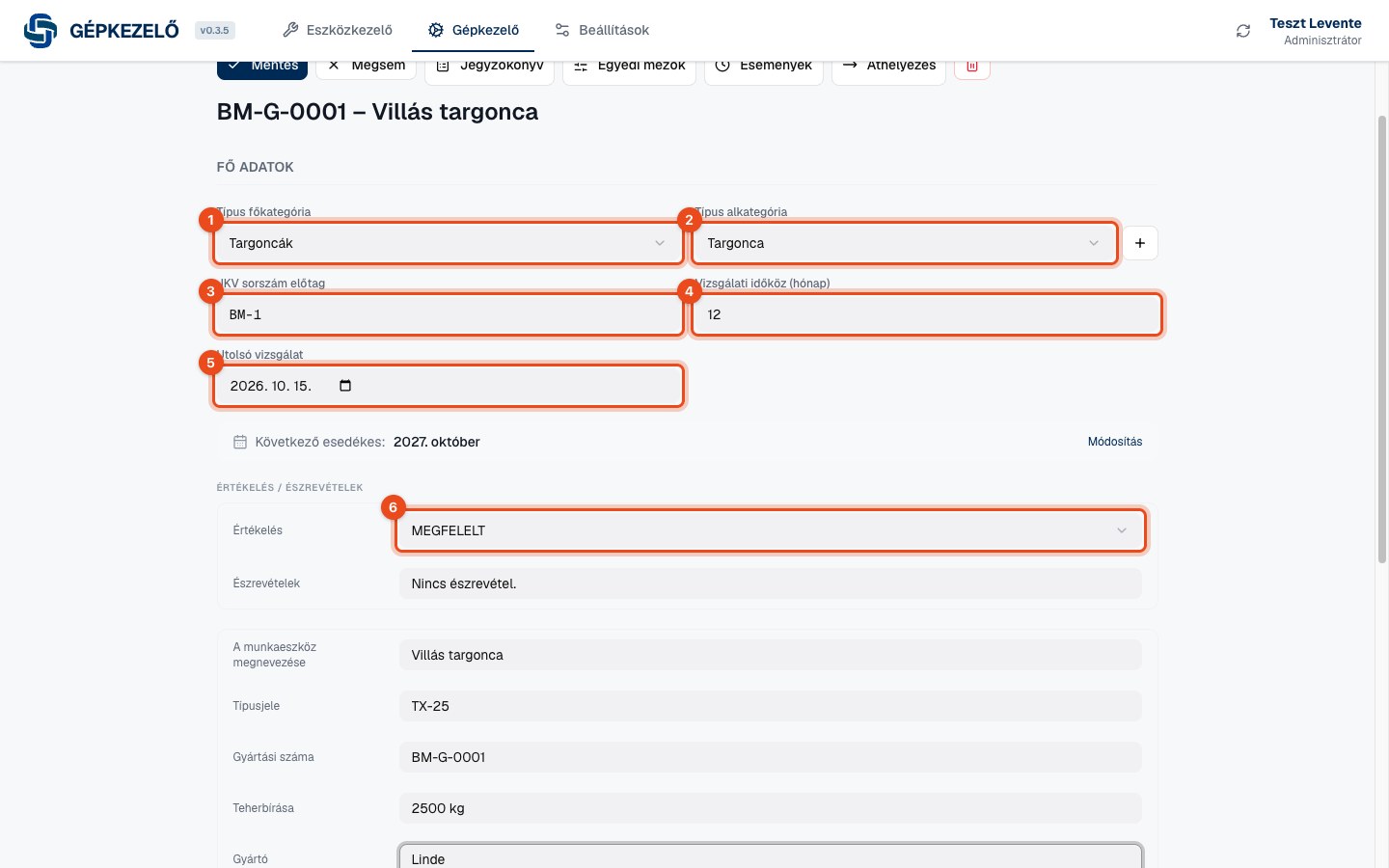
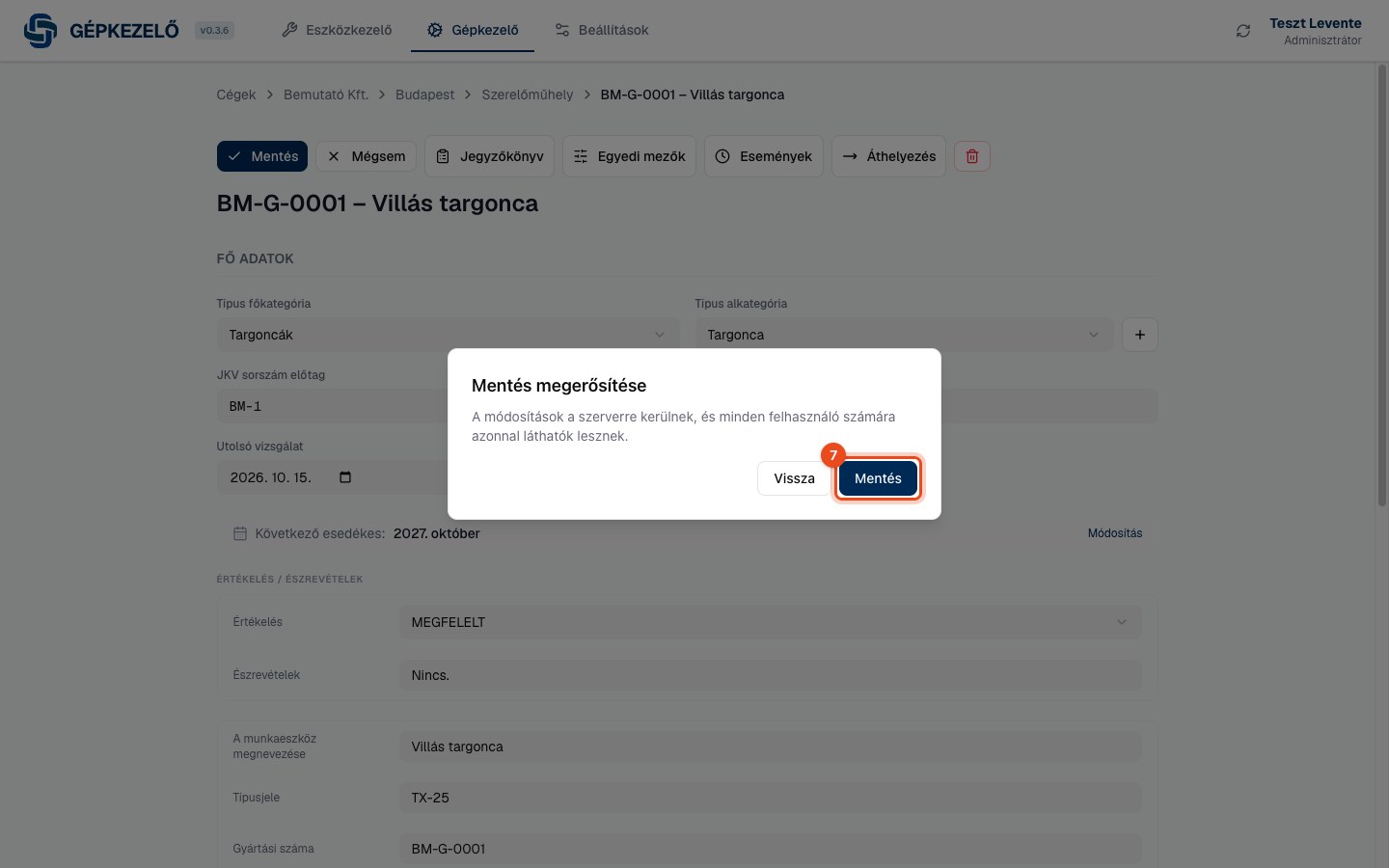
Kattintson a Mentés gombra, majd erősítse meg.
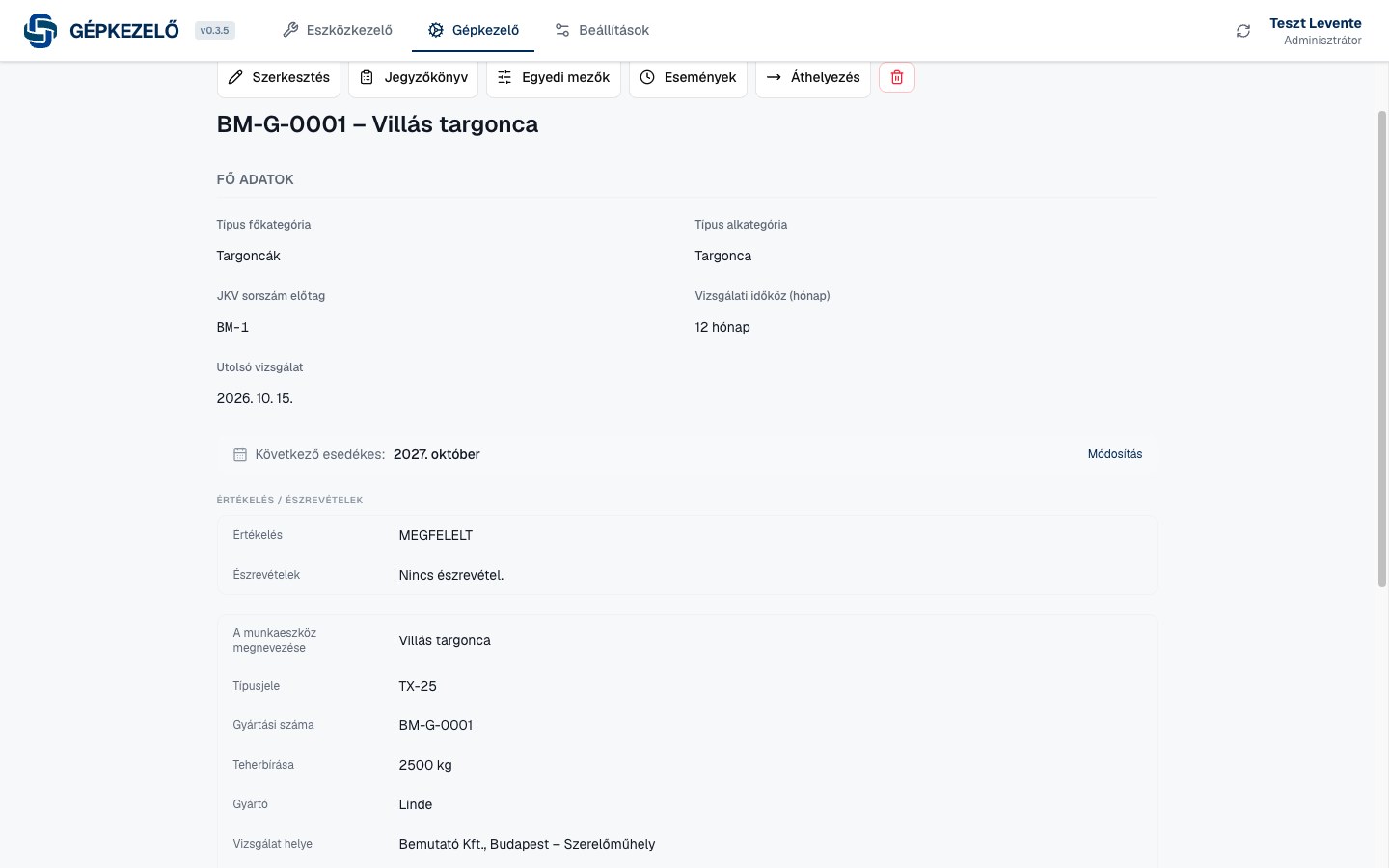
A mentés után a gép neve a megnevezésből és a gyártási számból áll össze, és látszik a következő esedékes hónap.
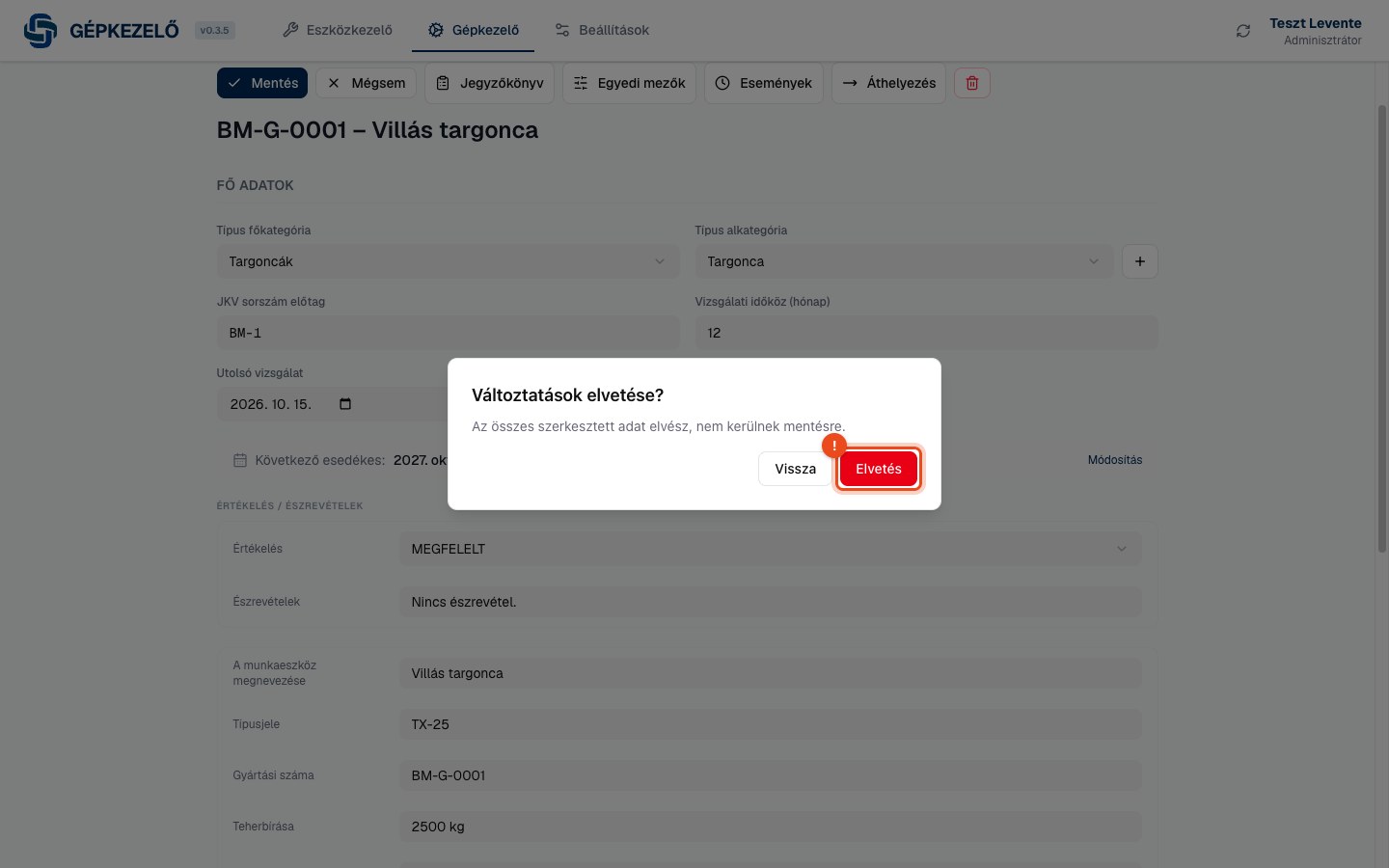
Ha mentés nélkül lép ki a szerkesztésből (Mégsem), a program rákérdez, hogy elveti-e a változásokat.
Vizsgálati eredmények rögzítése
Vizsgálattípusonként (szerkezeti, fő-, biztonságtechnikai) ellenőrzőlistát vezet, ez kerül a jegyzőkönyvbe.
A gép oldalán, a Vizsgálati eredmények részben 1 válassza ki a vizsgálattípus fülét, és kattintson a Sor hozzáadása gombra. Töltse ki 2 a számot és a szabványt, 3 a leírást, 4 az eredményt, majd 5 mentse a pipával (az × elveti a sort).
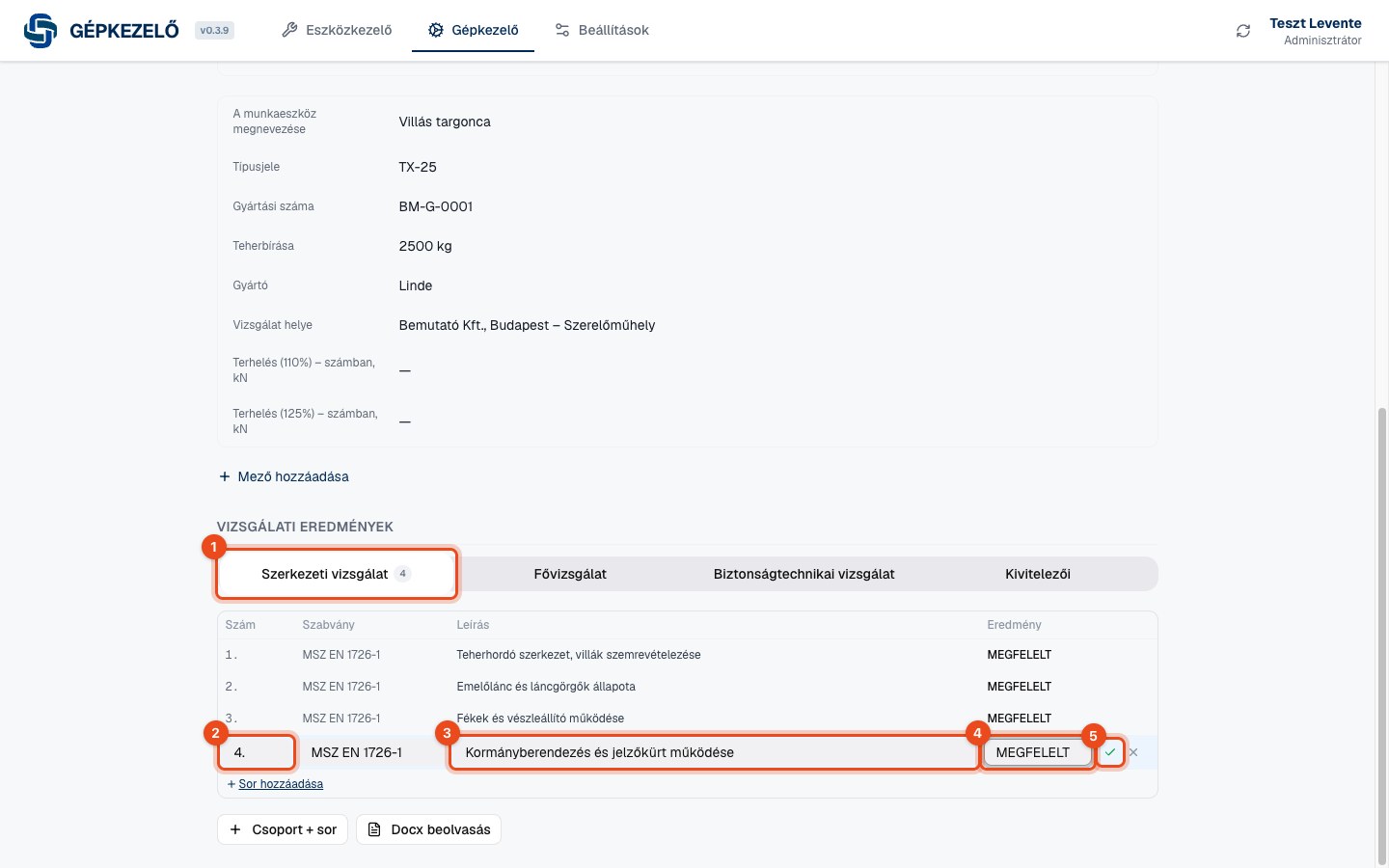
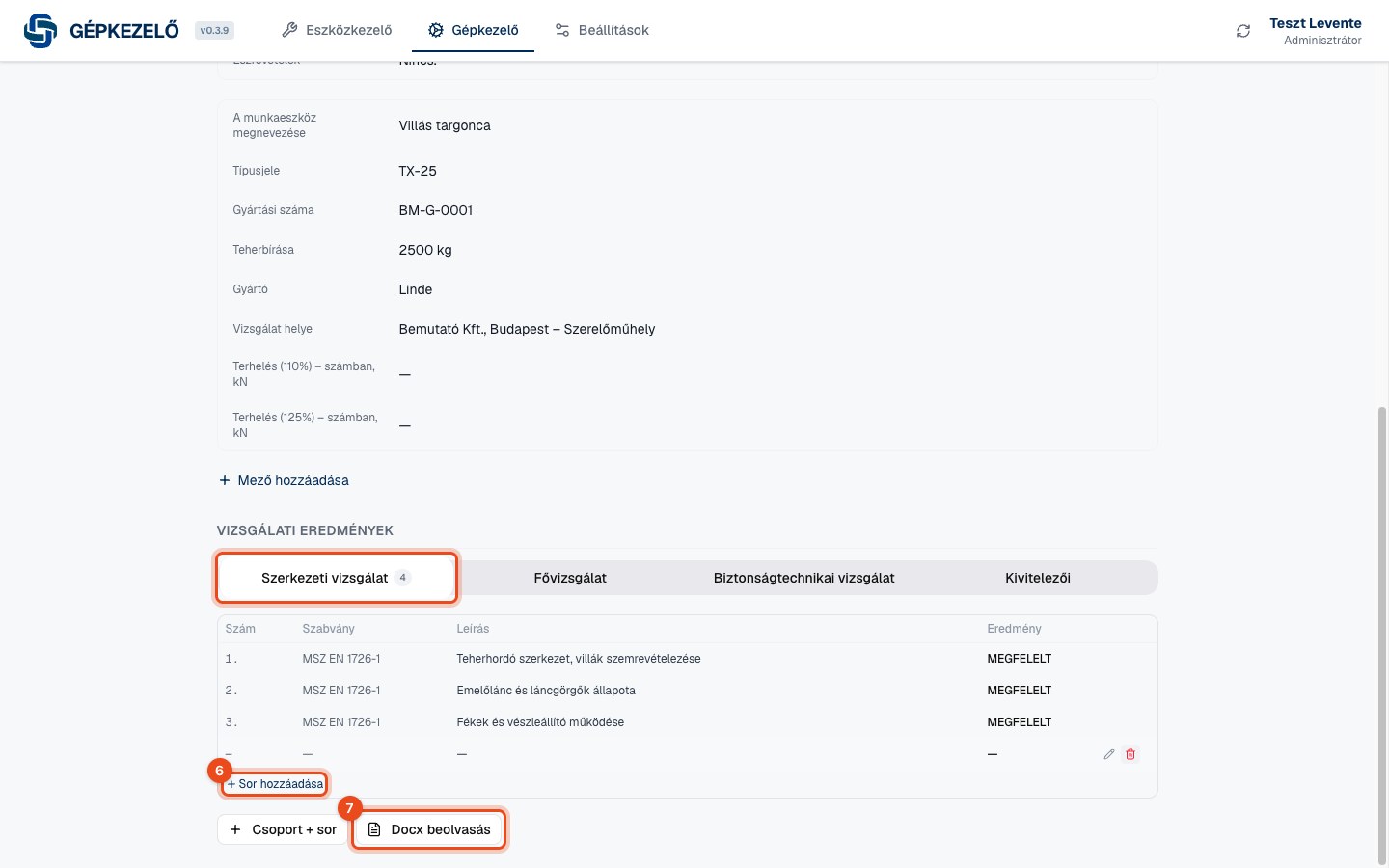
A felvett sorok a vizsgálattípus fülén jelennek meg, a fül mellett a sorok számával. 6 A Sor hozzáadása gombbal újabb sort vehet fel, 7 a Docx beolvasás gombbal pedig egy korábbi Word jegyzőkönyv eredményeit olvashatja be egyben.
Egyedi mezők és eseménynapló
A géphez saját lapokat és mezőket (szöveg, kép, fájl, link) vehet fel. Az eseménynapló minden módosítást rögzít.
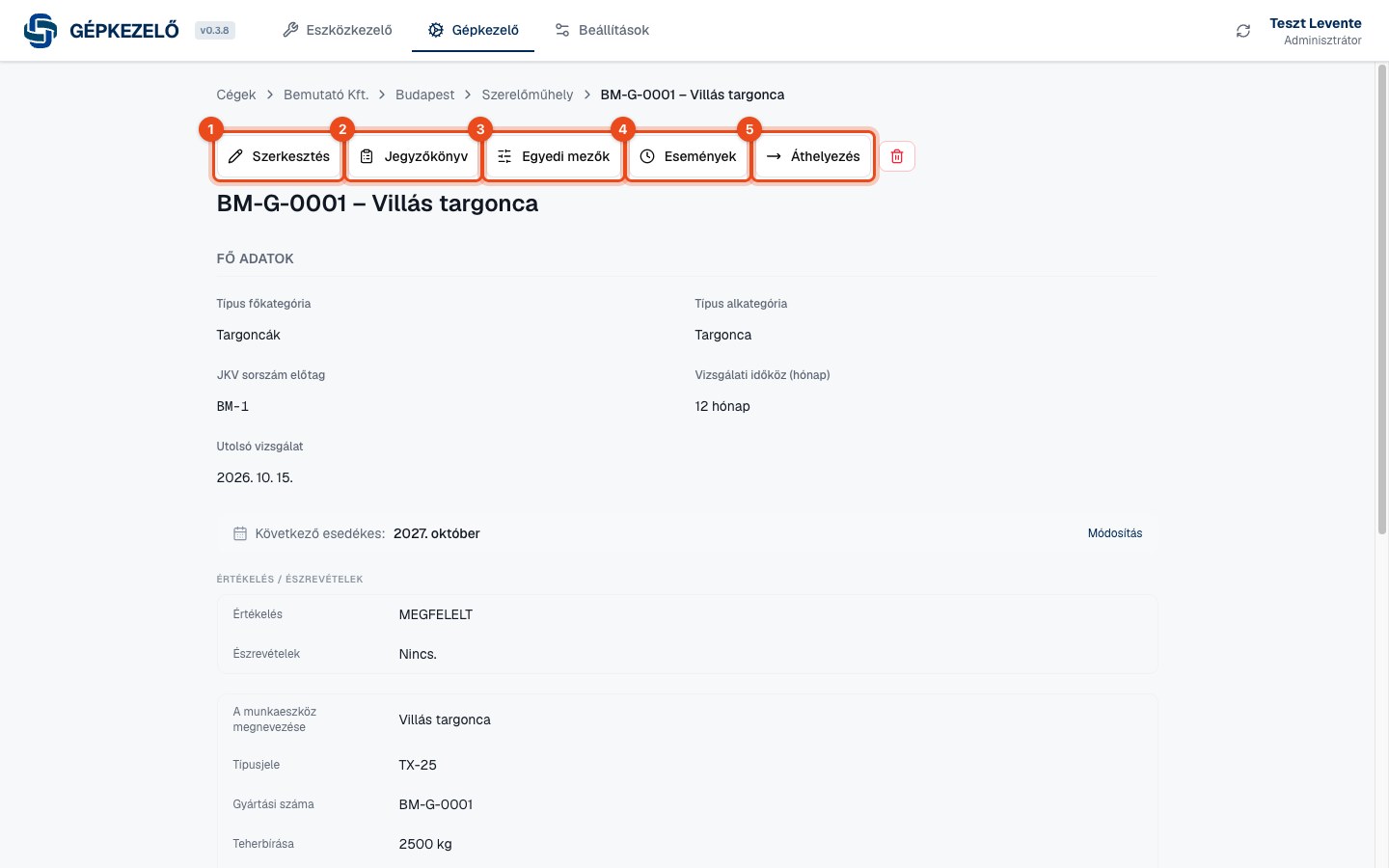
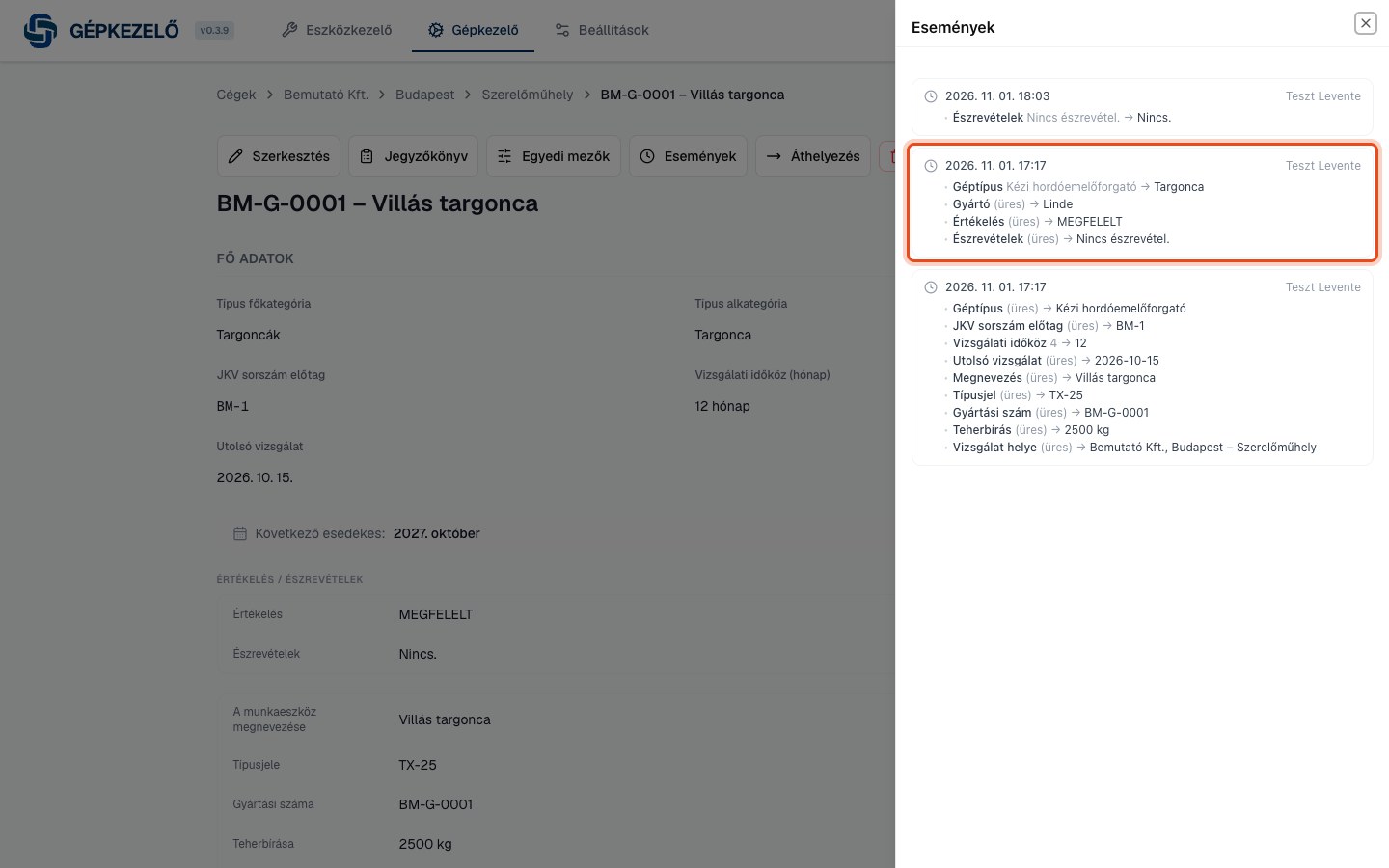
A gép oldalának gombjai: 1 Szerkesztés, 2 Jegyzőkönyv, 3 Egyedi mezők, 4 Események, 5 Áthelyezés.
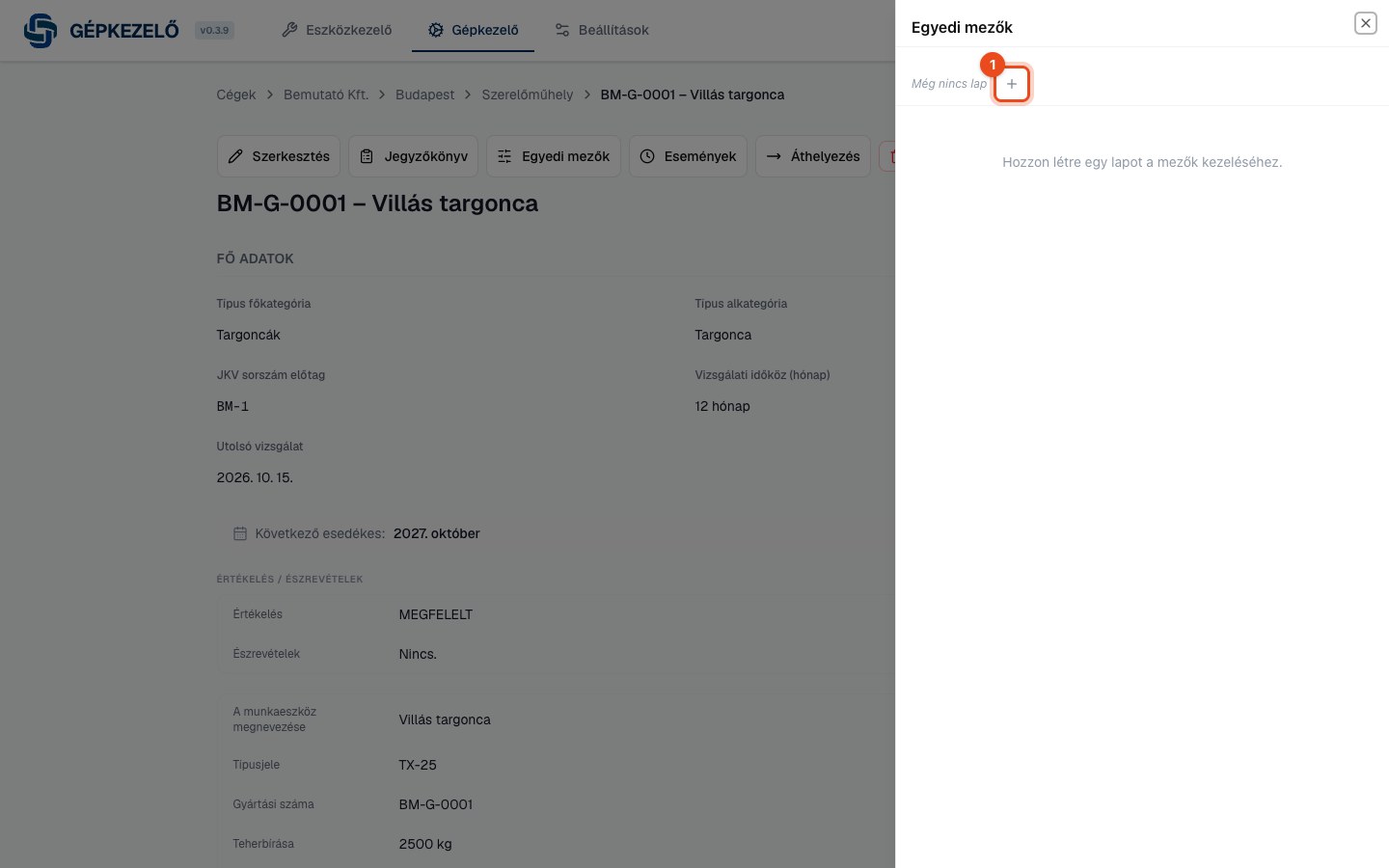
Az Egyedi mezők panelen a + gombbal új lapot hoz létre, azon belül mezőket adhat hozzá.
Az Események panel mutatja, ki, mikor és mit módosított a gépen.
Következő vizsgálat kézi beállítása
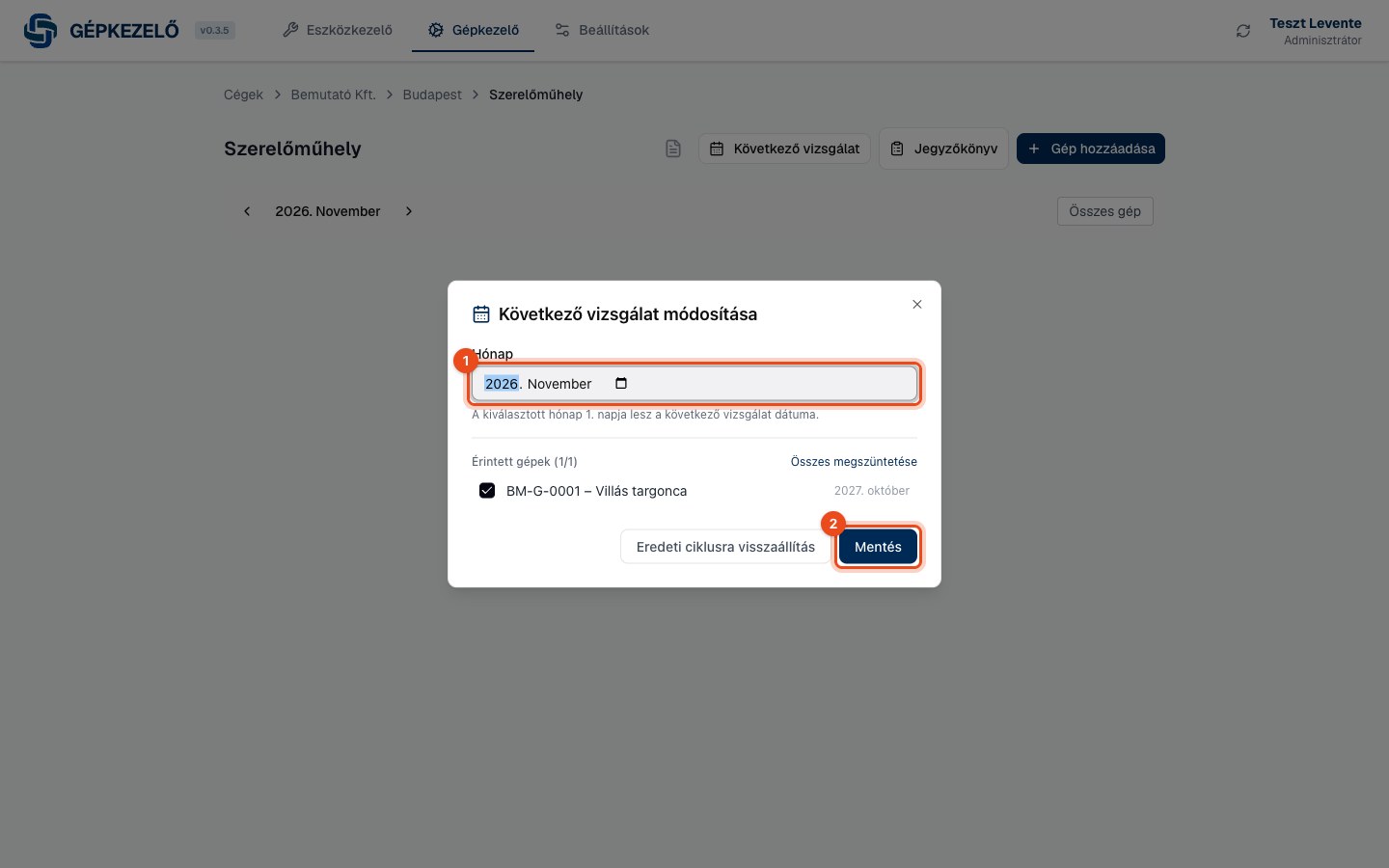
Ha egy vizsgálat a számítottnál máskor esedékes, a hónapot kézzel is beállíthatja.
Az üzem nézetben kattintson a Következő vizsgálat gombra, válassza ki a gépeket és a hónapot, majd kattintson a Mentés gombra. Az Eredeti ciklusra visszaállítás törli a kézi beállítást.
Jegyzőkönyv készítése
A varázsló gépenként és vizsgálattípusonként Word jegyzőkönyvet készít a Beállításokban feltöltött sablonokból. Telephelyszinten üzemenkénti mappákba rendezett ZIP fájlt kap.
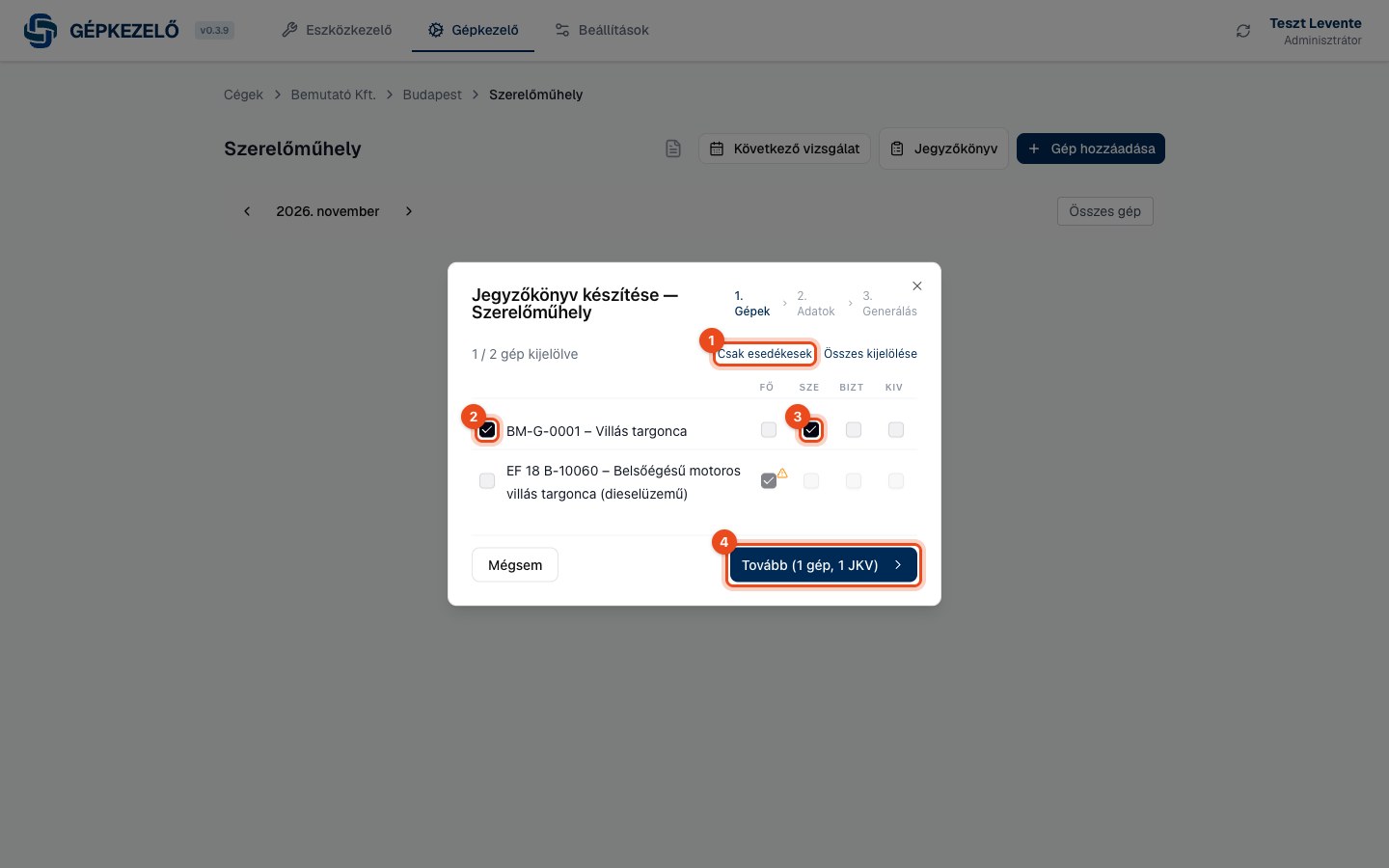
Az üzem (vagy telephely) nézetben kattintson a Jegyzőkönyv gombra. Alapból csak az esedékes gépek látszanak; 1 az Összes megjelenítése gombbal a többi is megjelenik (ekkor a gomb felirata Csak esedékesek). 2 Jelölje ki a gépet, 3 és mellette azokat a vizsgálattípusokat (FŐ, SZE, BIZT, KIV), amelyekről jegyzőkönyv kell. 4 Kattintson a Tovább gombra.
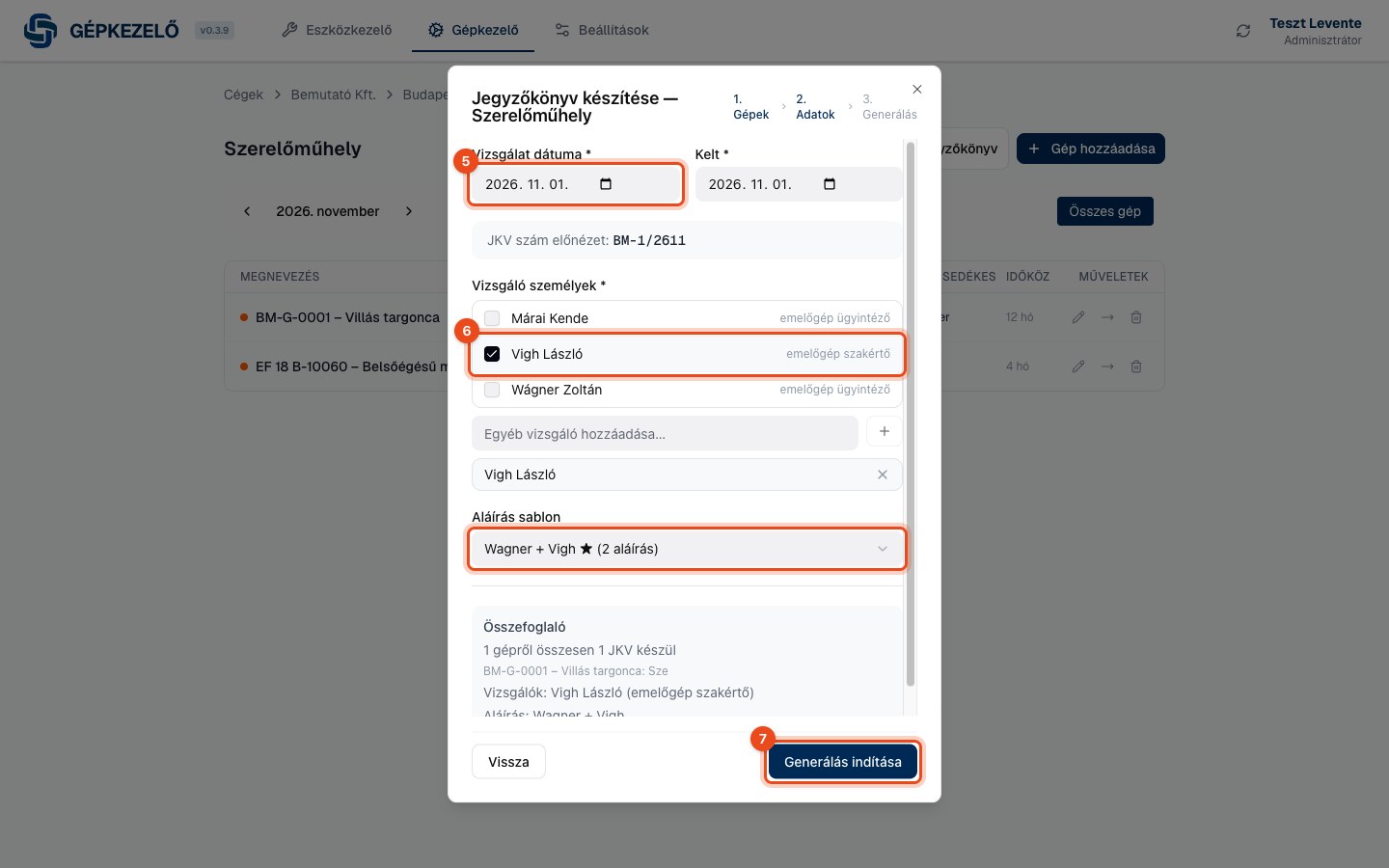
5 Adja meg a vizsgálat dátumát és a jegyzőkönyv keltét, 6 jelölje ki a vizsgálót, és alatta válassza ki az aláírássablont. Felül a JKV szám előnézete, alul az összefoglaló látszik. 7 Kattintson a Generálás indítása gombra.
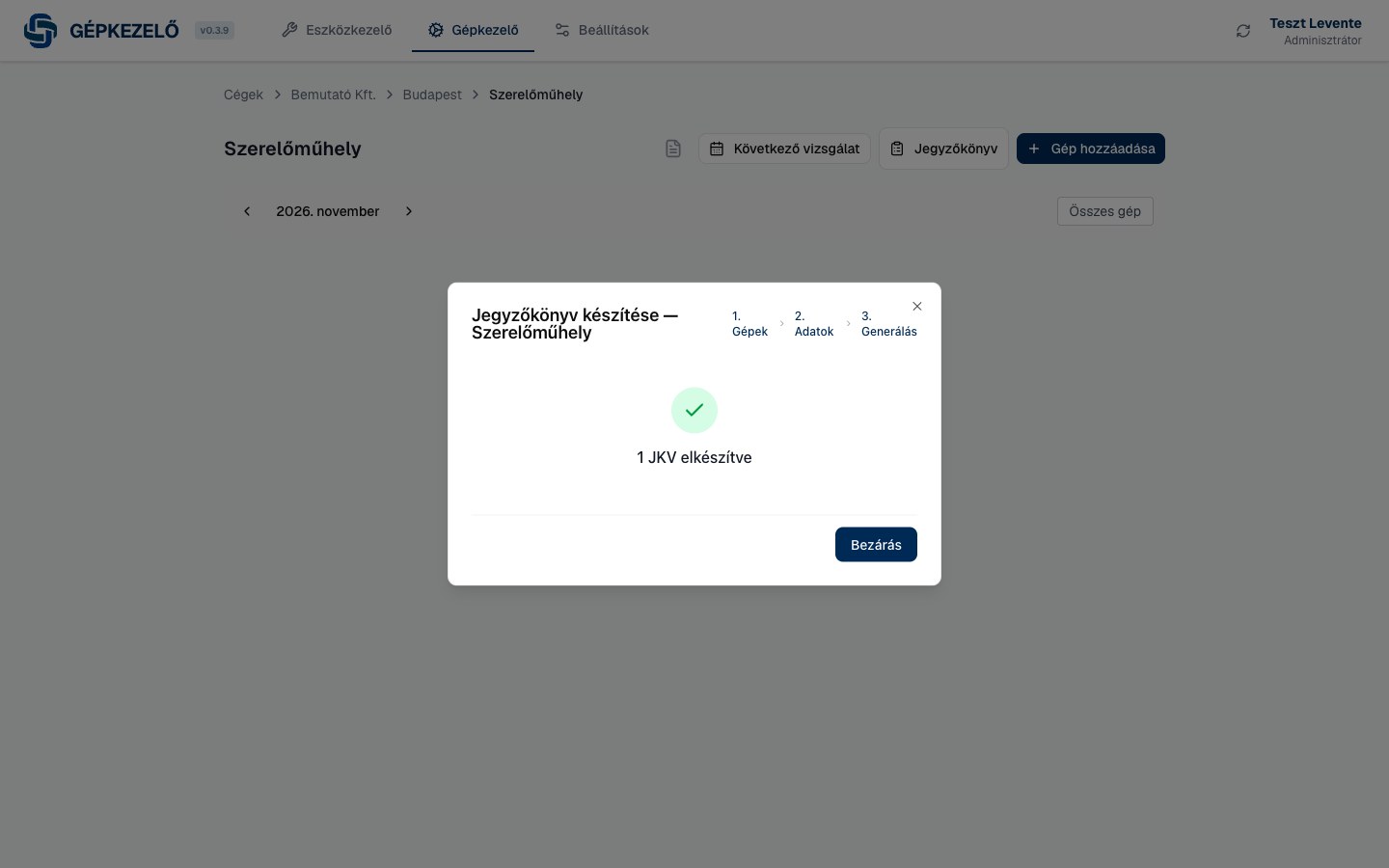
Pár másodperc múlva elkészül a jegyzőkönyv, és a program ZIP fájlként letölti: üzem szintjén egy mappában, telephely szintjén üzemenkénti mappákban.
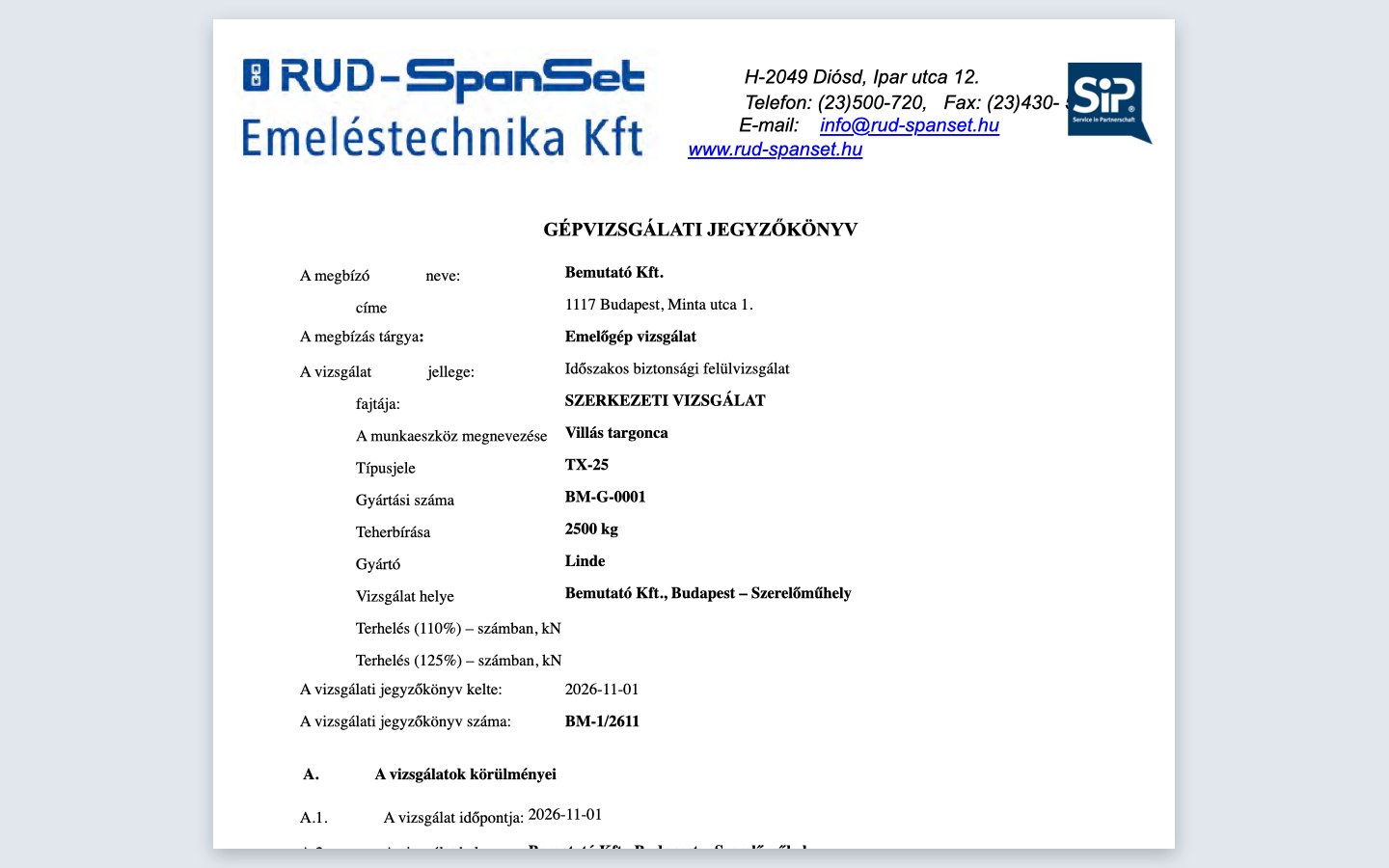
A ZIP-ben gépenként és vizsgálattípusonként egy Word dokumentum van (például „BM-1_2611, BM-G-0001, TX-25, Sze.docx”). Benne a megbízó (a telephely adataiból), a gép adatai, a géptípushoz tartozó szabványok, az eredménysorok, a vizsgáló és az aláírás; Wordben tovább szerkeszthető.
Generálás után a kijelölt gépek utolsó vizsgálati dátuma a megadott dátumra frissül, ebből számolódik a következő esedékesség.
Gép áthelyezése vagy másolása
Egy gépet másik üzembe helyezhet át, vagy másolatot készíthet róla egy hasonló géphez.
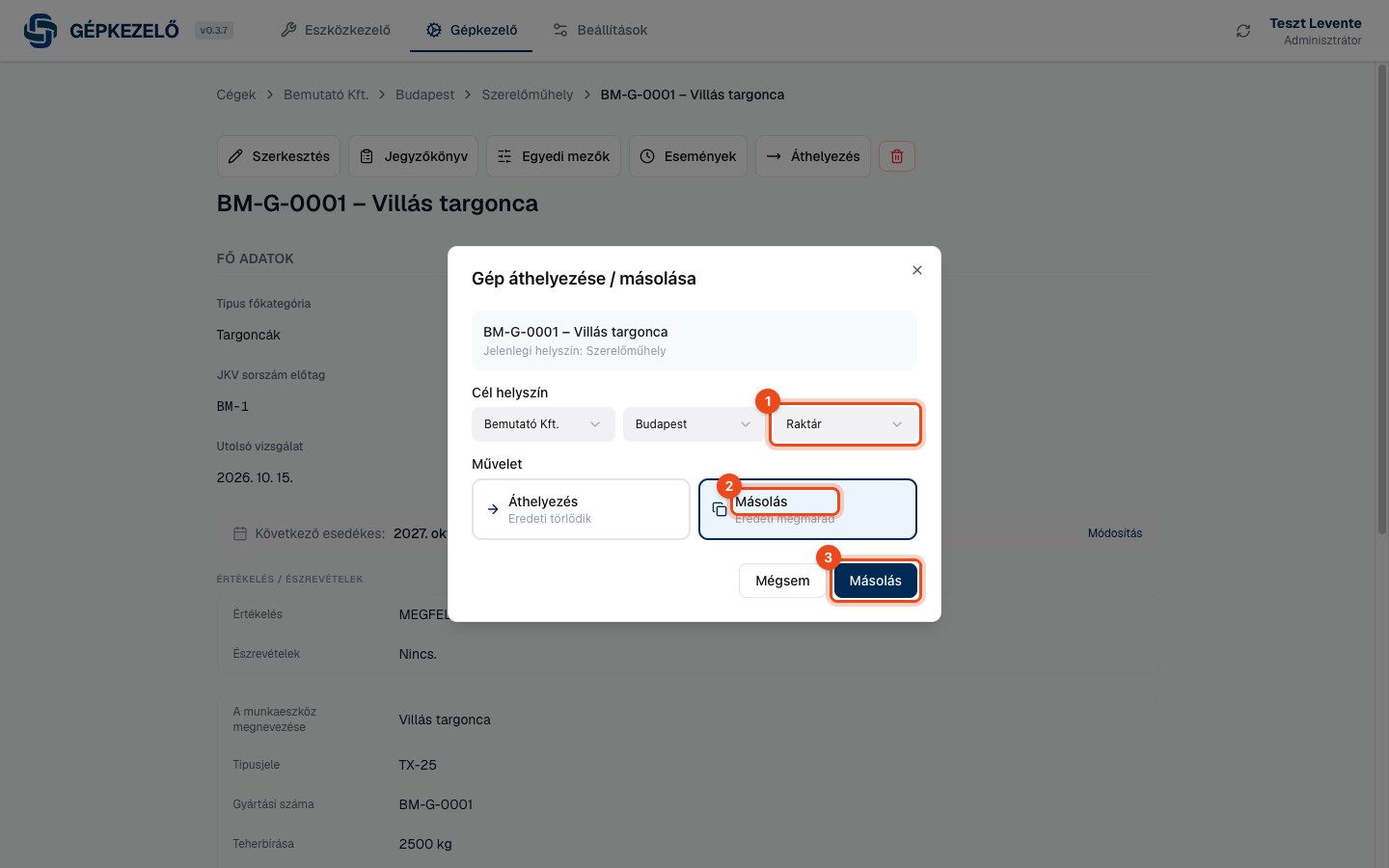
A gép oldalán kattintson az Áthelyezés gombra. Válassza ki, melyik cég, telephely és üzem legyen a cél, majd az Áthelyezés (az eredeti törlődik) vagy a Másolás (az eredeti megmarad) műveletet.
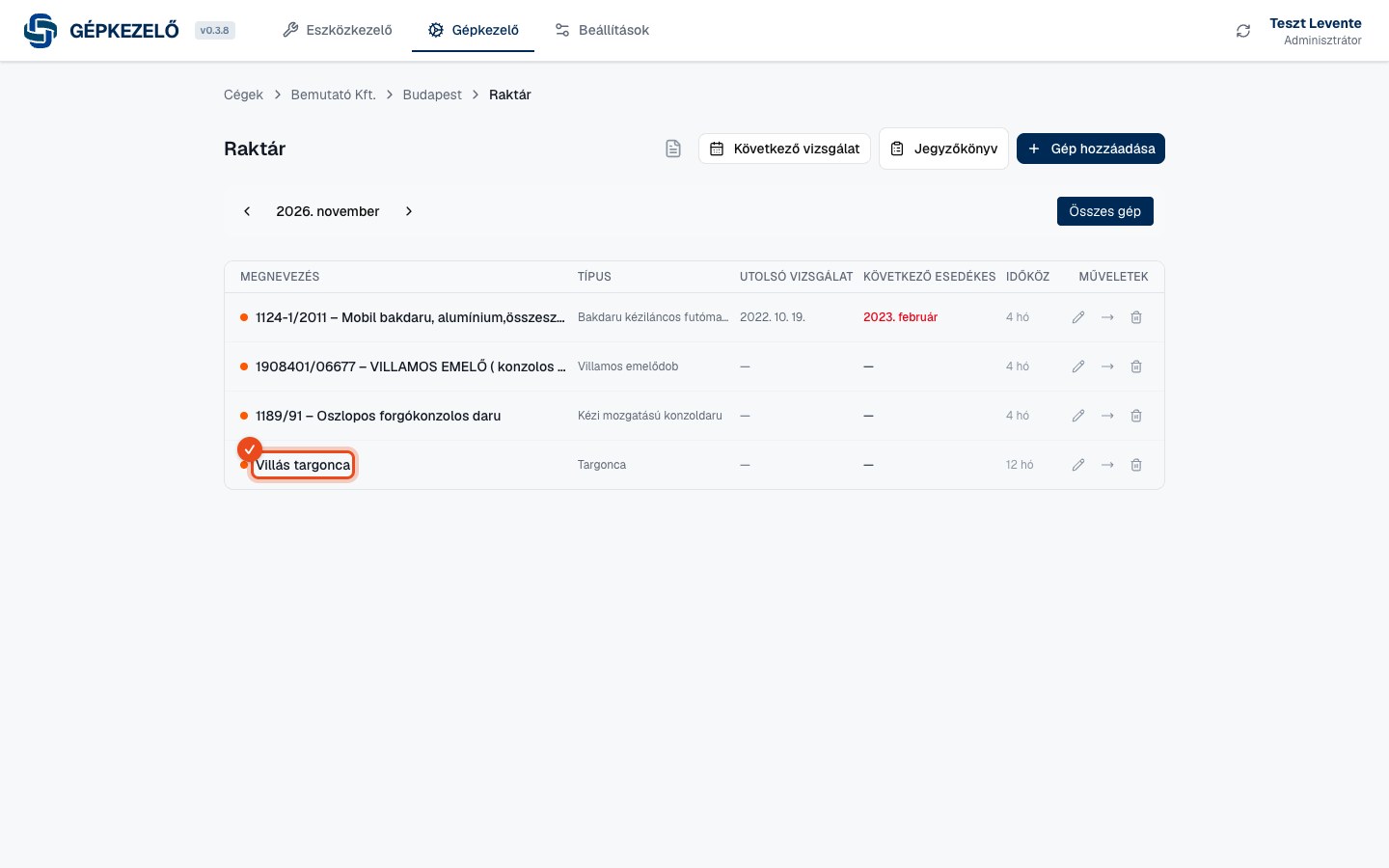
A másolat a cél üzemben jelenik meg. A gépleíró adatok és az eredménysorok átkerülnek, a gyártási számot, a JKV előtagot és az utolsó vizsgálatot az új gépnél kell megadni.
Gépkezelő beállítások
A Beállítások menü Gépkezelő csoportjában kezelheti a géptípusokat, a sablonokat, a sorszámozást és az aláírásokat.
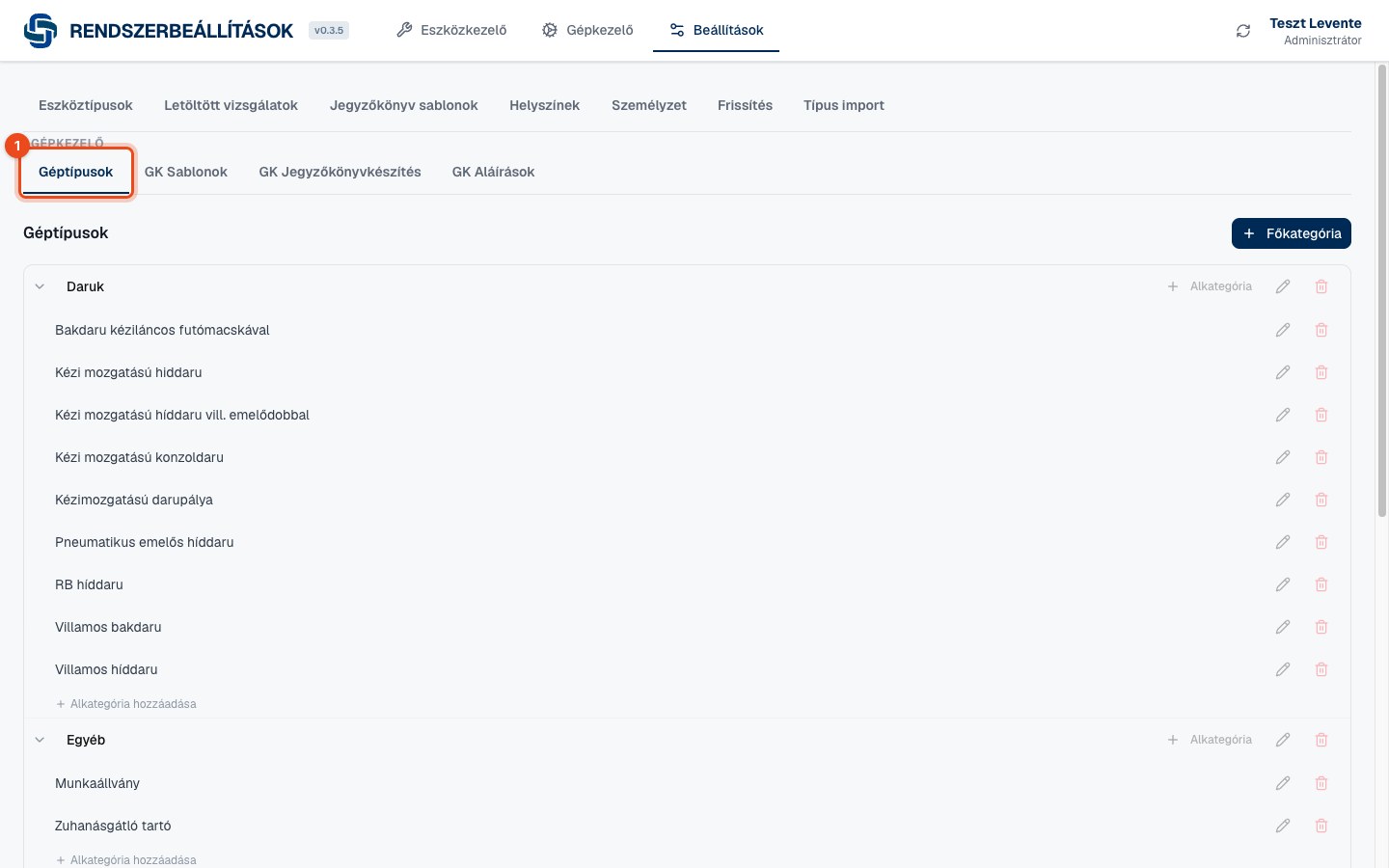
Géptípusok: főkategóriák és alkategóriák.
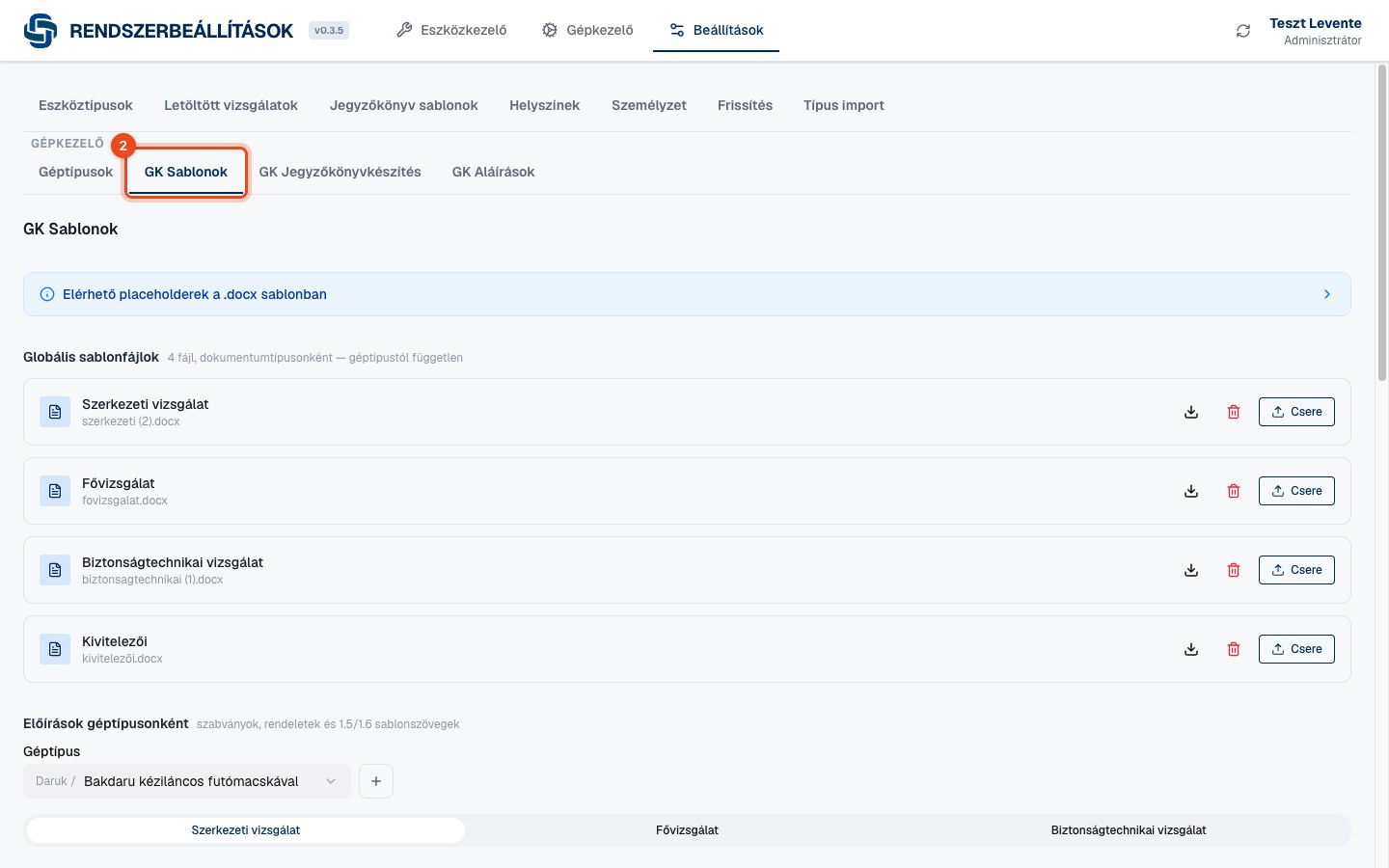
GK Sablonok: Word sablonfájlok és géptípusonkénti előírások.
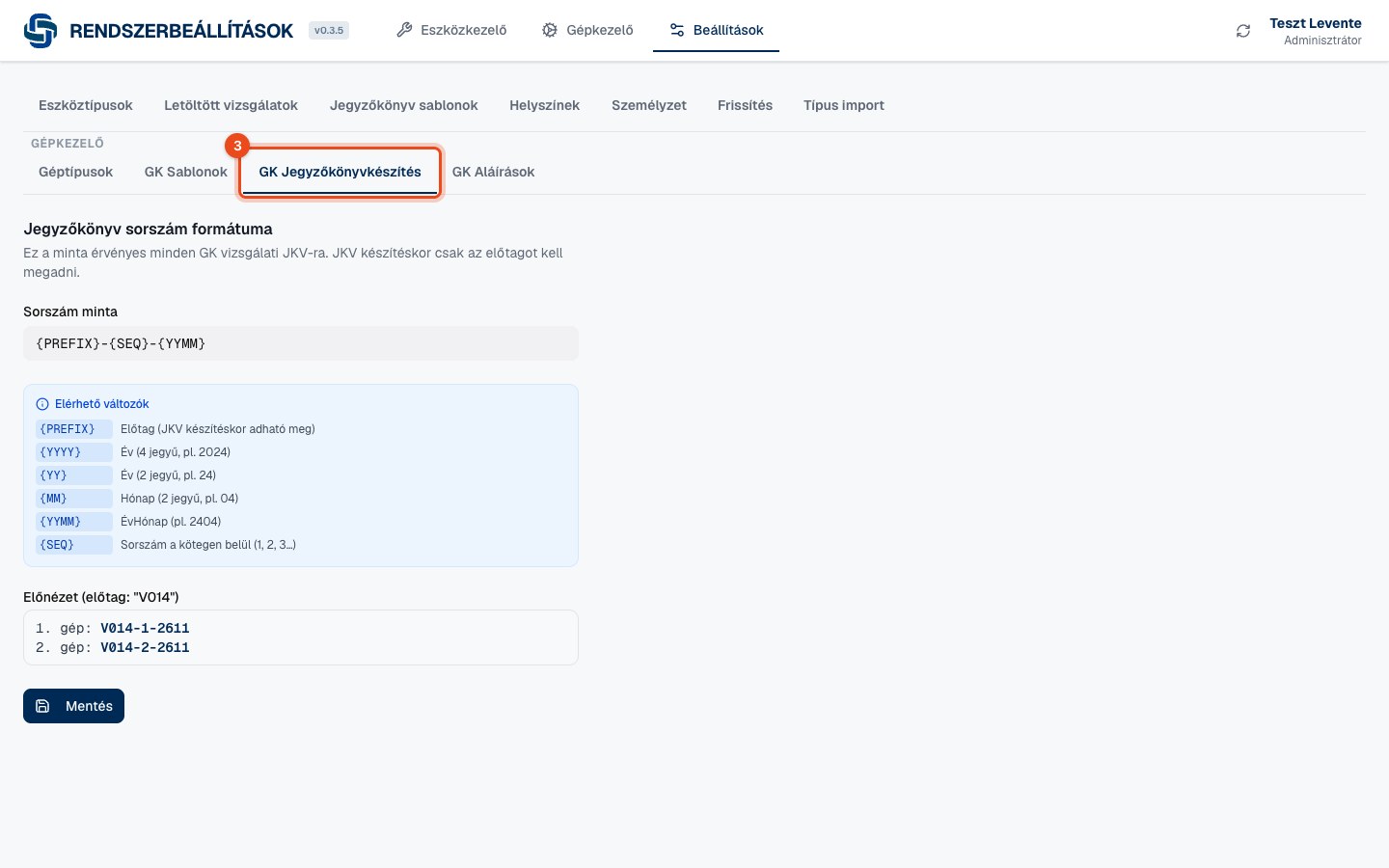
GK Jegyzőkönyvkészítés: a jegyzőkönyv sorszám formátuma.
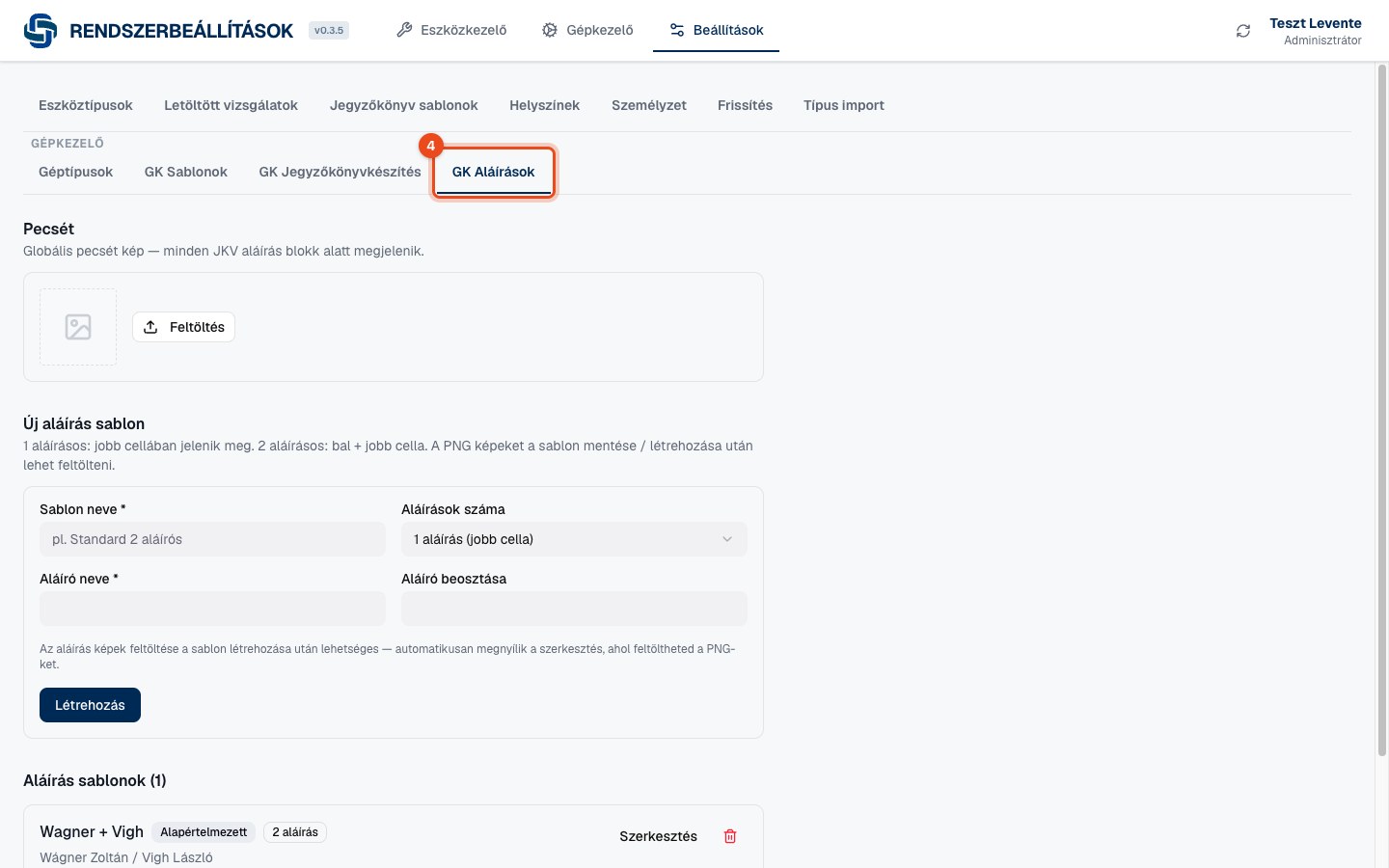
GK Aláírások: pecsét és aláírás sablonok. Az alapértelmezett sablon automatikusan kiválasztódik a varázslóban.
Word sablon módosítása és ellenőrzése
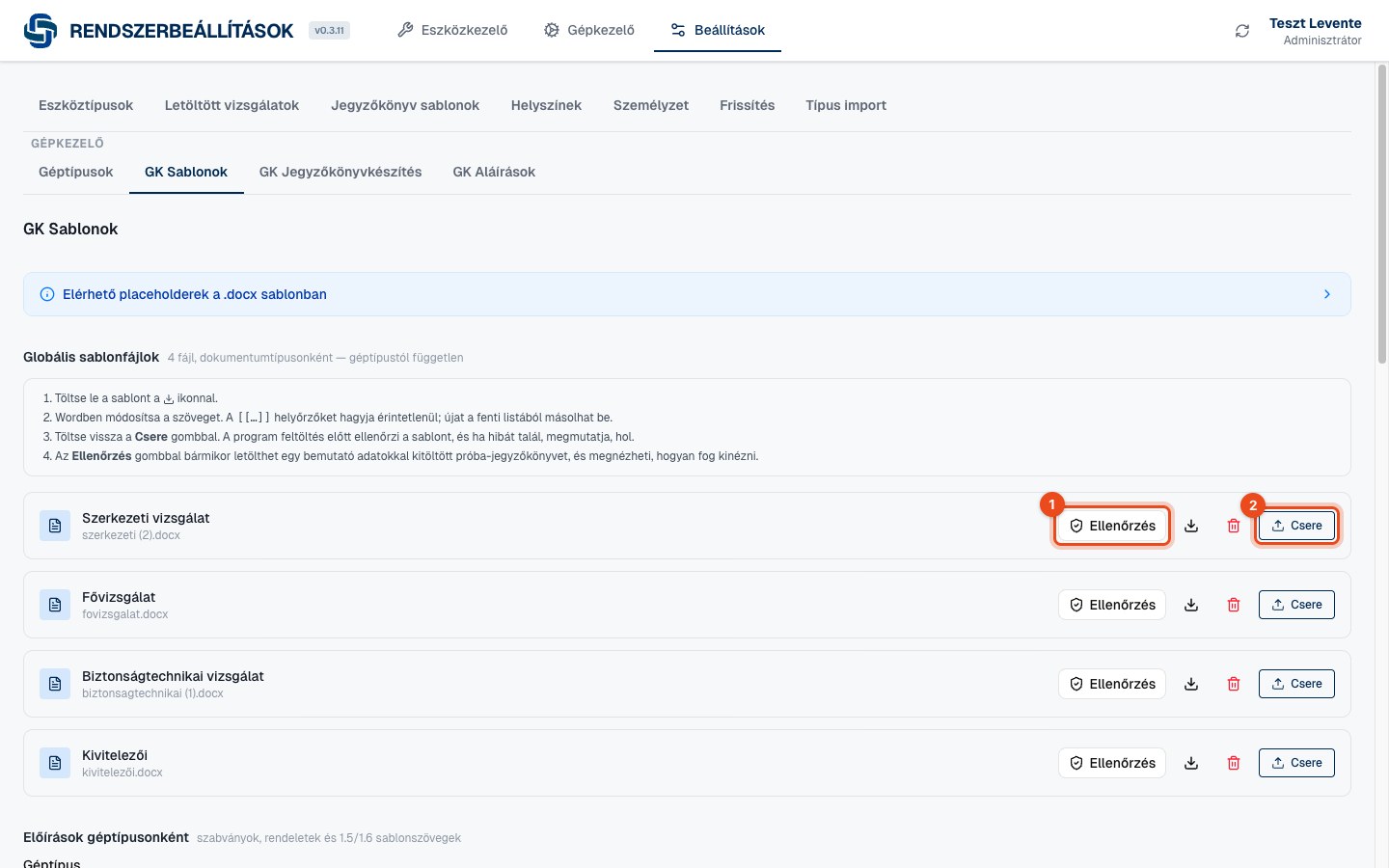
A jegyzőkönyvek Word sablonból készülnek. A sablont Wordben szerkesztheti; a program feltöltés előtt ellenőrzi, és bemutató adatokkal próba-jegyzőkönyvet is készít, így a hibák még a valódi jegyzőkönyvek előtt kiderülnek.
A Beállítások › GK Sablonok oldalon a négy dokumentumtípus sablonja látszik. A fenti négy lépés összefoglalja a módosítás menetét. 1 Az Ellenőrzés gombbal a jelenlegi sablont vizsgálhatja meg, 2 a Csere gombbal a Wordben módosított változatot töltheti fel.
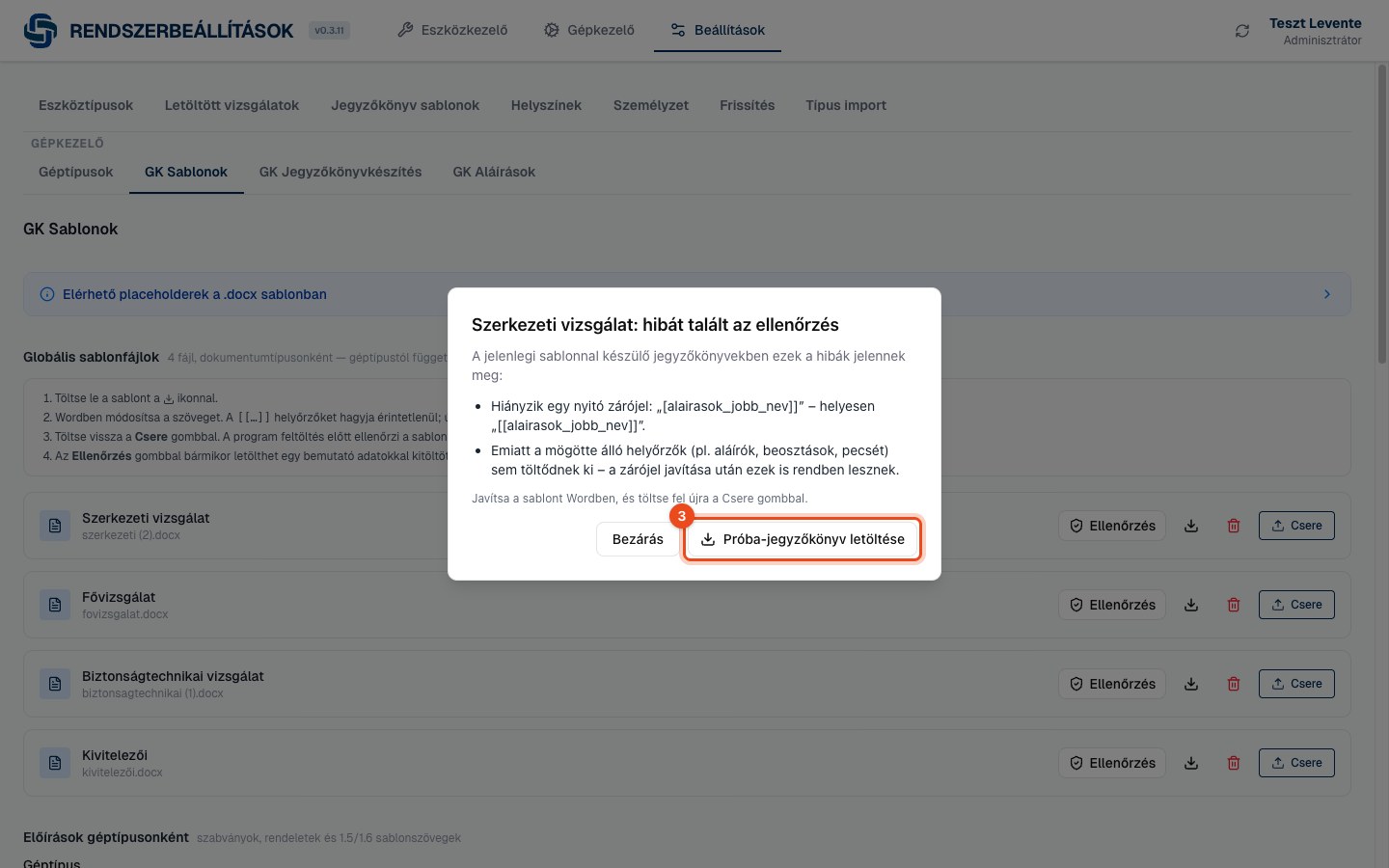
Ha az ellenőrzés hibát talál, megmutatja, melyik helyőrzővel van gond, és hogyan kell helyesen írni. 3 A Próba-jegyzőkönyv letöltése gombbal bemutató adatokkal kitöltött Word-dokumentumot kap, amelyben a végeredményt is megnézheti.
Feltöltéskor a program előbb ellenőriz. Hiba esetén a sablon még nem kerül fel: a Mégse gombbal visszaléphet és Wordben javíthat, vagy ! a Mégis feltöltöm gombbal tudatosan feltöltheti. Hibátlan sablont a program azonnal feltölt, és felajánlja a próba-jegyzőkönyv letöltését.
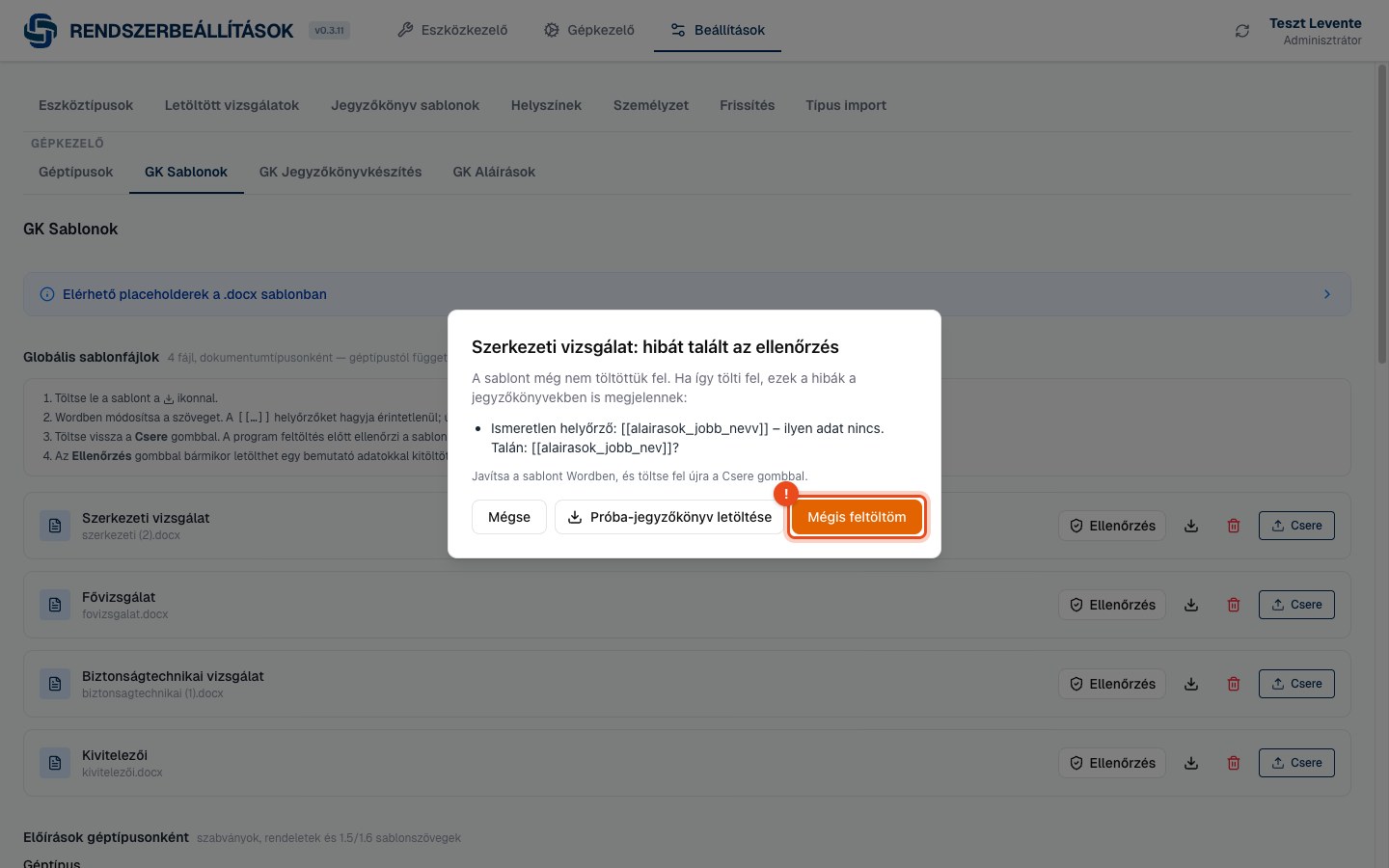
A [[…]] helyőrzőket ne írja át és ne bontsa szét; a pontos listájukat az Elérhető placeholderek sáv lenyitásával találja. Egy elírt zárójel elég ahhoz, hogy a mögötte álló adatok (például az aláírók) ne töltődjenek ki – ezt az ellenőrzés jelzi.