Ismerkedés a felülettel
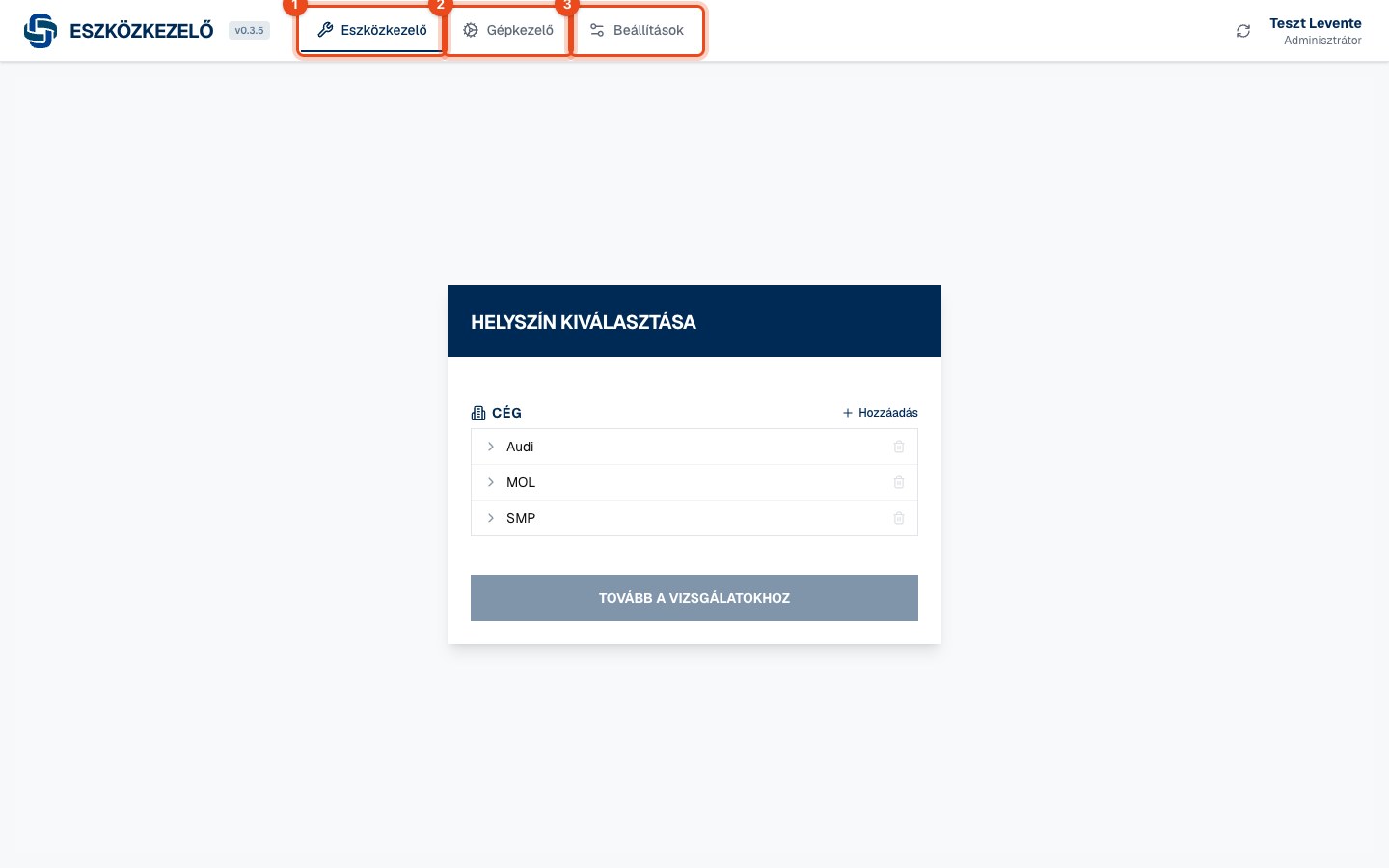
A program három fő részből áll. A felső menüből bármikor átválthat közöttük.
1 Eszközkezelő: helyszínek, vizsgálatok, tételek. 2 Gépkezelő: gépek és gépi jegyzőkönyvek (csak internetkapcsolattal). 3 Beállítások: típusok, sablonok, személyzet. Jobbra fent látja a bejelentkezett felhasználót és a szerepkörét.
Új helyszín felvétele (cég, telephely, üzem)
Minden vizsgálat egy telephelyhez tartozik. A helyszín háromszintű: cég → telephely → üzem (az üzem nem kötelező).
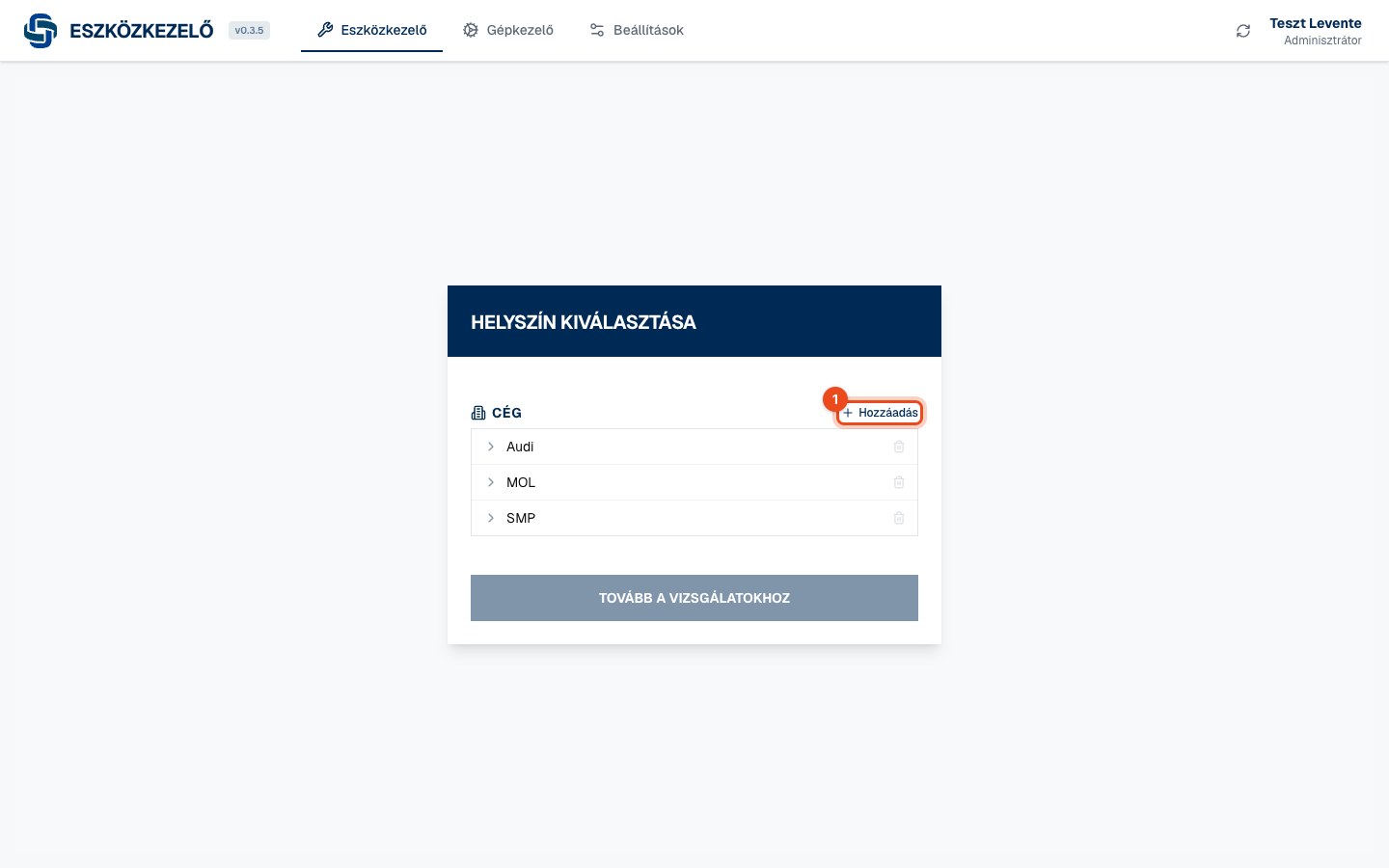
Az Eszközkezelő kezdőoldalán a Cég oszlop fejlécében kattintson a Hozzáadás gombra.
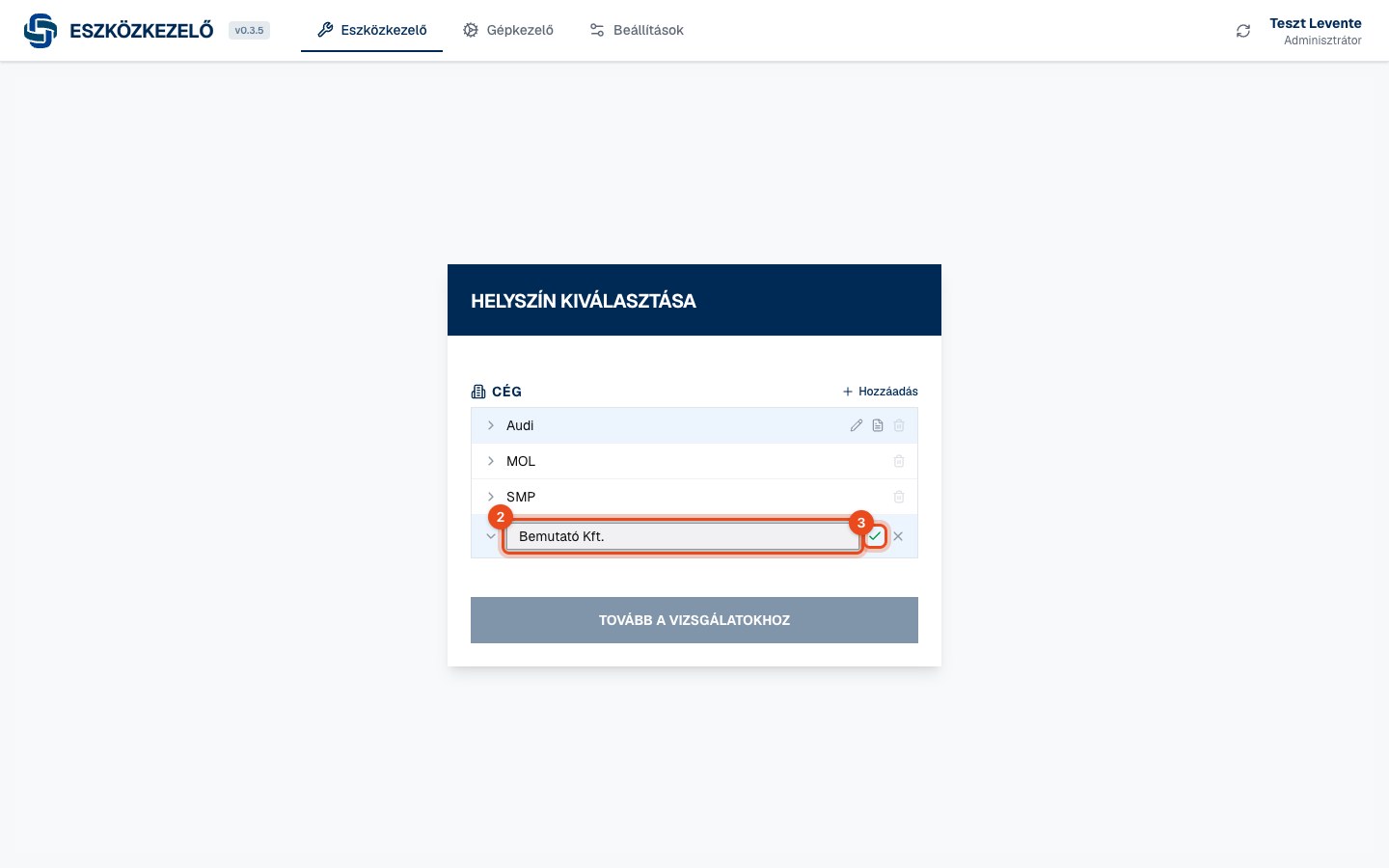
Írja be a cég nevét, majd kattintson a Mentés gombra (vagy nyomjon Entert).
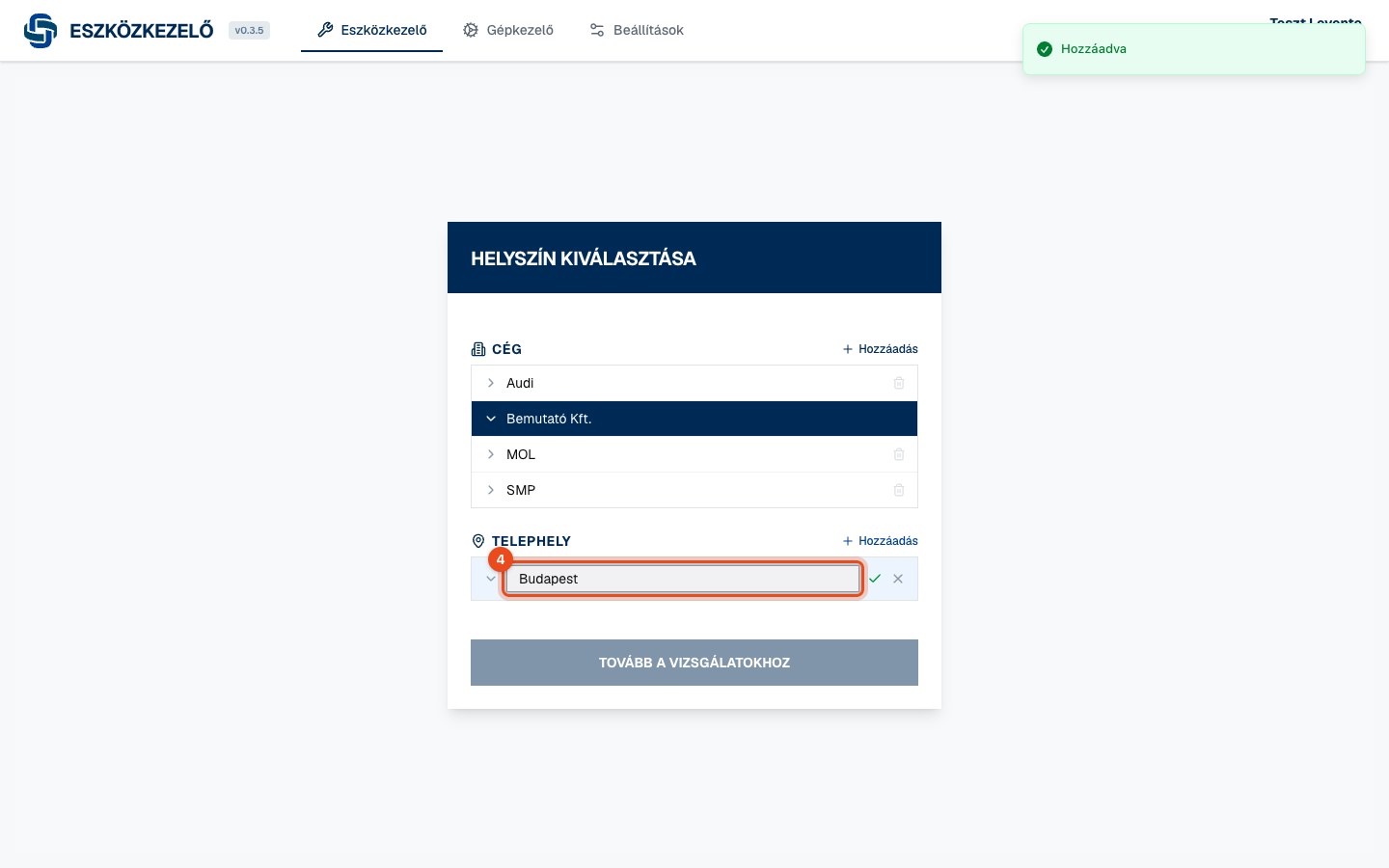
Kattintson az új cégre, majd a Telephely oszlopban a Hozzáadás gombbal vegye fel a telephelyet.
Válassza ki a telephelyet, és az Üzem (opcionális) oszlopban ugyanígy vegye fel az üzemeket, például Szerelőműhely és Raktár.
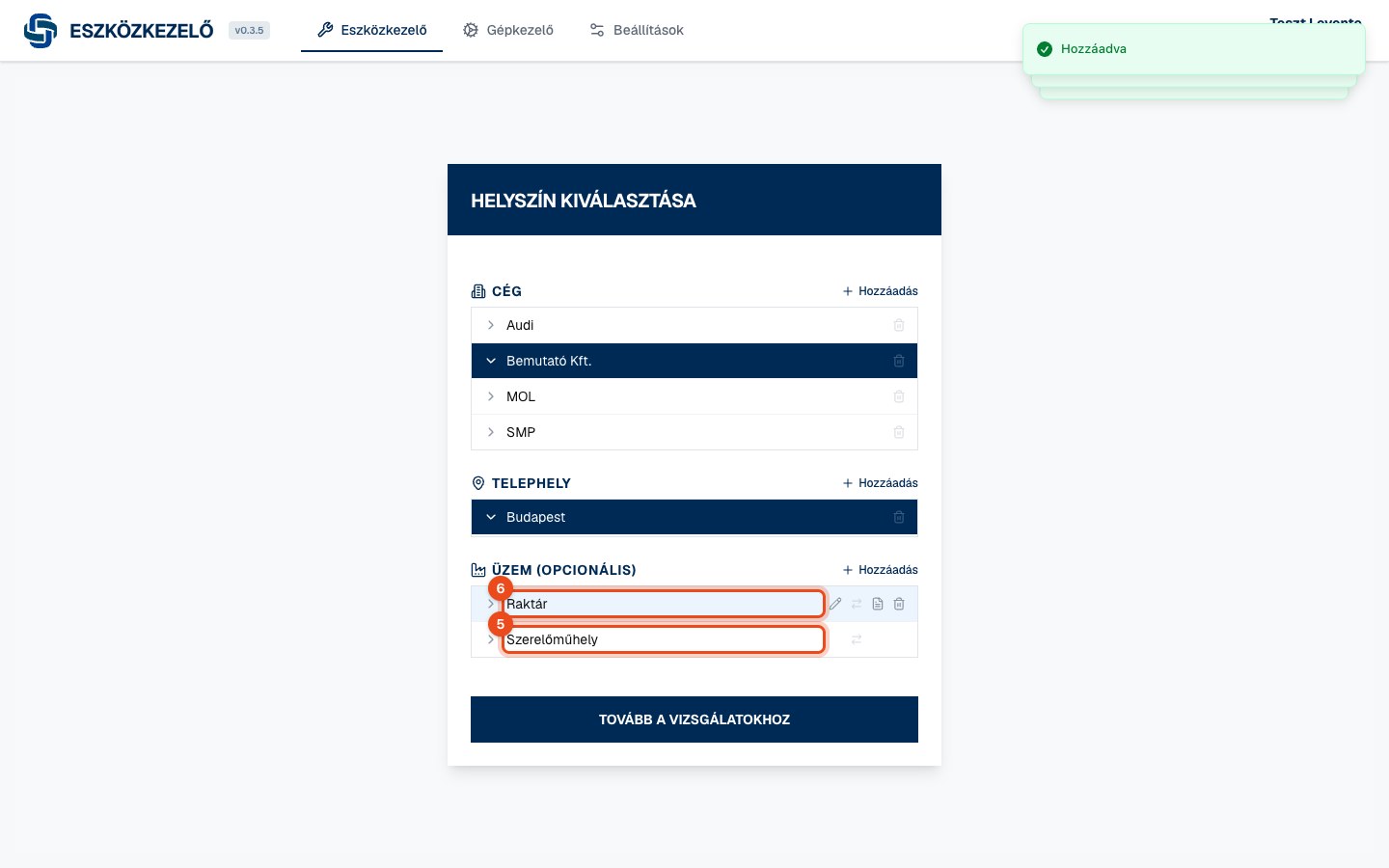
Egy sor fölé víve az egeret megjelenik a ceruza (átnevezés), a nyíl (áthelyezés másik helyre) és a kuka (törlés). Helyszínt csak adminisztrátor törölhet, és csak akkor, ha nincs alatta elem.
Megbízó adatai a jegyzőkönyvhöz
A cégnél, telephelynél vagy üzemnél megadott megbízói adatok automatikusan bekerülnek a jegyzőkönyvbe, így nem kell minden alkalommal begépelni őket.
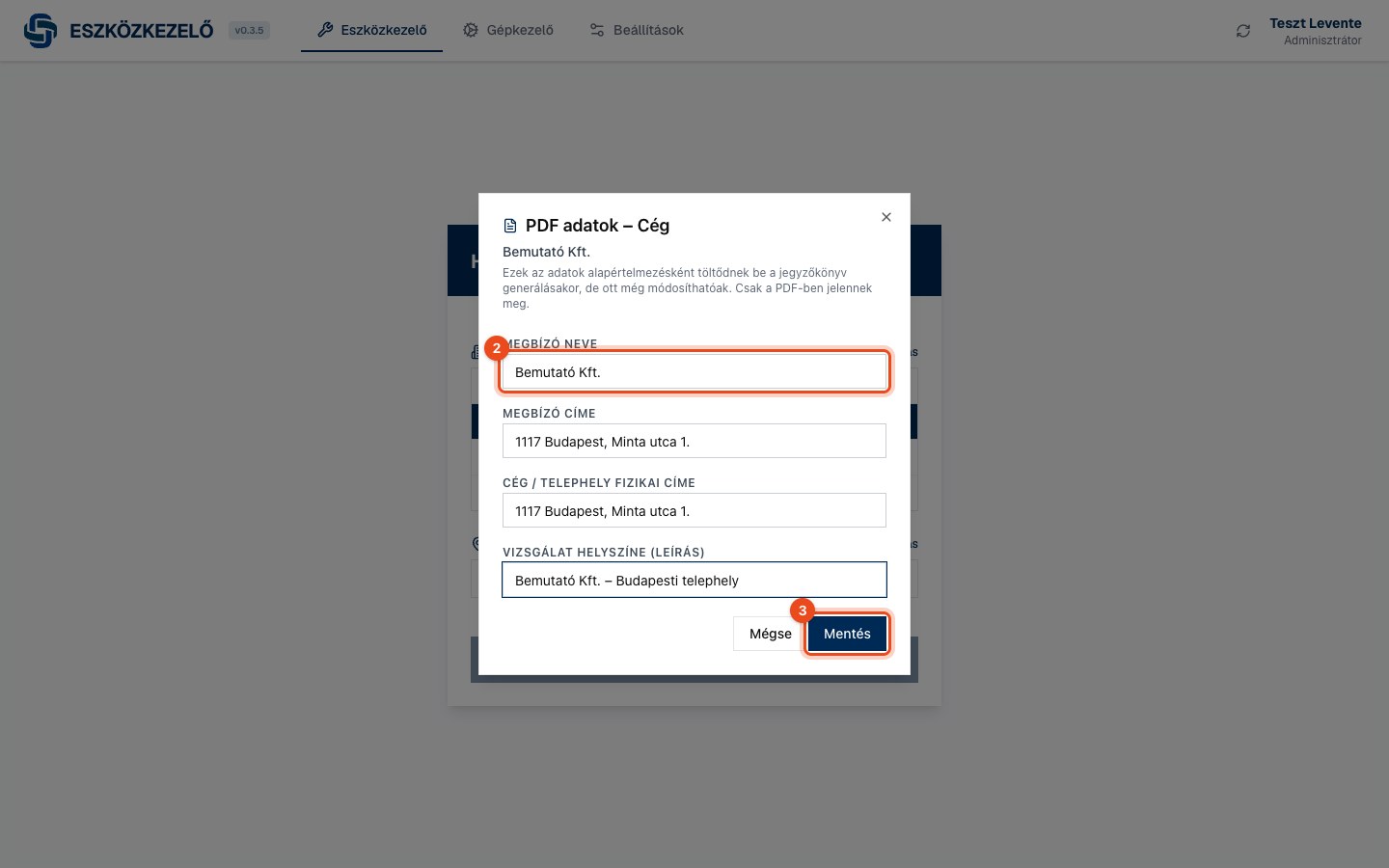
Vigye az egeret a cég sora fölé, és kattintson a PDF adatok szerkesztése ikonra.
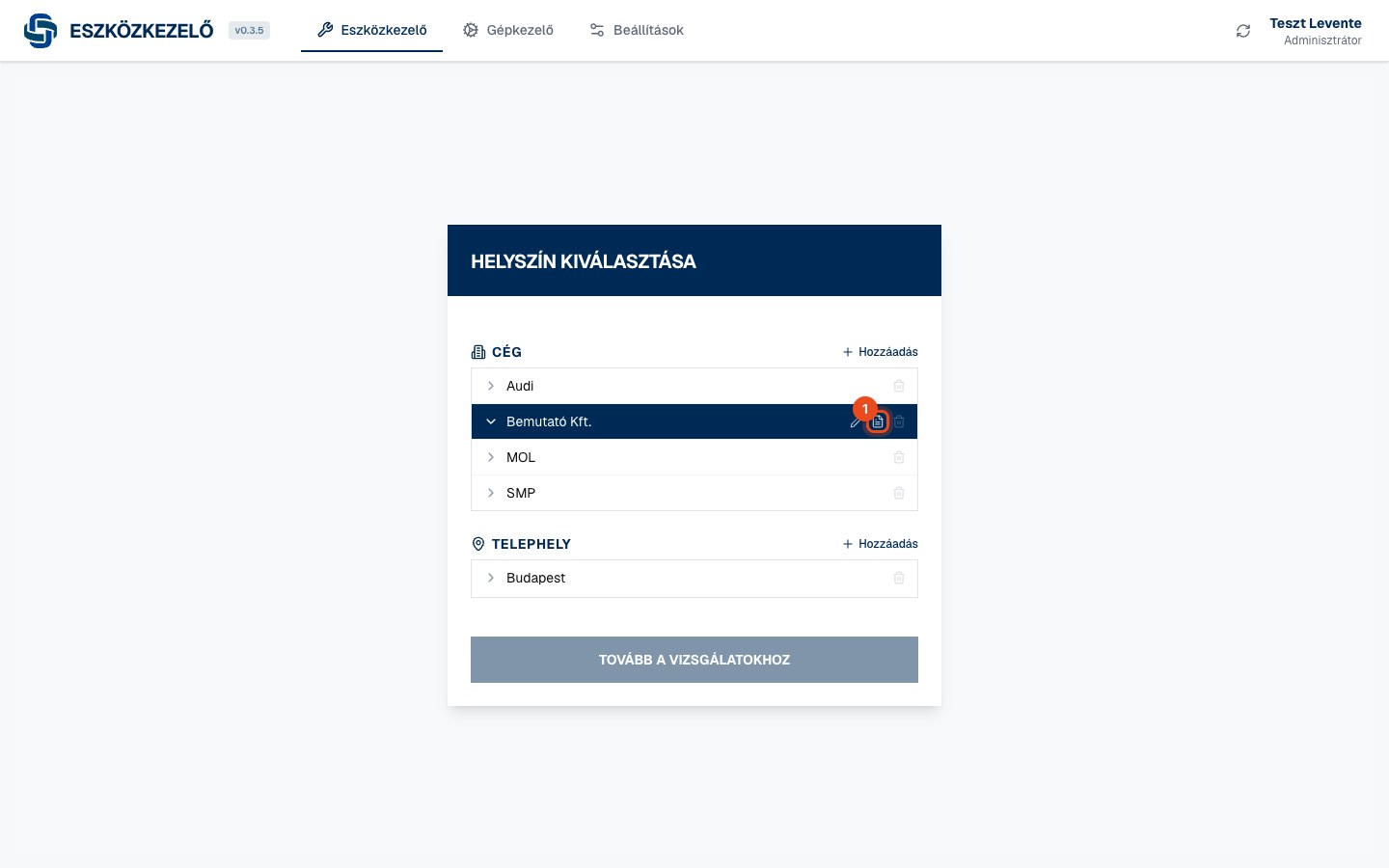
Töltse ki a megbízó nevét, címét, a telephely címét és a vizsgálat helyszínét, majd kattintson a Mentés gombra. Az adatok a jegyzőkönyv készítésekor még módosíthatók.
Egy telephely vizsgálatainak megnyitása
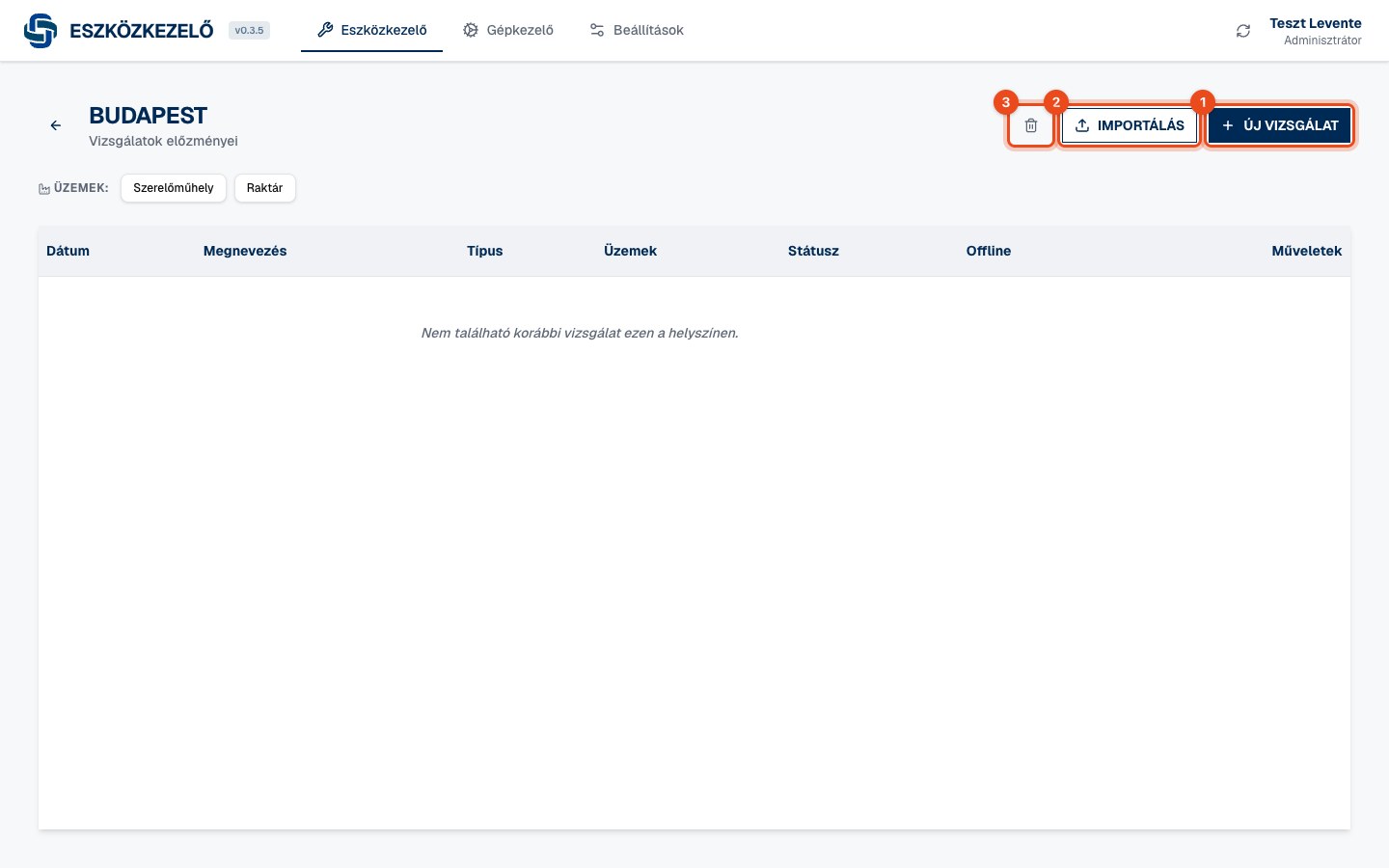
A vizsgálatlistában látja egy telephely összes vizsgálatát, innen indít újat vagy importál Excelből.
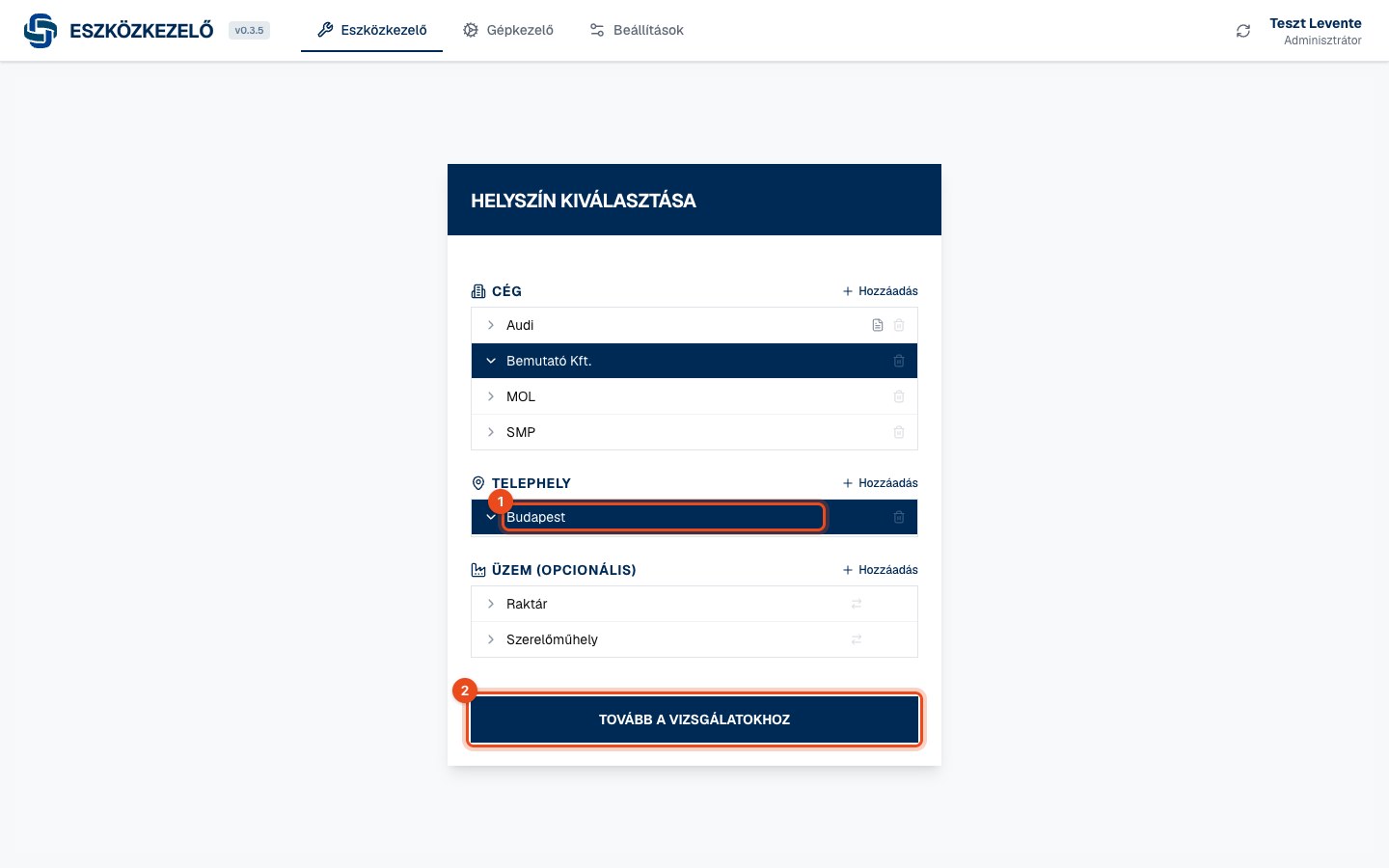
Válassza ki a céget és a telephelyet, majd kattintson a Tovább a vizsgálatokhoz gombra.
1 Új vizsgálat. 2 Importálás Excelből. 3 Lomtár (törölt vizsgálatok). Egy új telephelyen a lista még üres.
Meglévő Excel eszközlista importálása
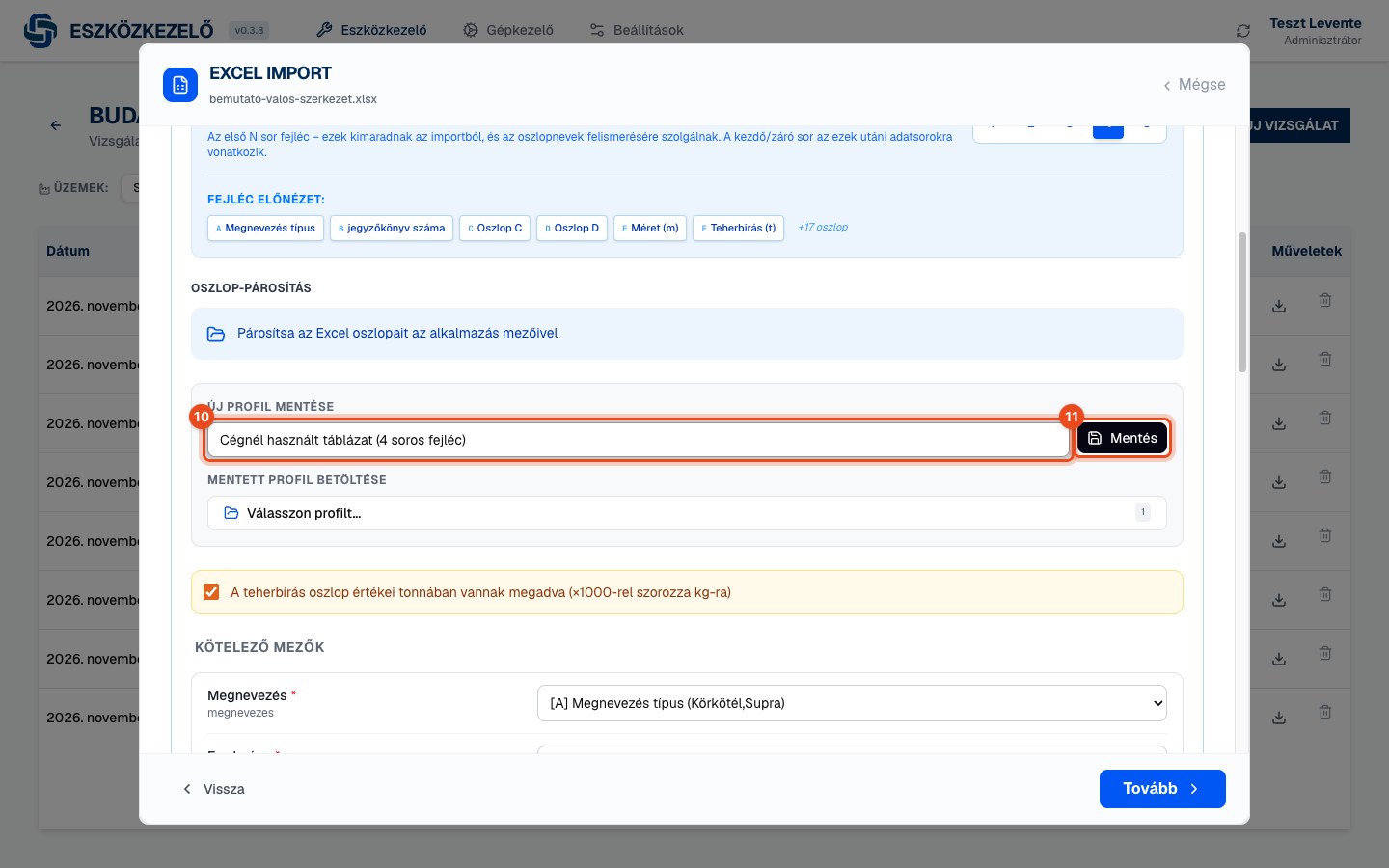
A cégnél eddig használt vizsgálati táblázatok közvetlenül beolvashatók: minden munkalap egy üzem, a fejléc több soros is lehet. Az első importnál beállított oszlop-párosítást profilként elmentheti, így a következő táblázatoknál ez már egyetlen kattintás.
A telephely vizsgálatlistájában kattintson az Importálás gombra.
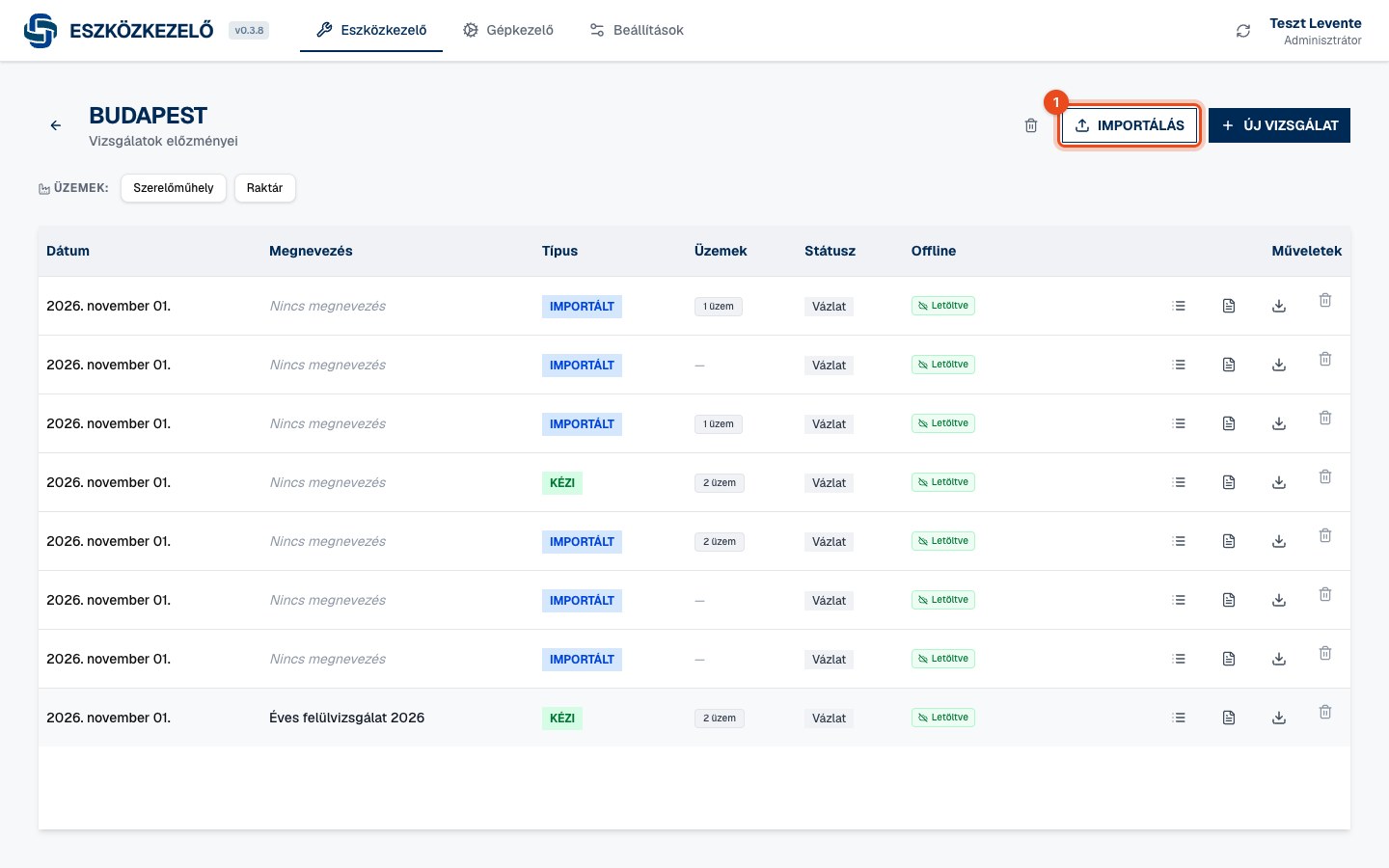
Adja meg a vizsgálat dátumát, húzza be az Excel fájlt (vagy kattintson a tallózáshoz), majd kattintson a Tovább gombra.
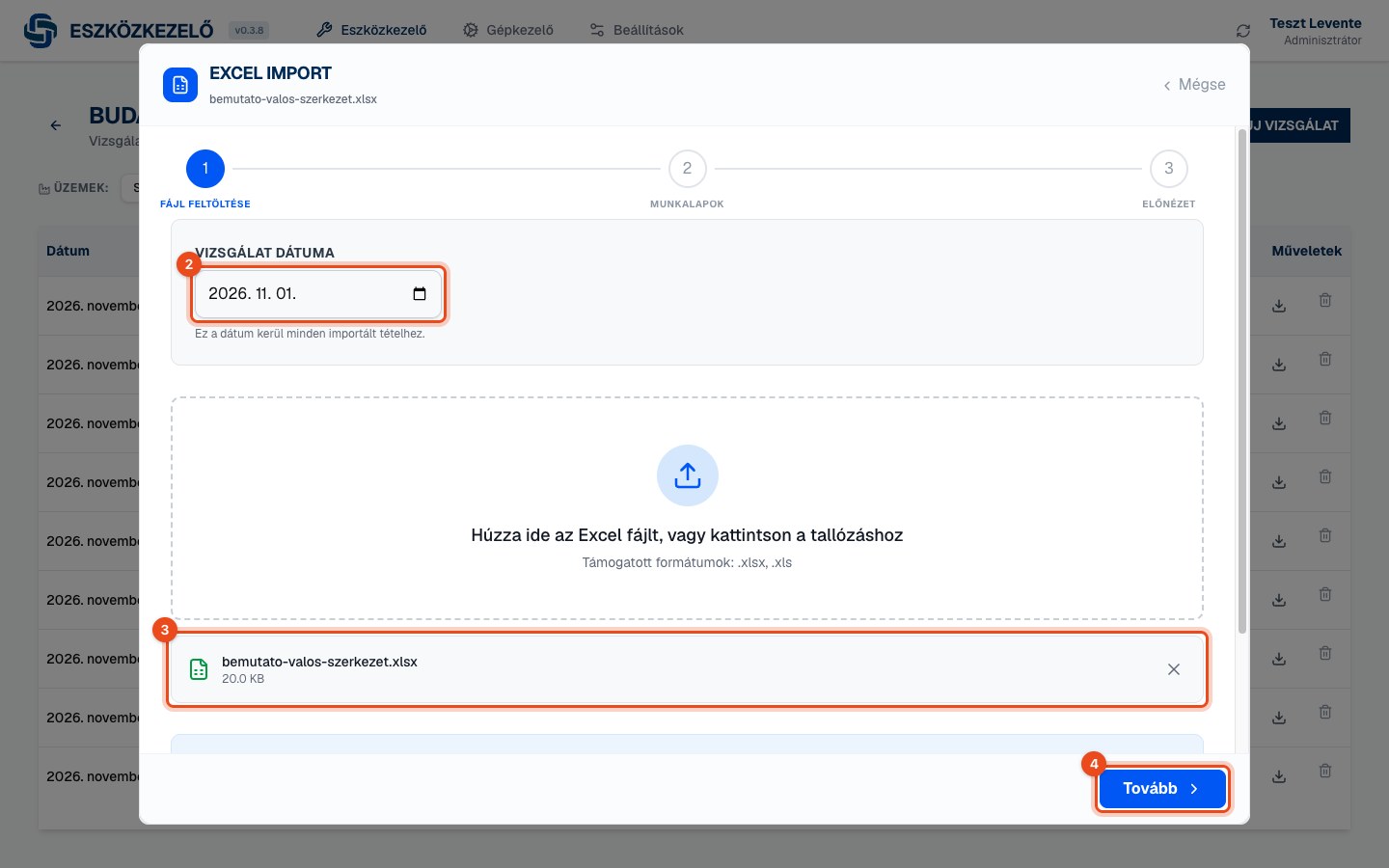
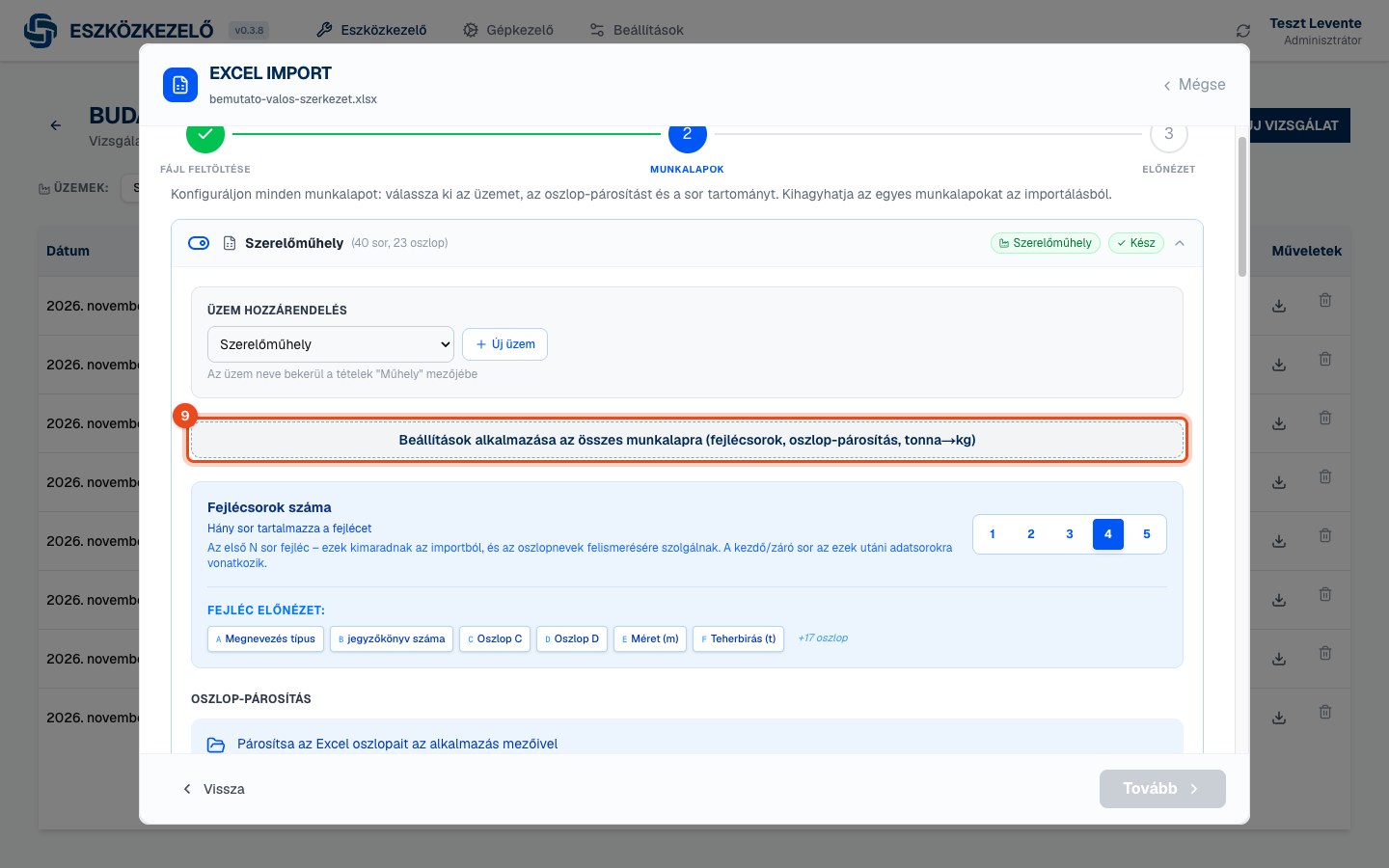
A Munkalapok lépésben minden munkalapot külön lát. Az üzem a munkalap nevéből automatikusan kiválasztódik. A cégnél használt táblázatokban a fejléc 4 soros: állítsa a Fejlécsorok száma értékét 4-re.
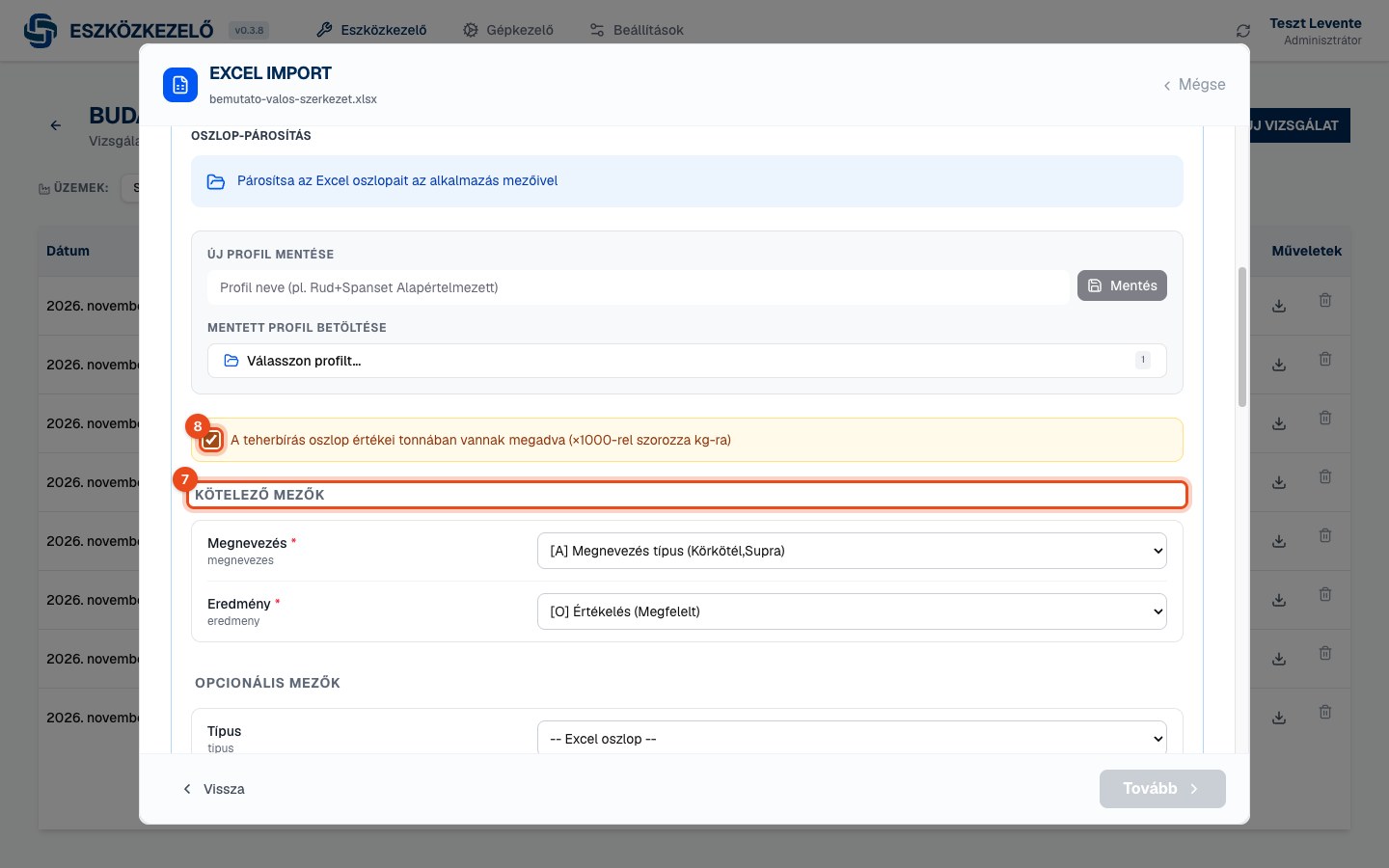
A program felismeri az oszlopokat: a megnevezést, a teherbírást (tonnában), az ágankénti teherbírást, a gyári és nyilvántartási számot, a szabványt, a megállapítást és az eredményt (az Értékelés oszlopból). Ellenőrizze a párosítást, és ha a teherbírás tonnában van, jelölje be a kg-ra váltást.
Kattintson a Beállítások alkalmazása az összes munkalapra gombra: a fejlécsorok, a párosítás és a kg-ra váltás minden munkalapra átkerül. Sok munkalapos táblázatnál ez a leggyorsabb.
A párosítást profilként is elmentheti (Új profil mentése). Legközelebb a Mentett profil betöltése listából választja ki.
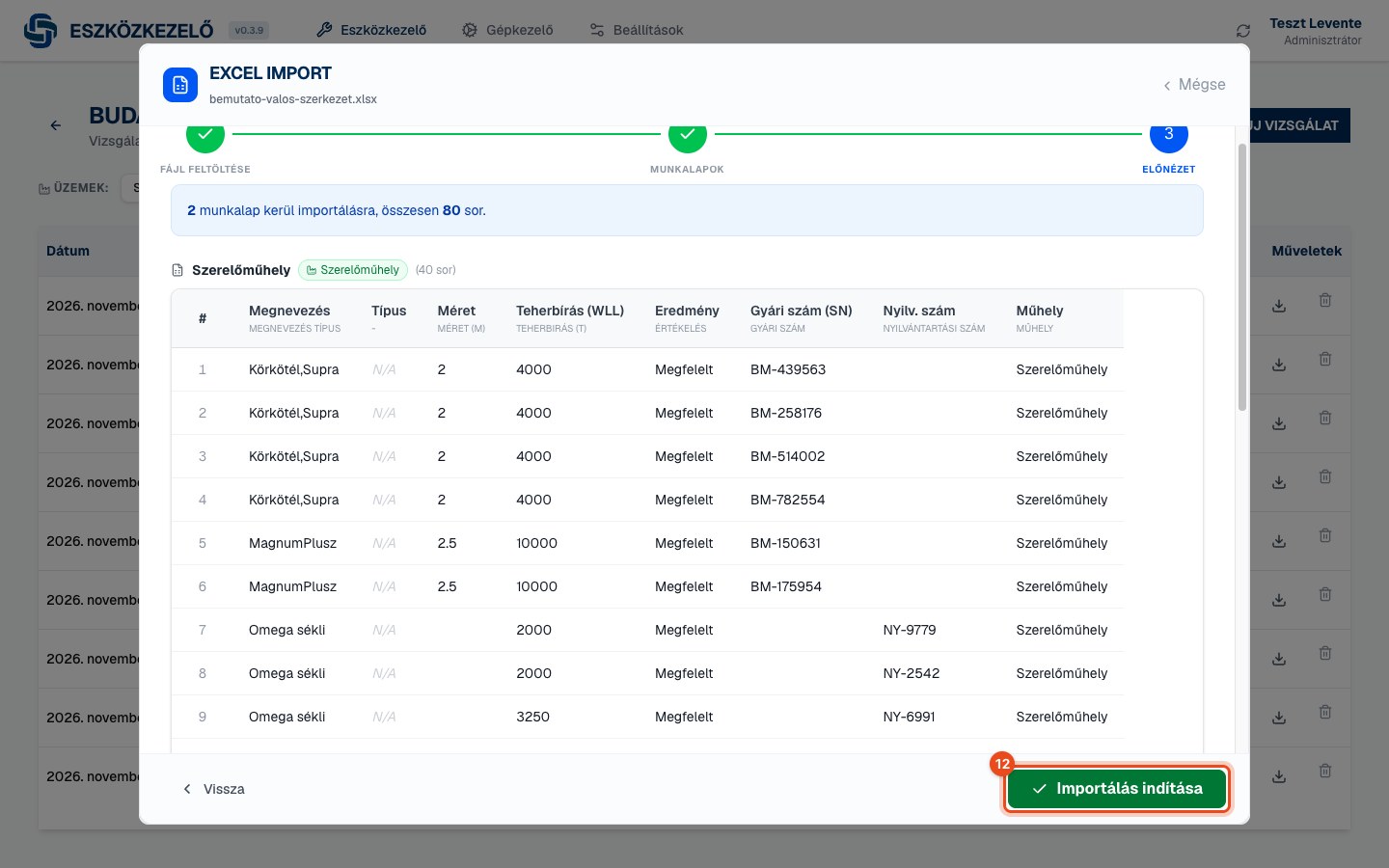
Az előnézetben ellenőrizze a tételeket, majd kattintson az Importálás indítása gombra. A megnevezés nélküli (üres vagy összesítő) sorok kimaradnak.
Az importált tételek azonnal a szerverre kerülnek. A Vissza a listához gombbal visszatér a vizsgálatlistához, ahol az új vizsgálat már szerepel.
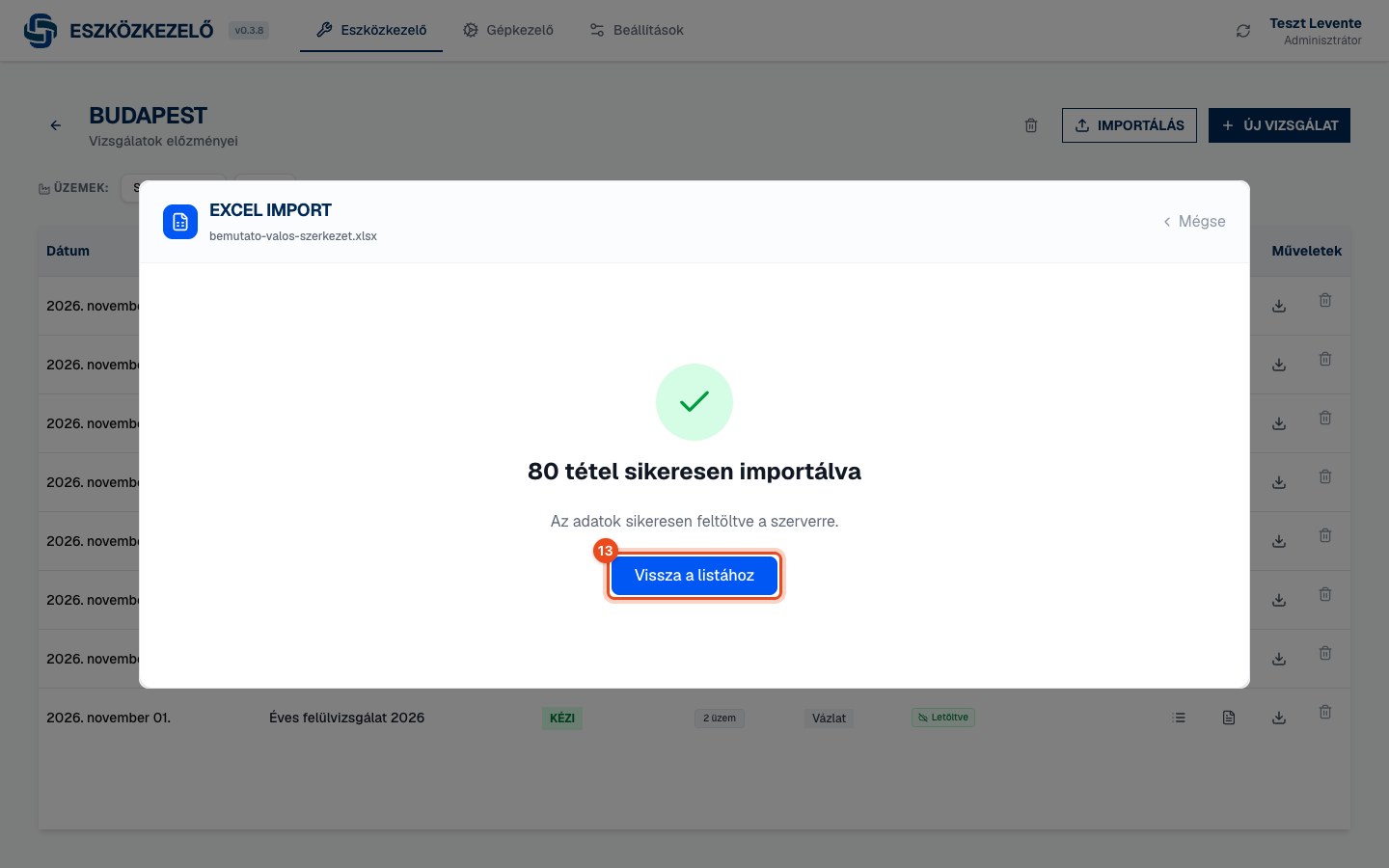
Eredmény-értékek: „Megfelelt” → Megfelelt, „Nem felelt meg” és „Nem javítható” → Nem megfelelt, „Javítható” / „Javítandó” → Javítandó.
Meglévő vizsgálathoz is fűzhet tételeket: a vizsgálatban a Vizsgálat beállításai → Import fülön.
Ha megszakítja az importot, a vizsgálat nem jön létre.
Új vizsgálat indítása
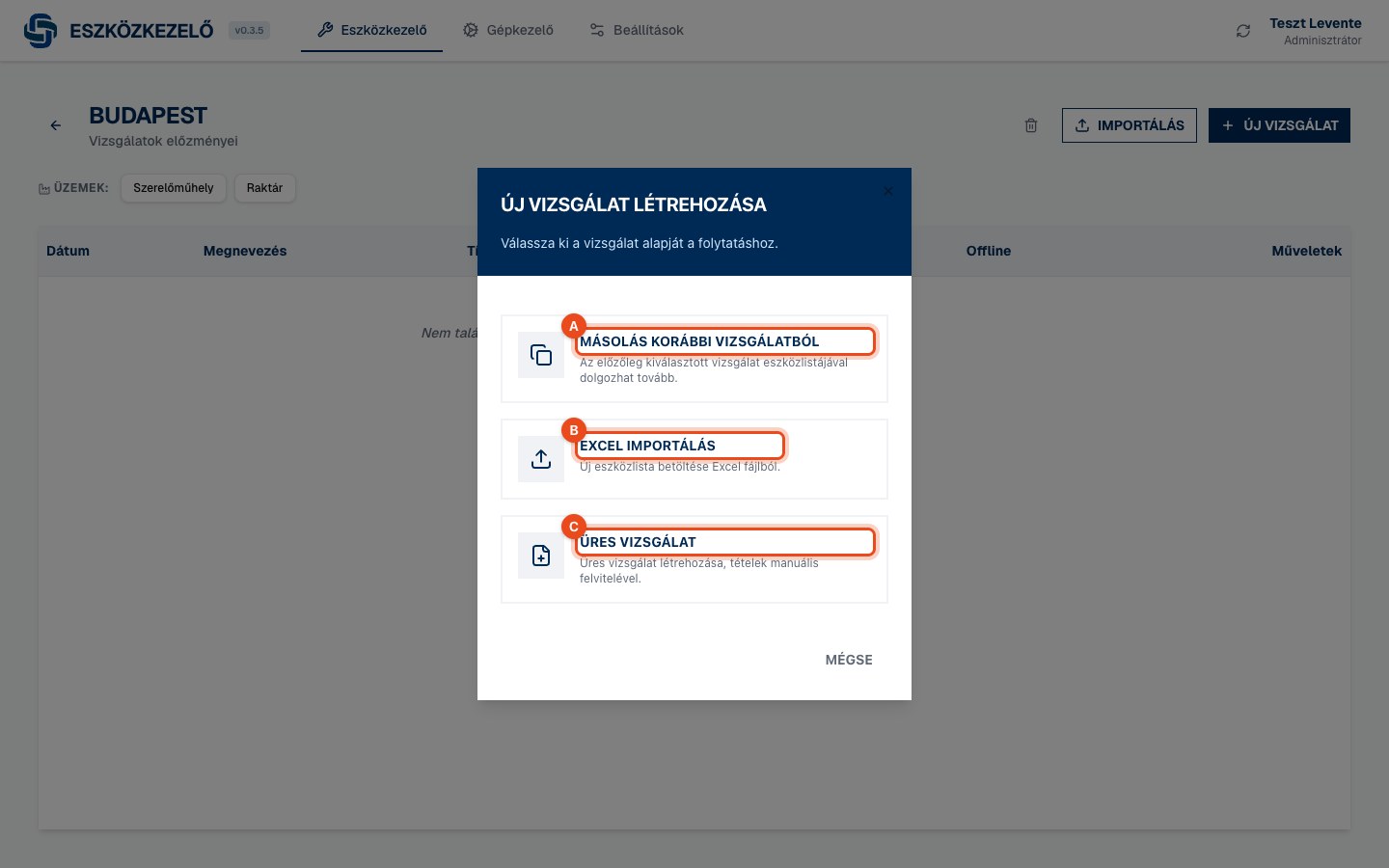
Háromféleképpen indíthat vizsgálatot: korábbi vizsgálat másolásával, Excel importtal vagy üresen. Itt az üres vizsgálatot mutatjuk be, a másik kettőnek külön fejezete van.
Kattintson az Új vizsgálat gombra. A Másolás korábbi vizsgálatból, B Excel importálás, C Üres vizsgálat. Válassza az Üres vizsgálat lehetőséget.
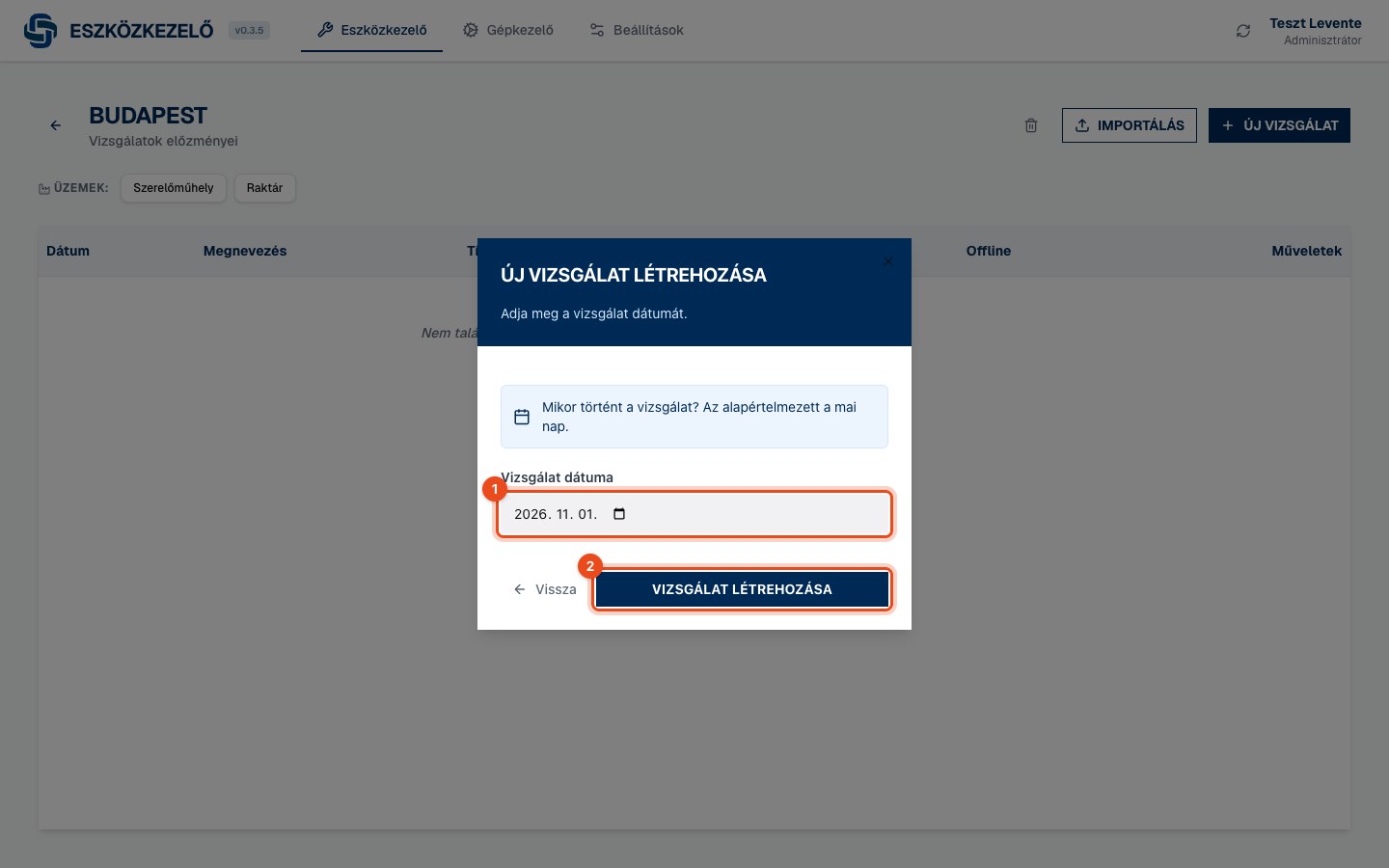
Adja meg a vizsgálat dátumát (alapból a mai nap), majd kattintson a Vizsgálat létrehozása gombra.
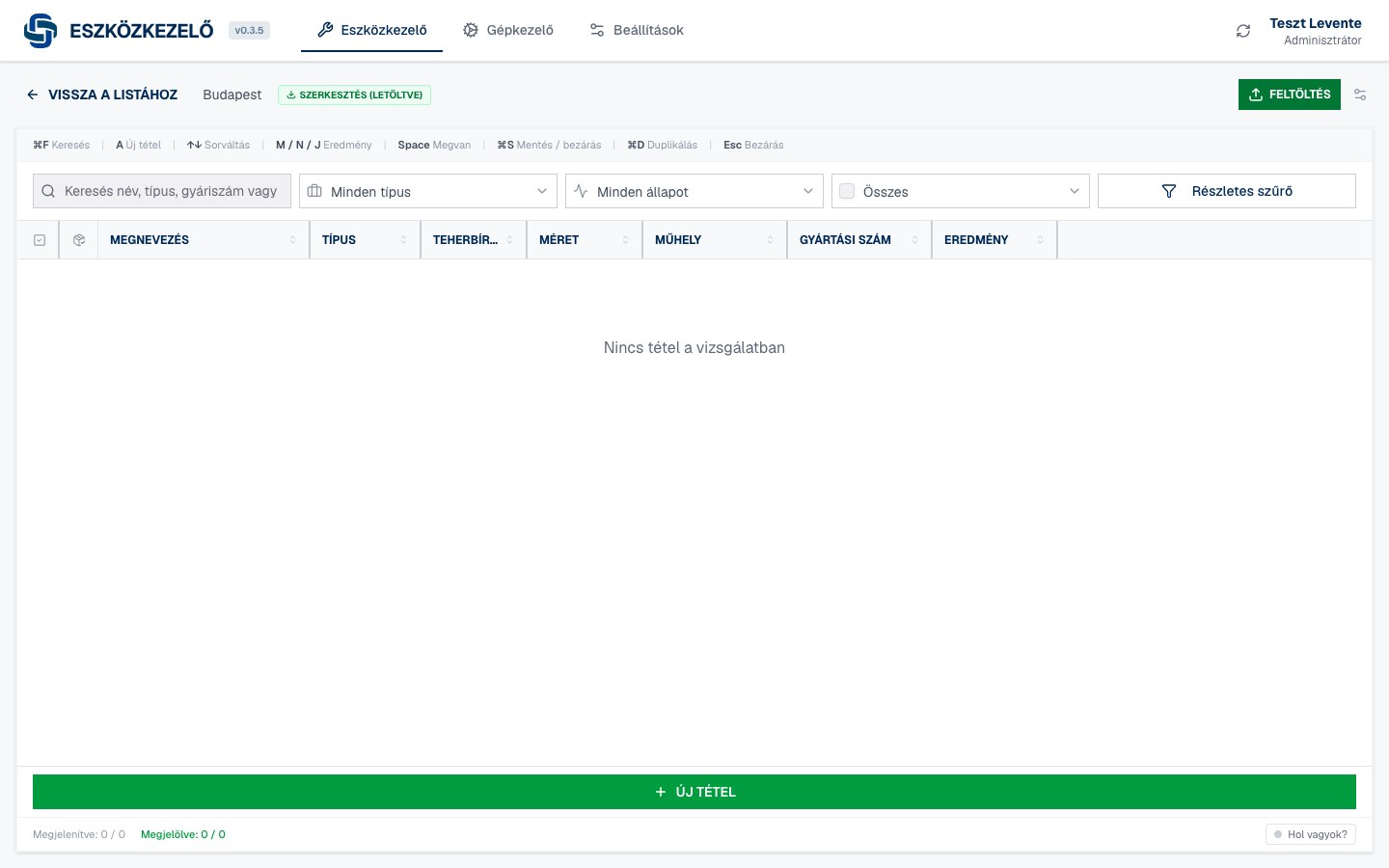
A vizsgálat azonnal megnyílik szerkesztésre. A fejlécben a zöld Szerkesztés (letöltve) címke jelzi, hogy a vizsgálat ezen a gépen szerkeszthető.
Új vizsgálat korábbi vizsgálat másolásával
Ismétlődő vizsgálatnál a korábbi eszközlistából indulhat, így nem kell újra felvenni a tételeket. A másolat a tételek korábbi eredményét és megállapítását is átveszi, csak a megvan jelölés indul üresen: a helyszínen ellenőrizze és frissítse az eredményeket.
A vizsgálatlistában kattintson az Új vizsgálat gombra, és válassza a Másolás korábbi vizsgálatból lehetőséget.
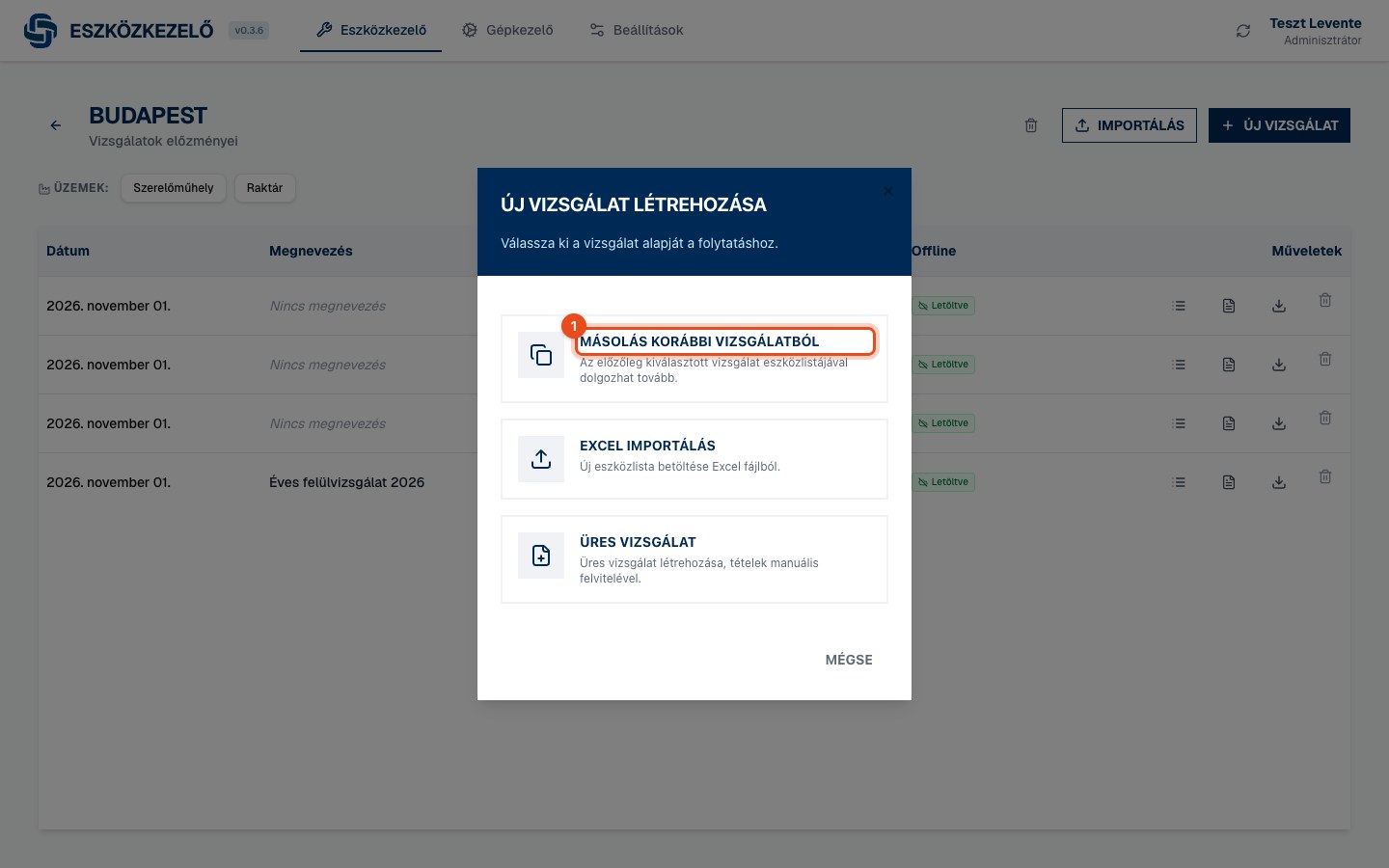
A lista a telephely korábbi vizsgálatait mutatja dátum szerint. A Más helyszín gombbal másik telephely vizsgálatából is másolhat.
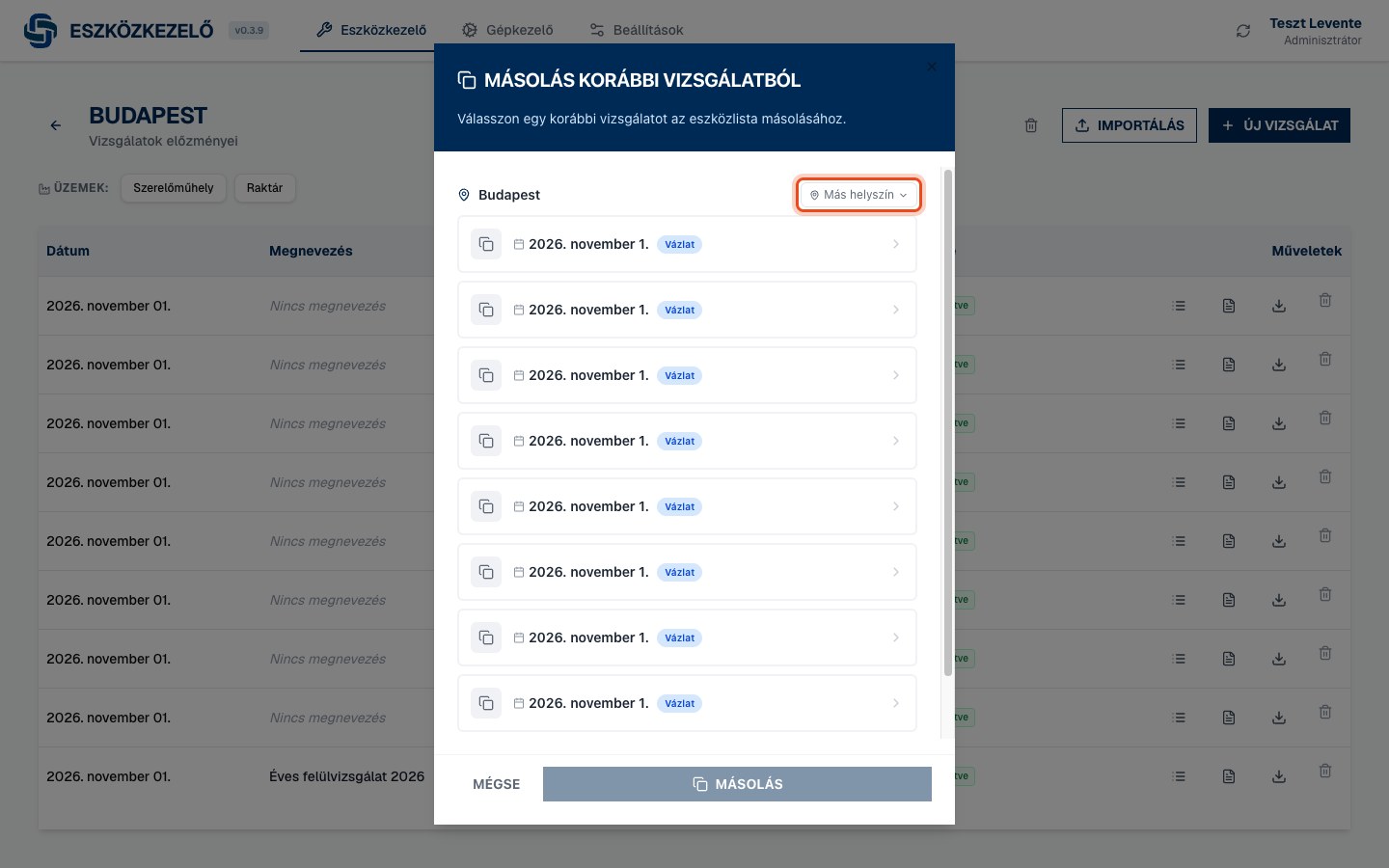
Jelölje ki a vizsgálatot, és kattintson a Másolás gombra.
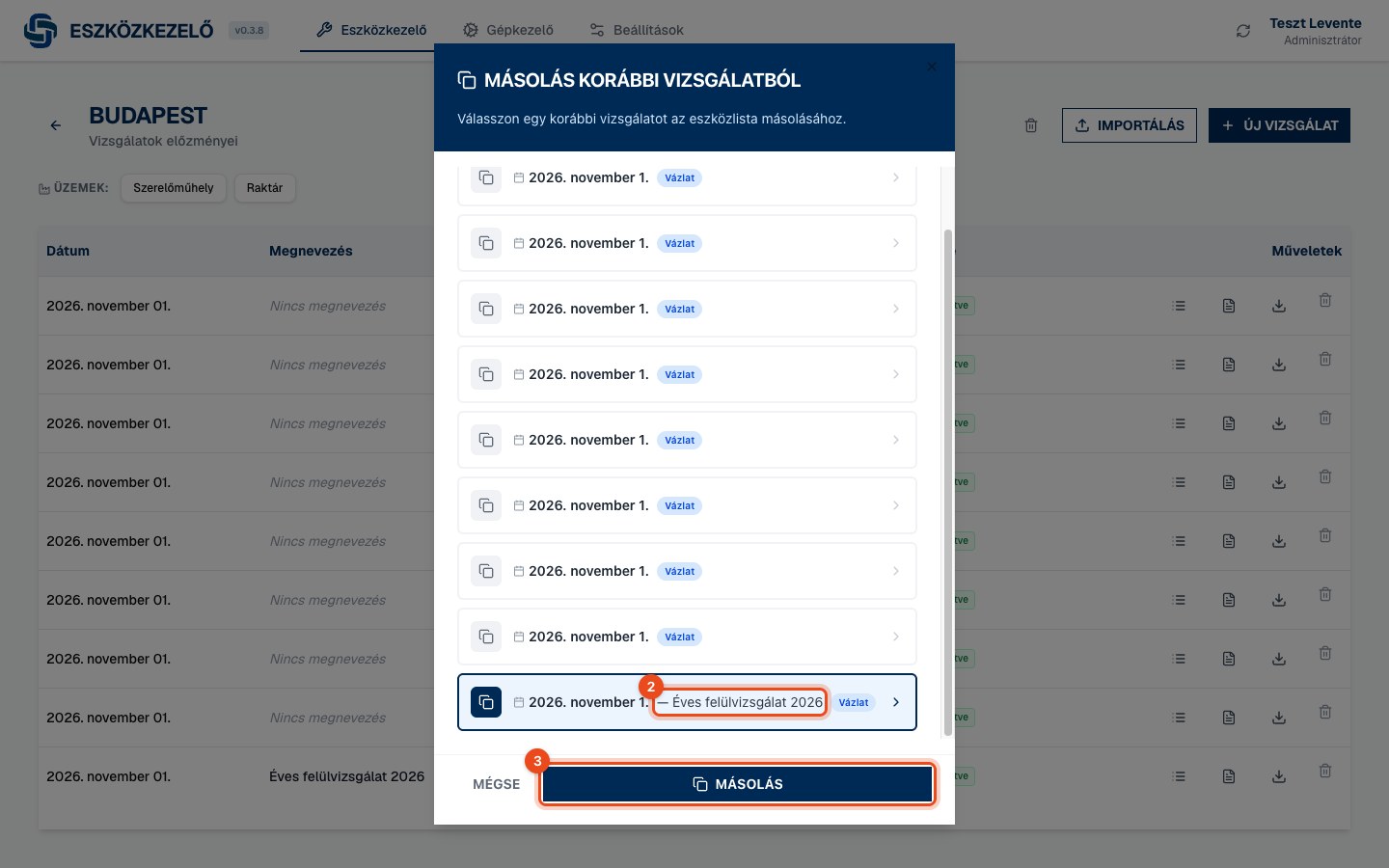
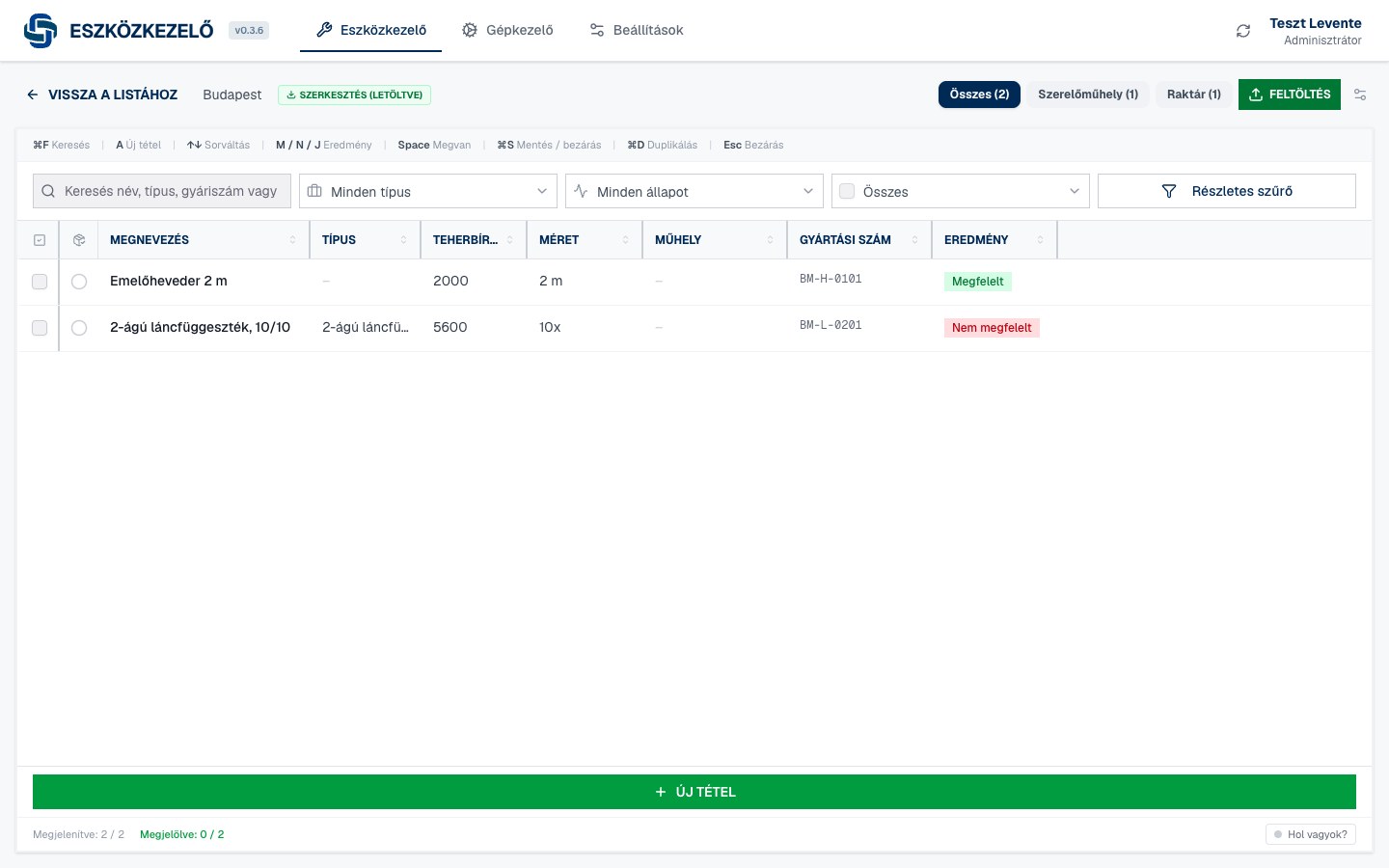
Az új vizsgálat azonnal megnyílik a másolt tételekkel. A szerverre a Feltöltés gombbal kerül fel.
Vizsgálat neve és üzemei
A vizsgálathoz nevet adhat, és hozzárendelheti a telephely üzemeit. Az üzemek fülként jelennek meg a tétellista fölött.
A szerkesztésre letöltött vizsgálatban kattintson jobbra fent a Vizsgálat beállításai ikonra.
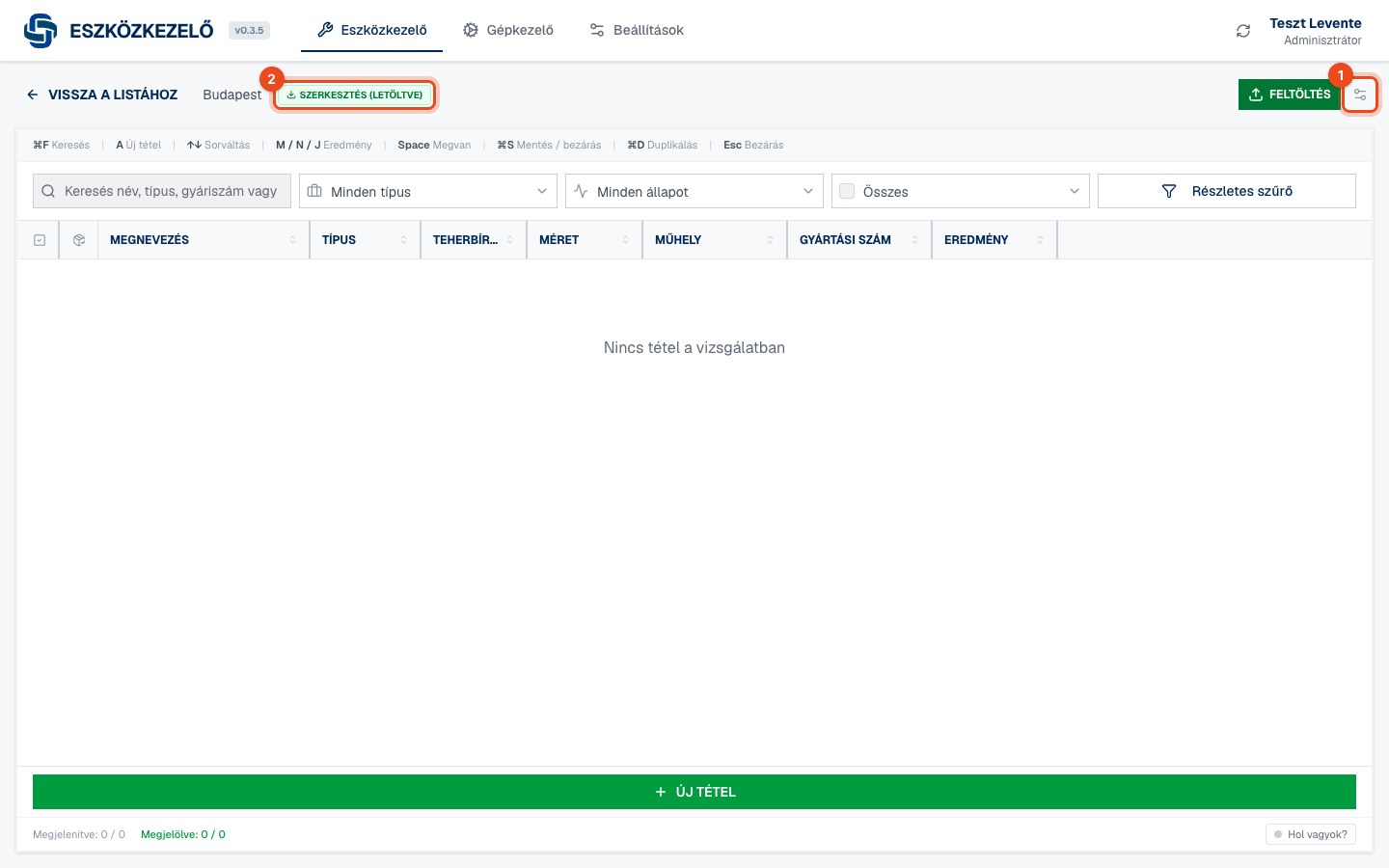
Az Adatok fülön adja meg a vizsgálat nevét (és ha kell, módosítsa a dátumot), majd kattintson a Mentés gombra.
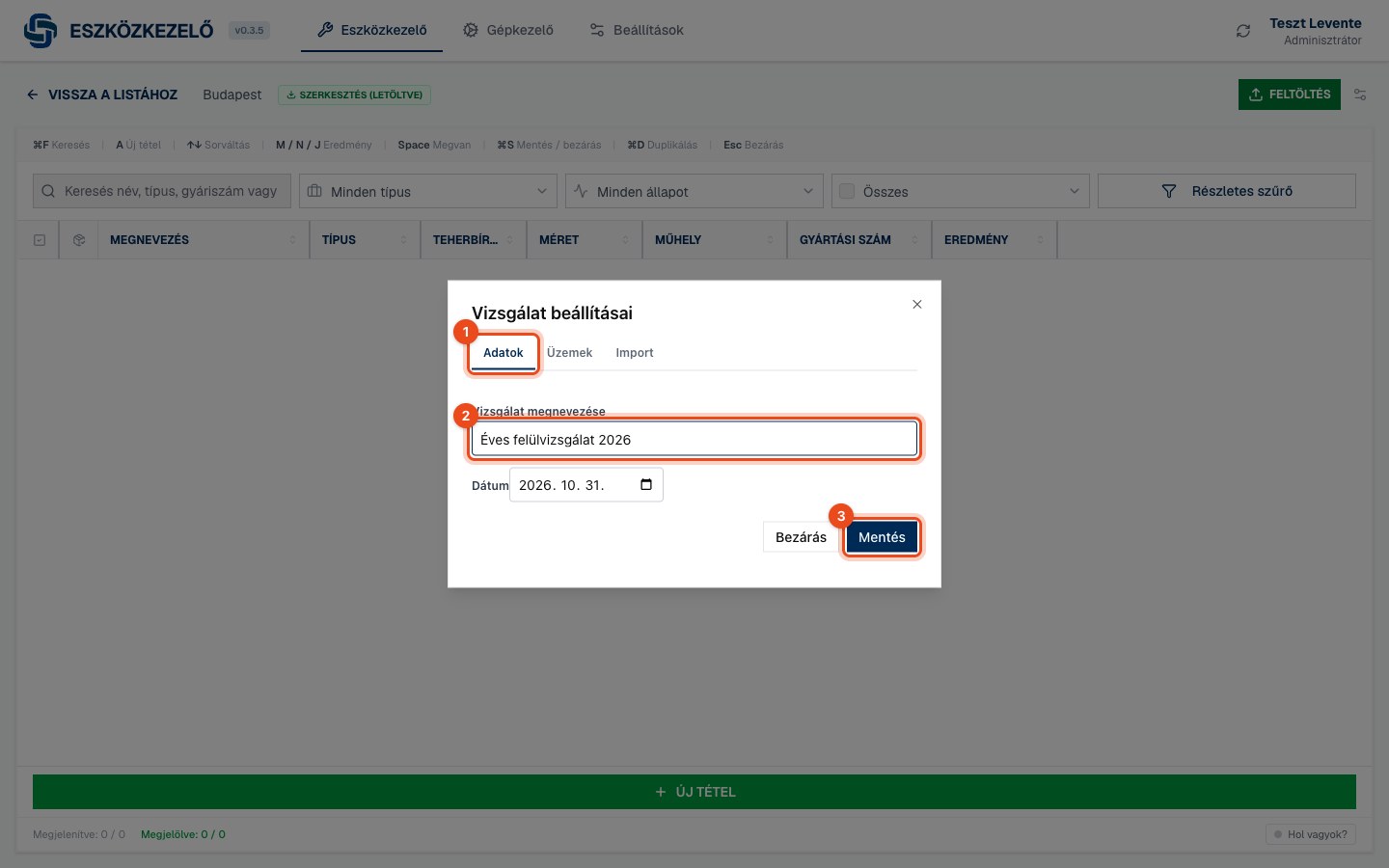
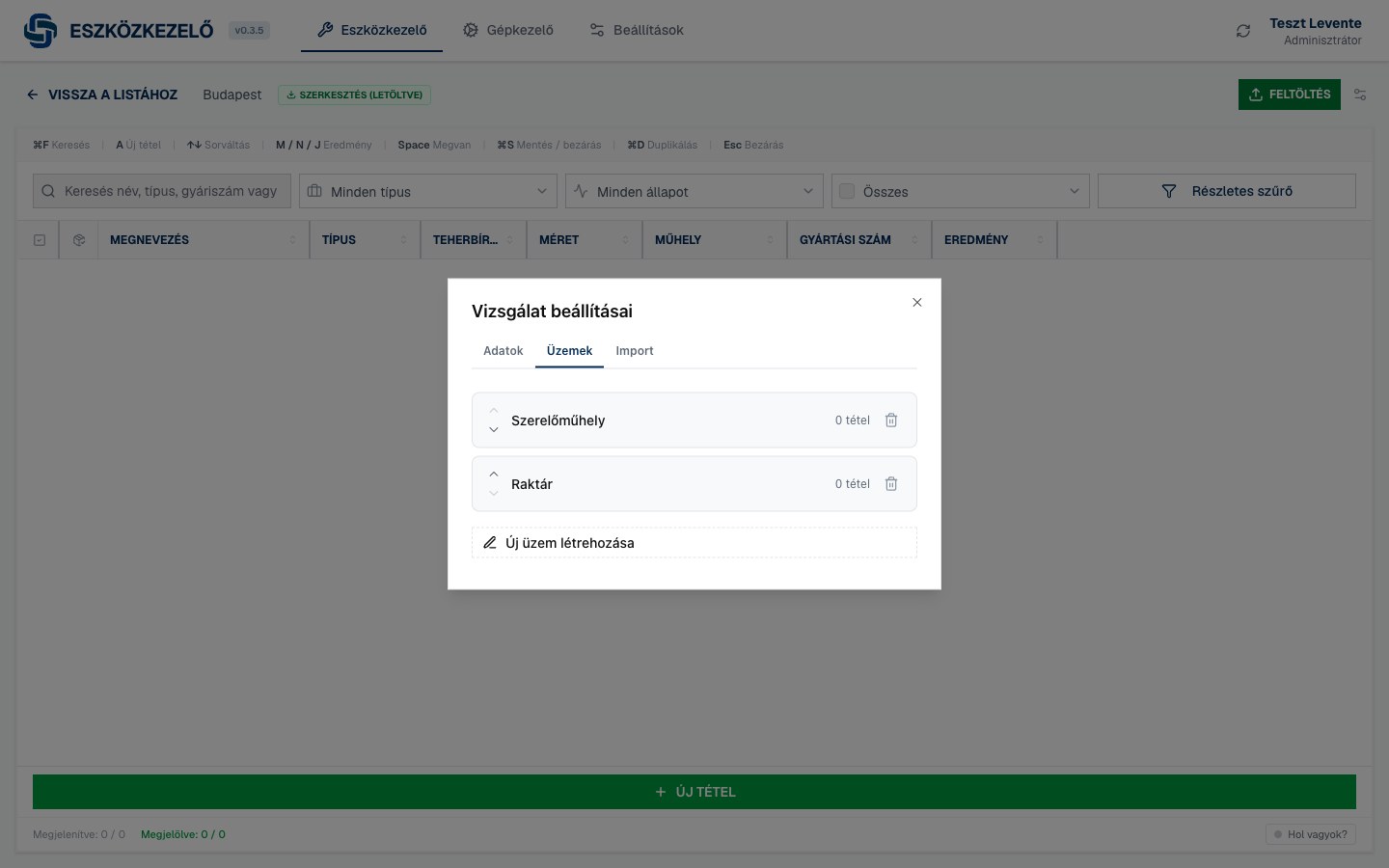
Az Üzemek fülön kattintson a Meglévő üzem hozzáadása gombra.
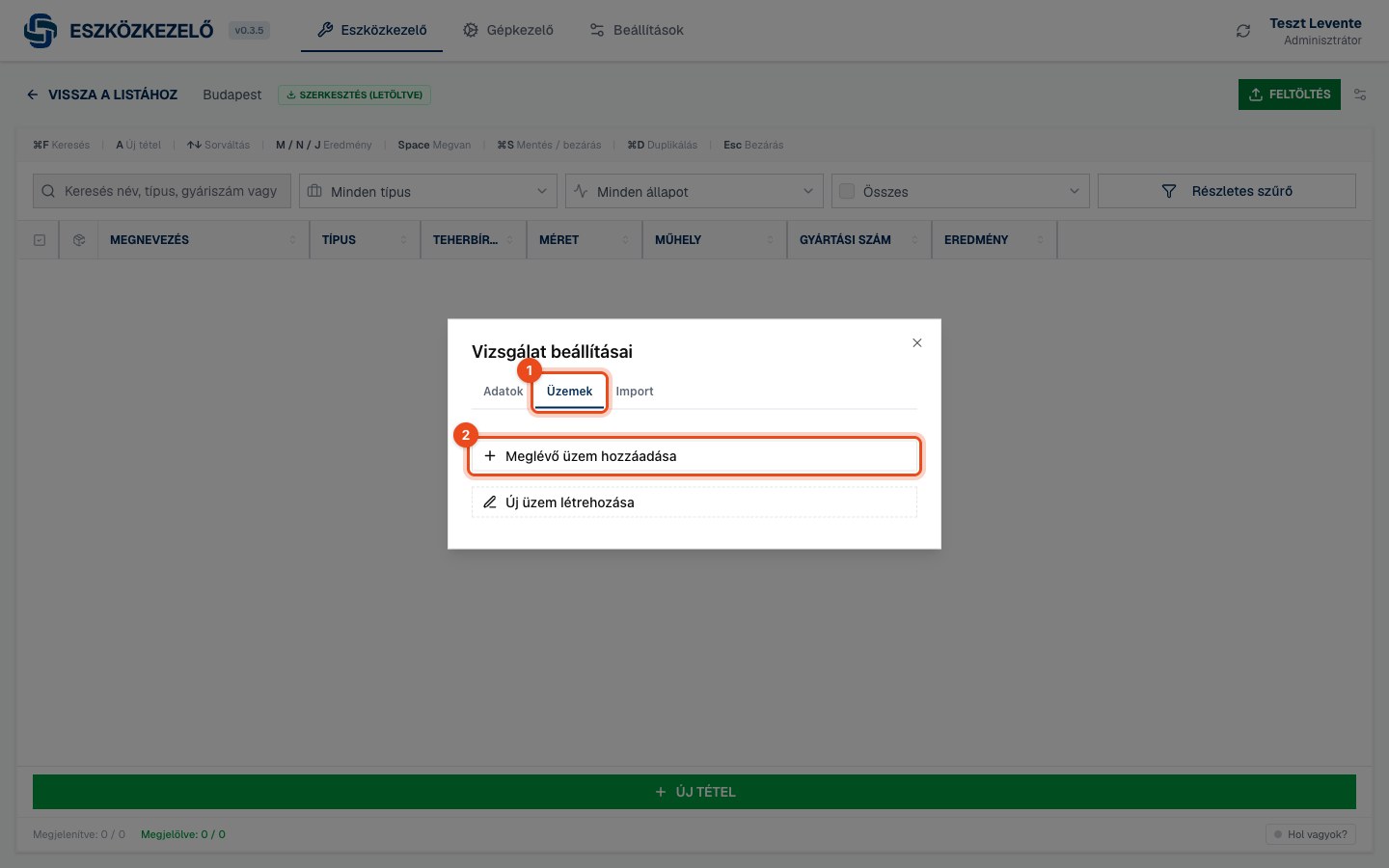
Válassza ki az üzemet a listából, majd kattintson a Hozzáadás gombra. Ismételje meg minden üzemre.
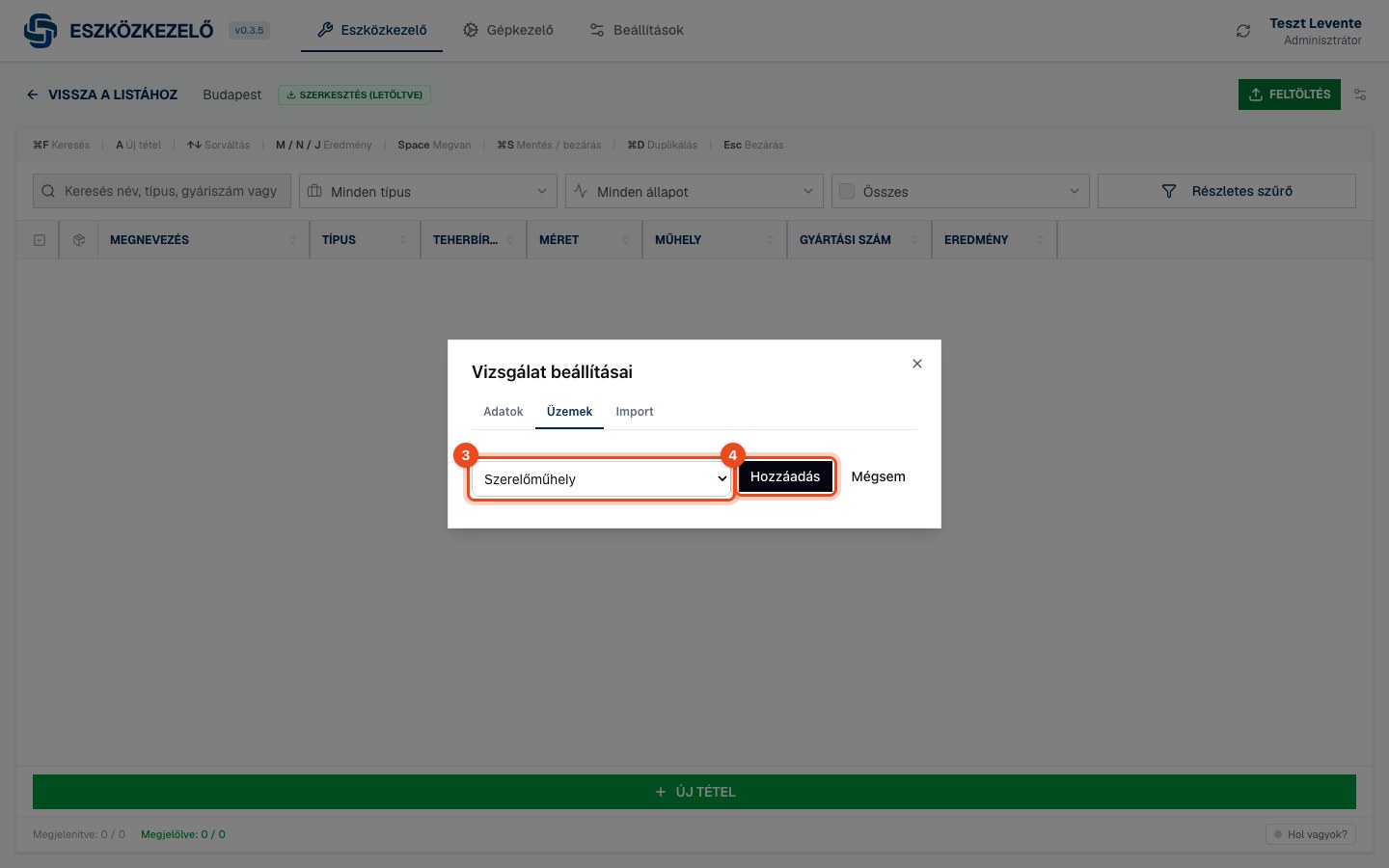
A hozzáadott üzemek sorrendje a nyilakkal módosítható. Az üzemfülek akkor jelennek meg a lista fölött, amikor az üzemhez már tartozik tétel.
Új tétel felvétele
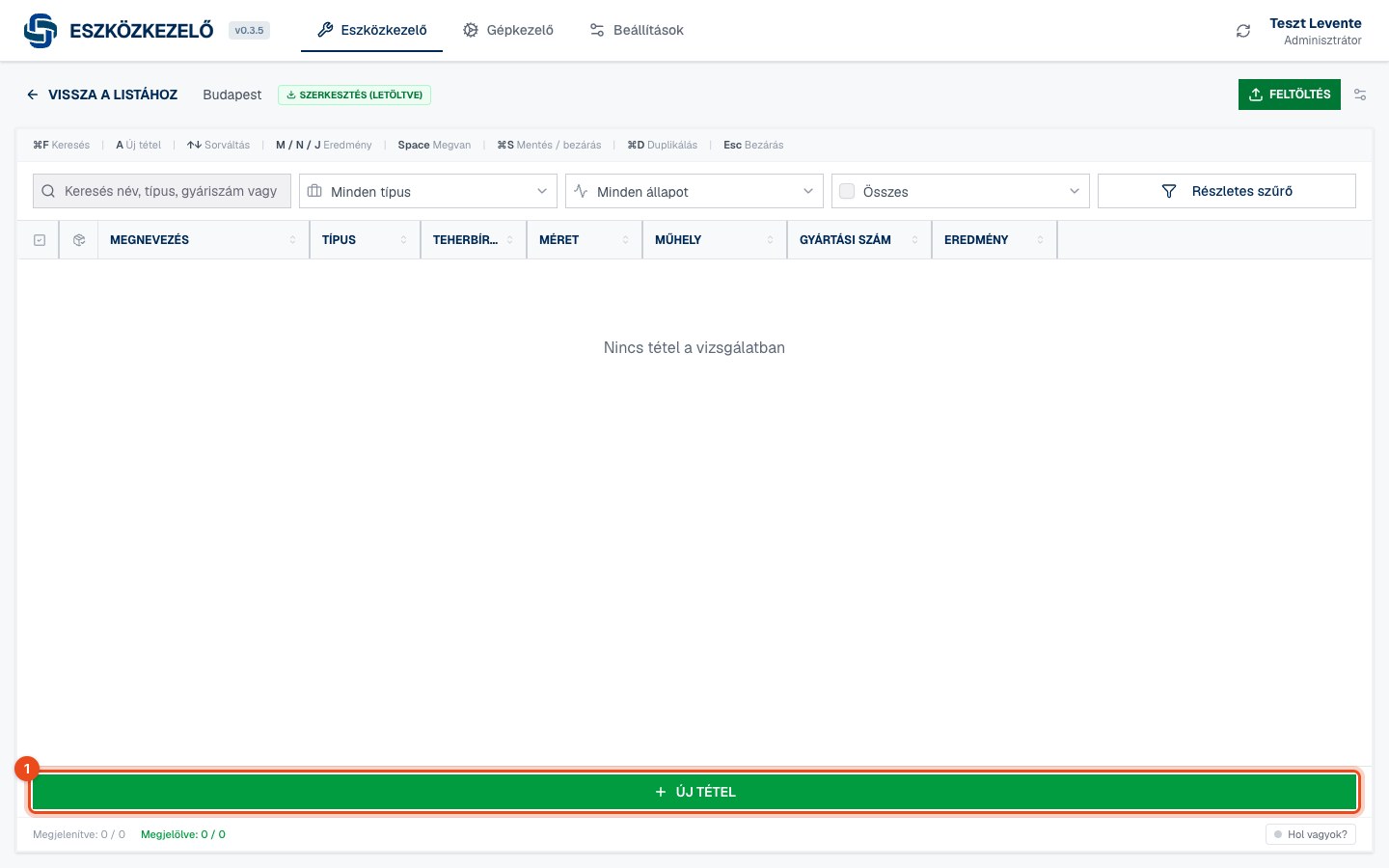
A tételt típus és sablon alapján veheti fel, így a megnevezés, a teherbírás és a méret automatikusan kitöltődik. Típus nélkül is felvehet tételt.
Kattintson a zöld Új tétel sávra, vagy nyomja meg az A billentyűt.
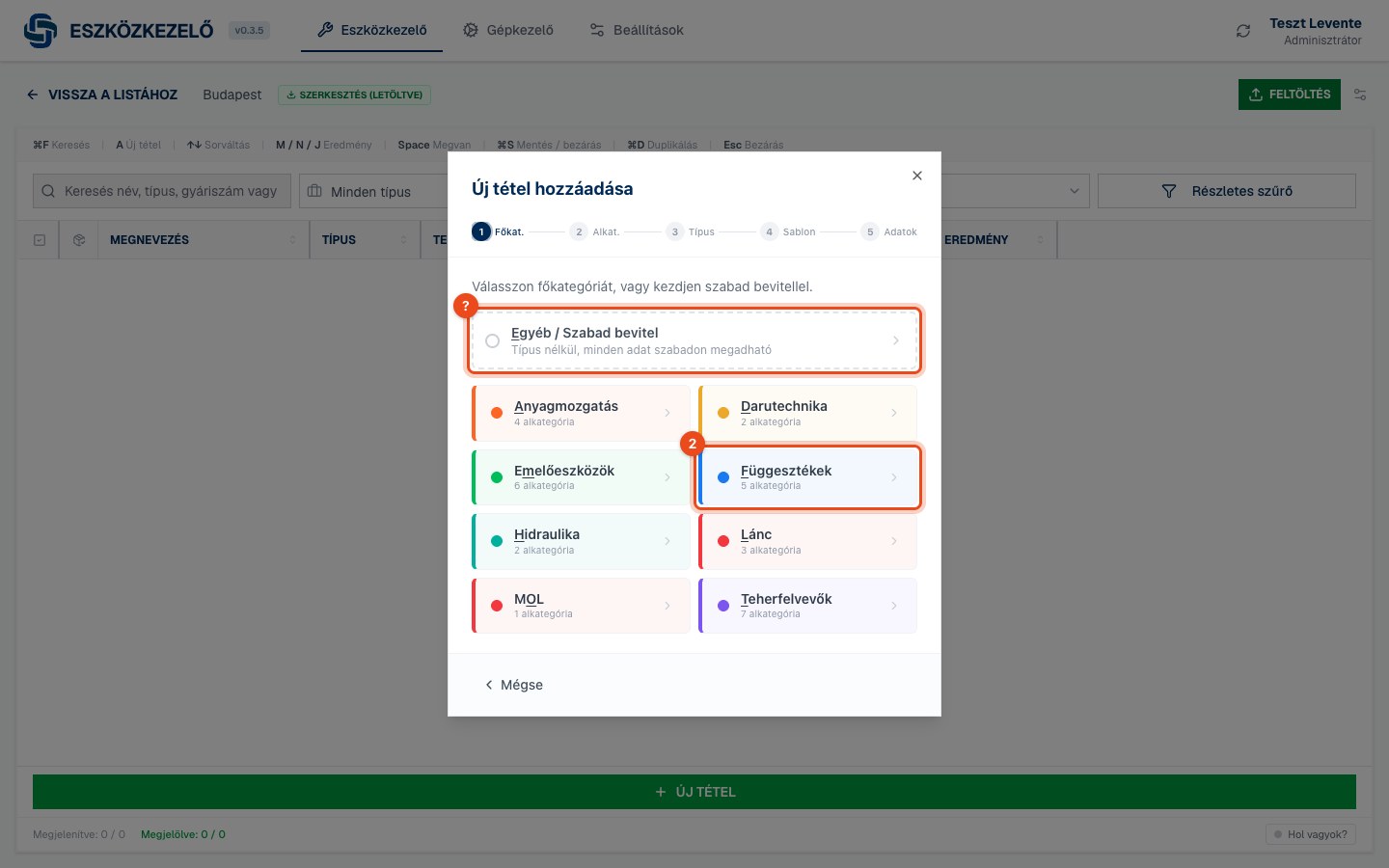
Válassza ki a főkategóriát (például Függesztékek). Típus nélküli tételhez válassza az Egyéb / Szabad bevitel lehetőséget.
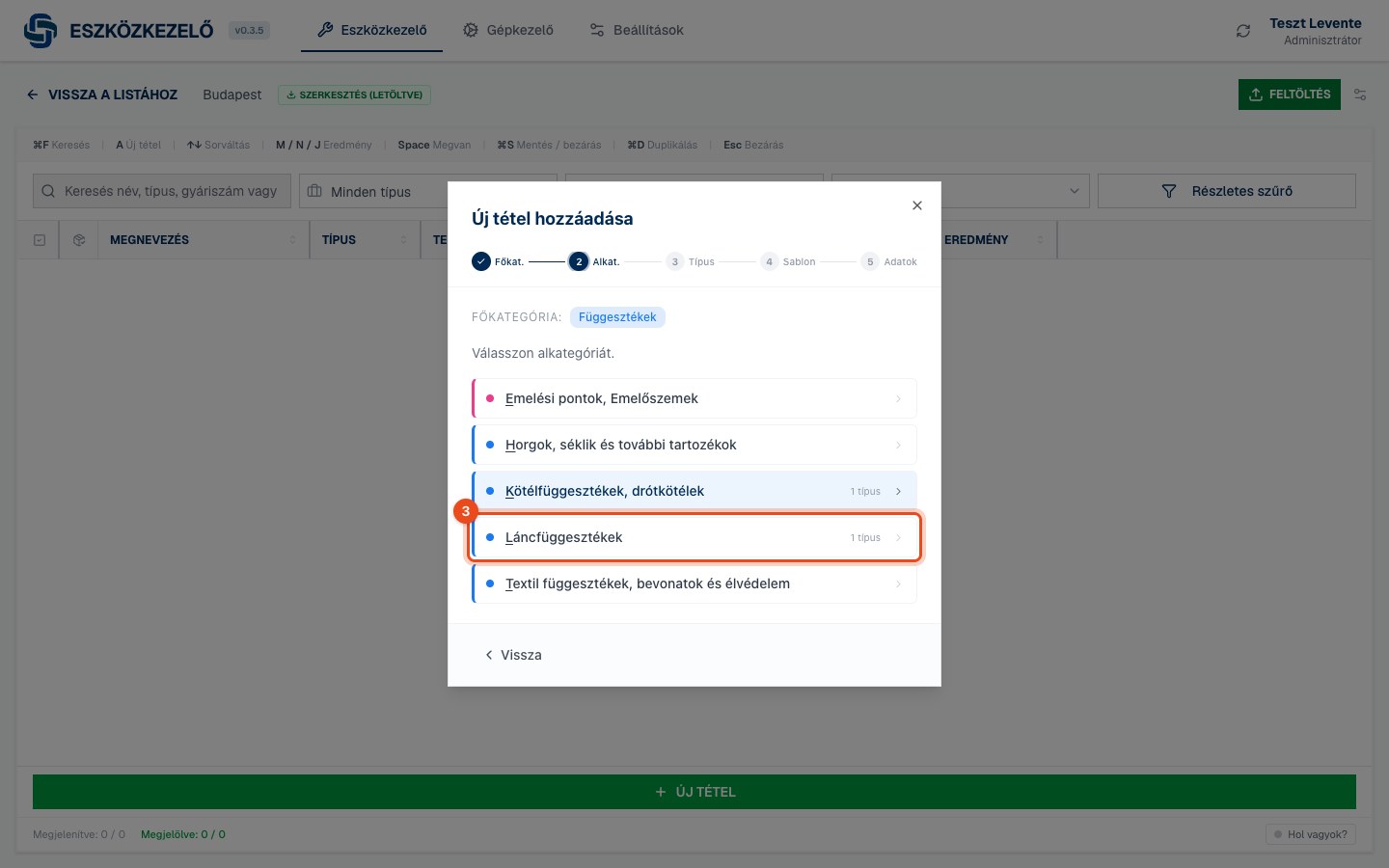
Válassza ki az alkategóriát (például Láncfüggesztékek).
Válassza ki a típust (például 2-ágú láncfüggeszték).
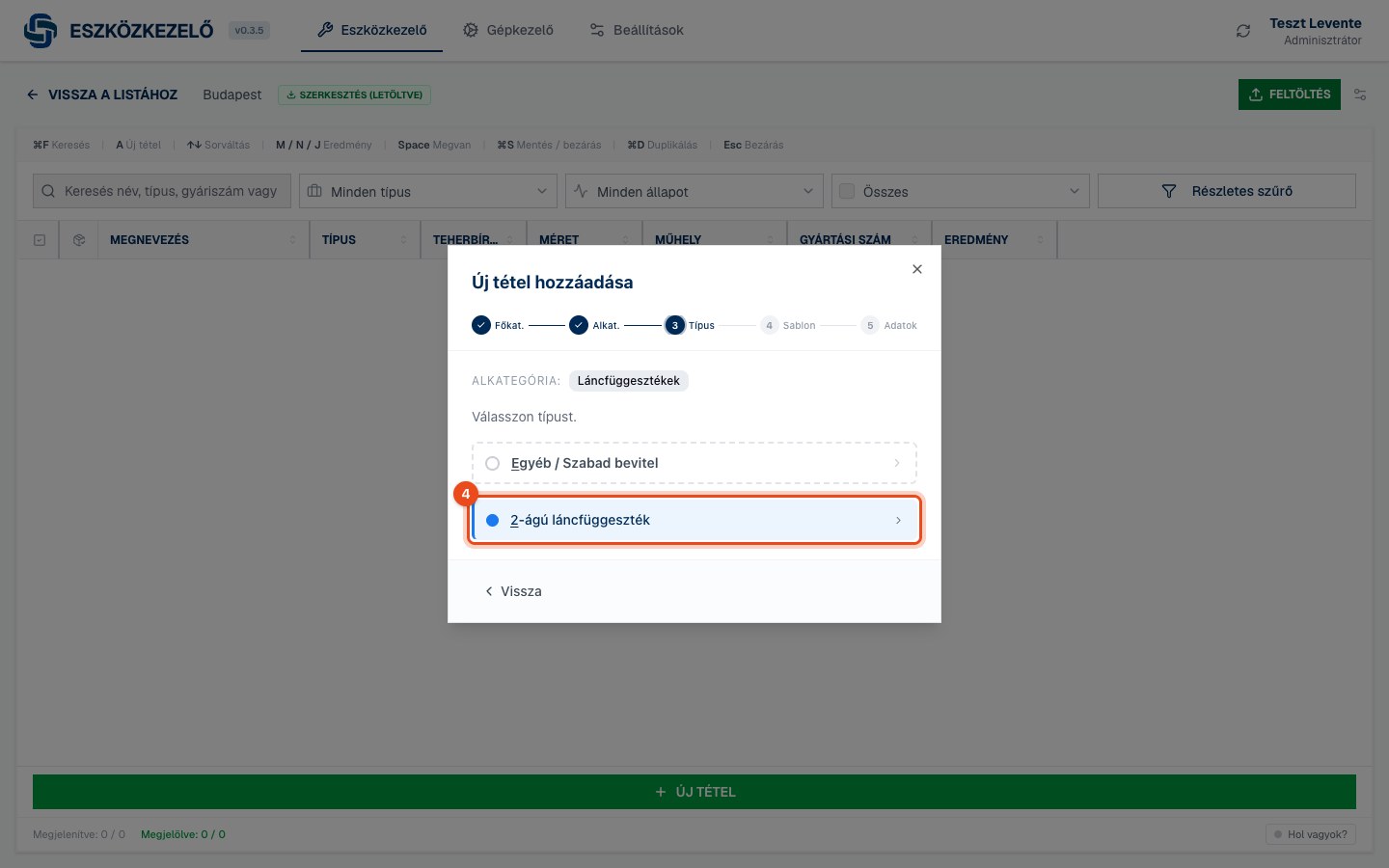
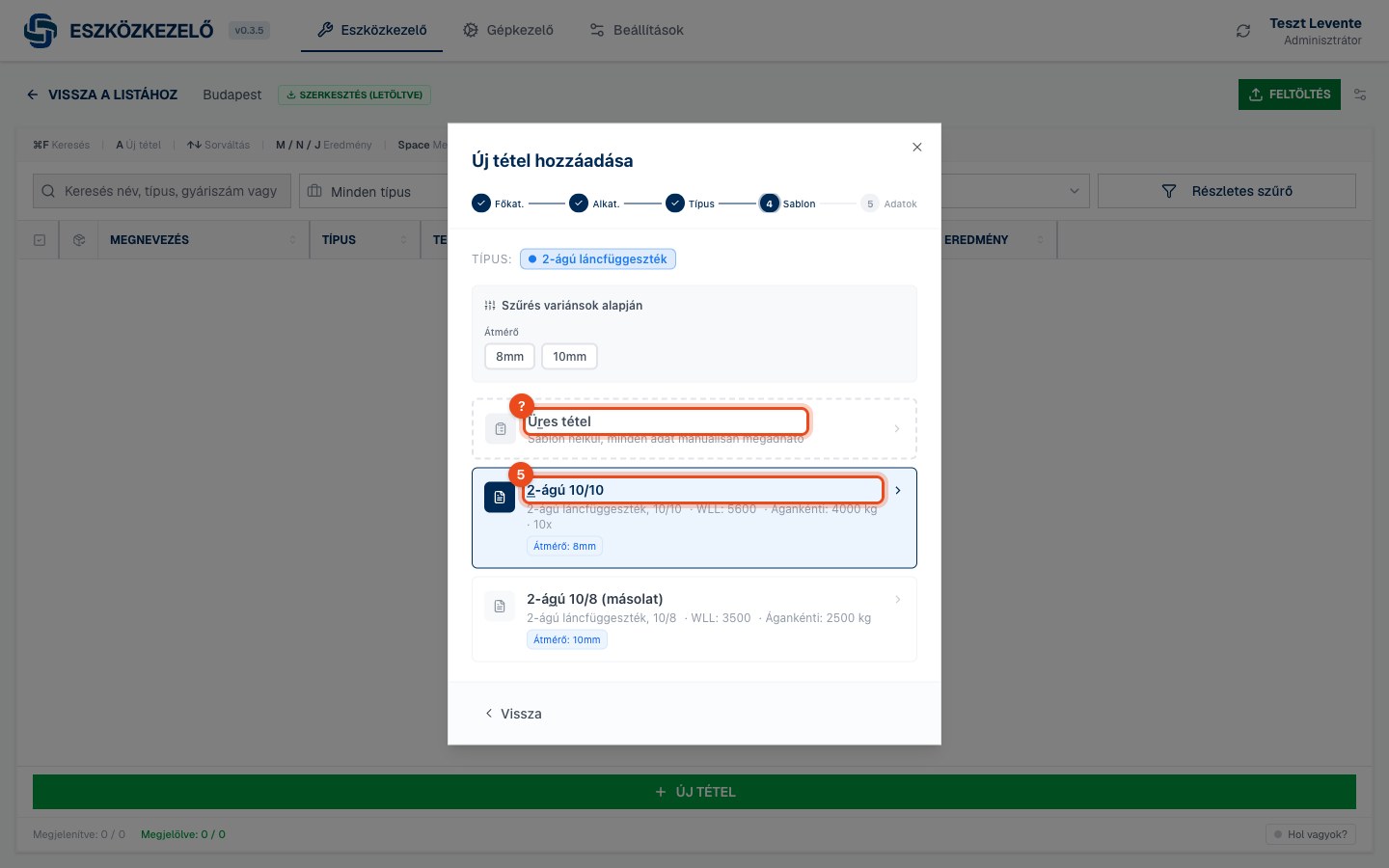
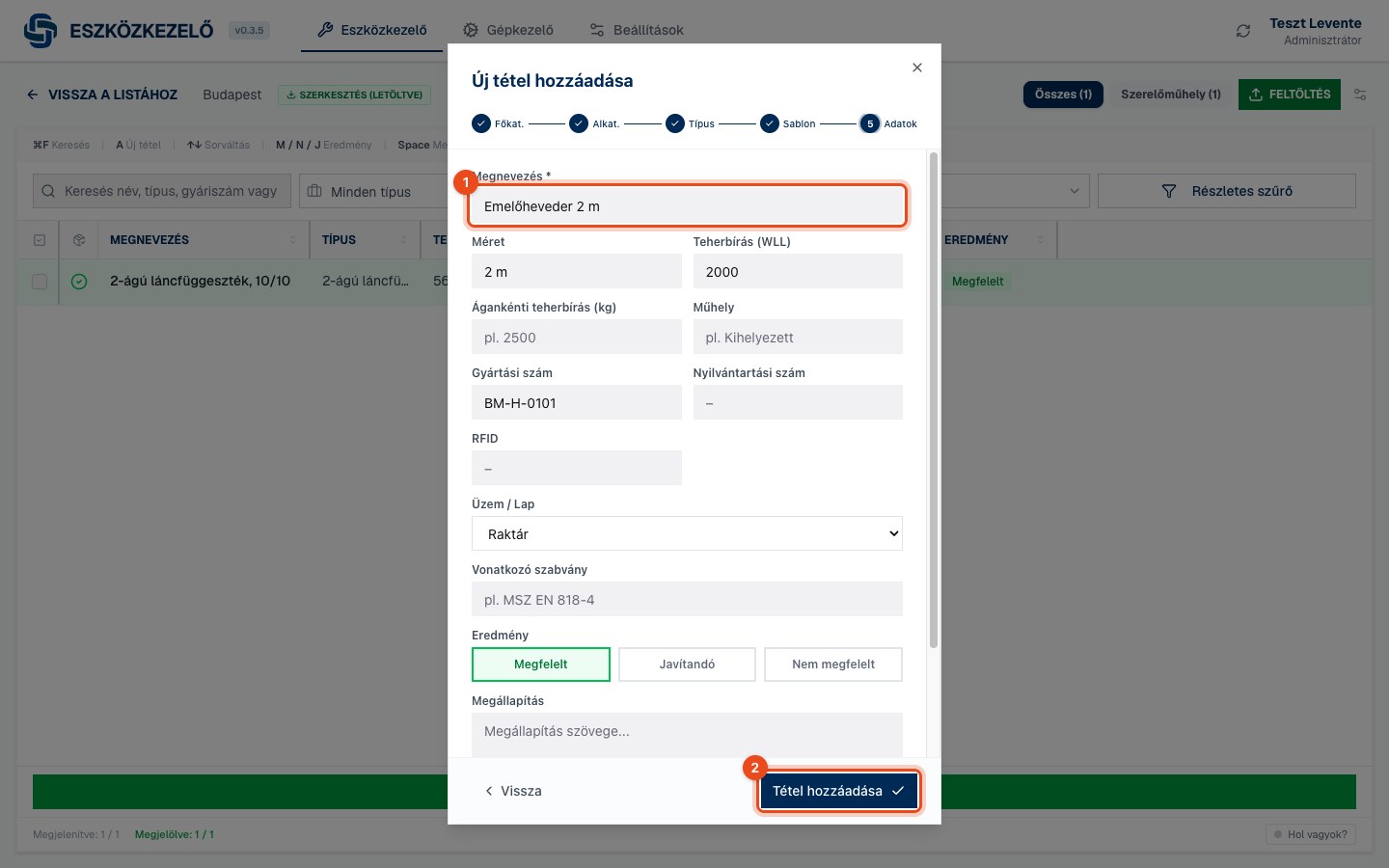
Válasszon sablont. A sablon kitölti a megnevezést, a teherbírást és a méretet. Az Üres tétel esetén minden adatot kézzel ad meg.
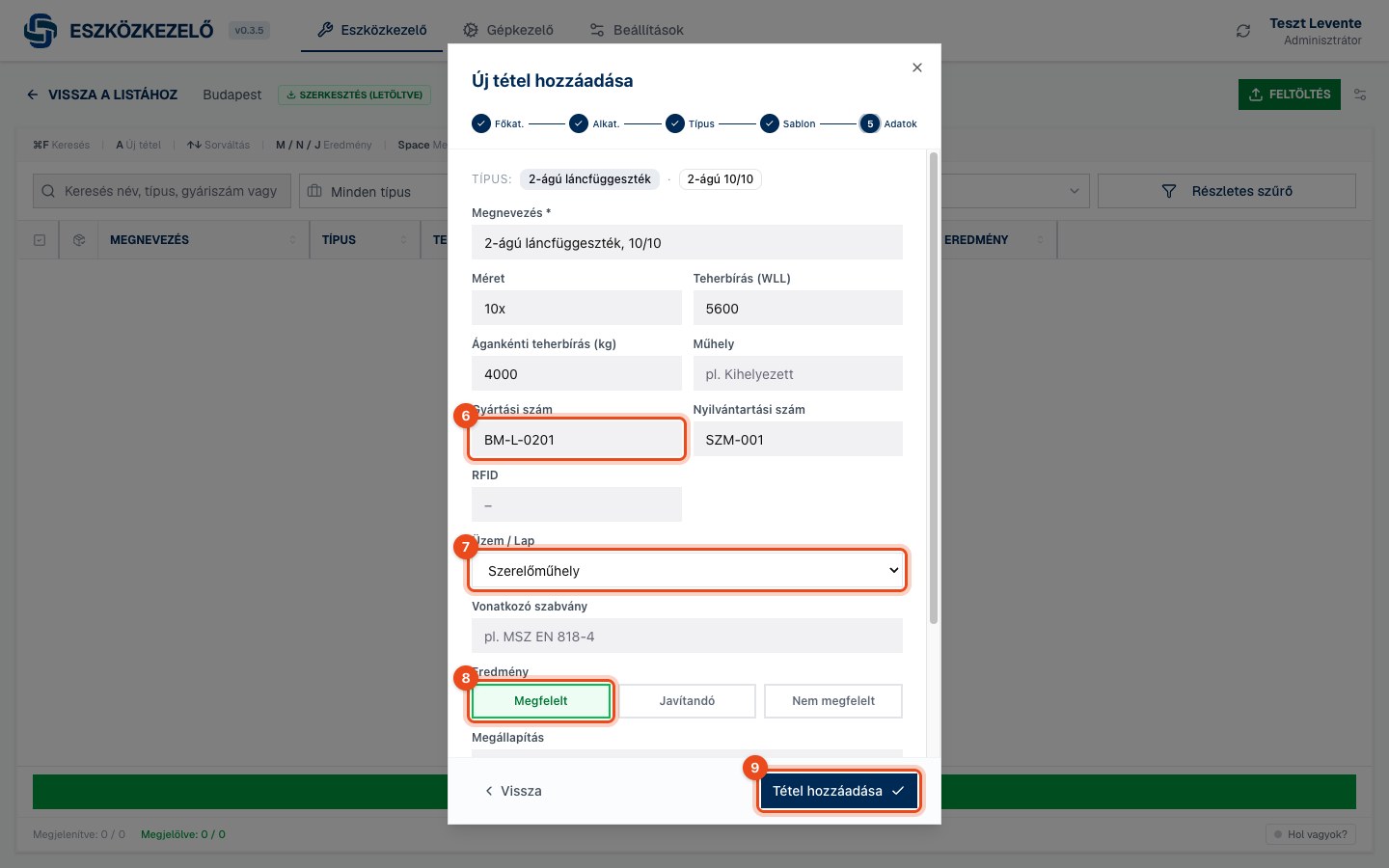
Adja meg a gyártási és nyilvántartási számot, válassza ki az üzemet és az eredményt, majd kattintson a Tétel hozzáadása gombra.
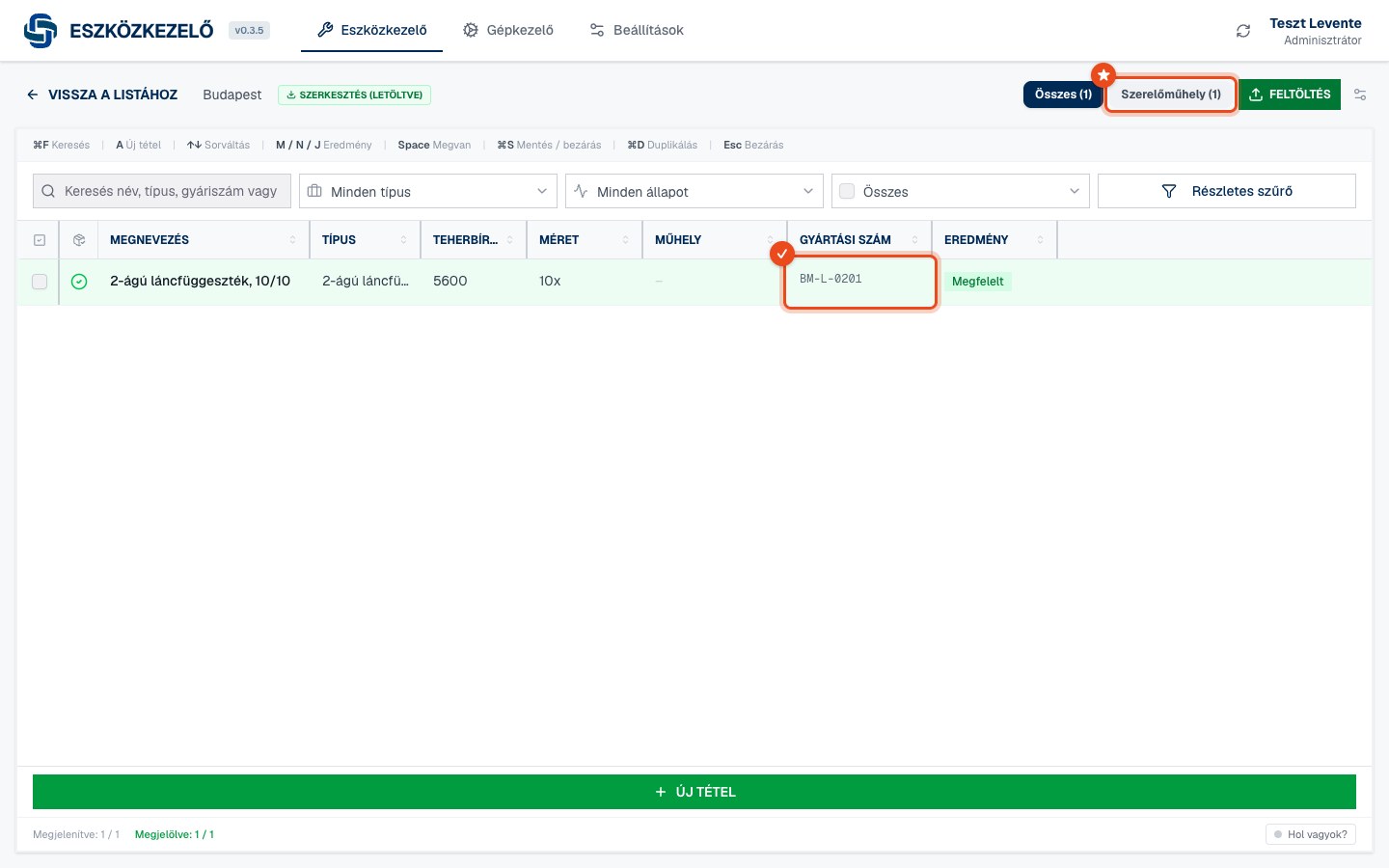
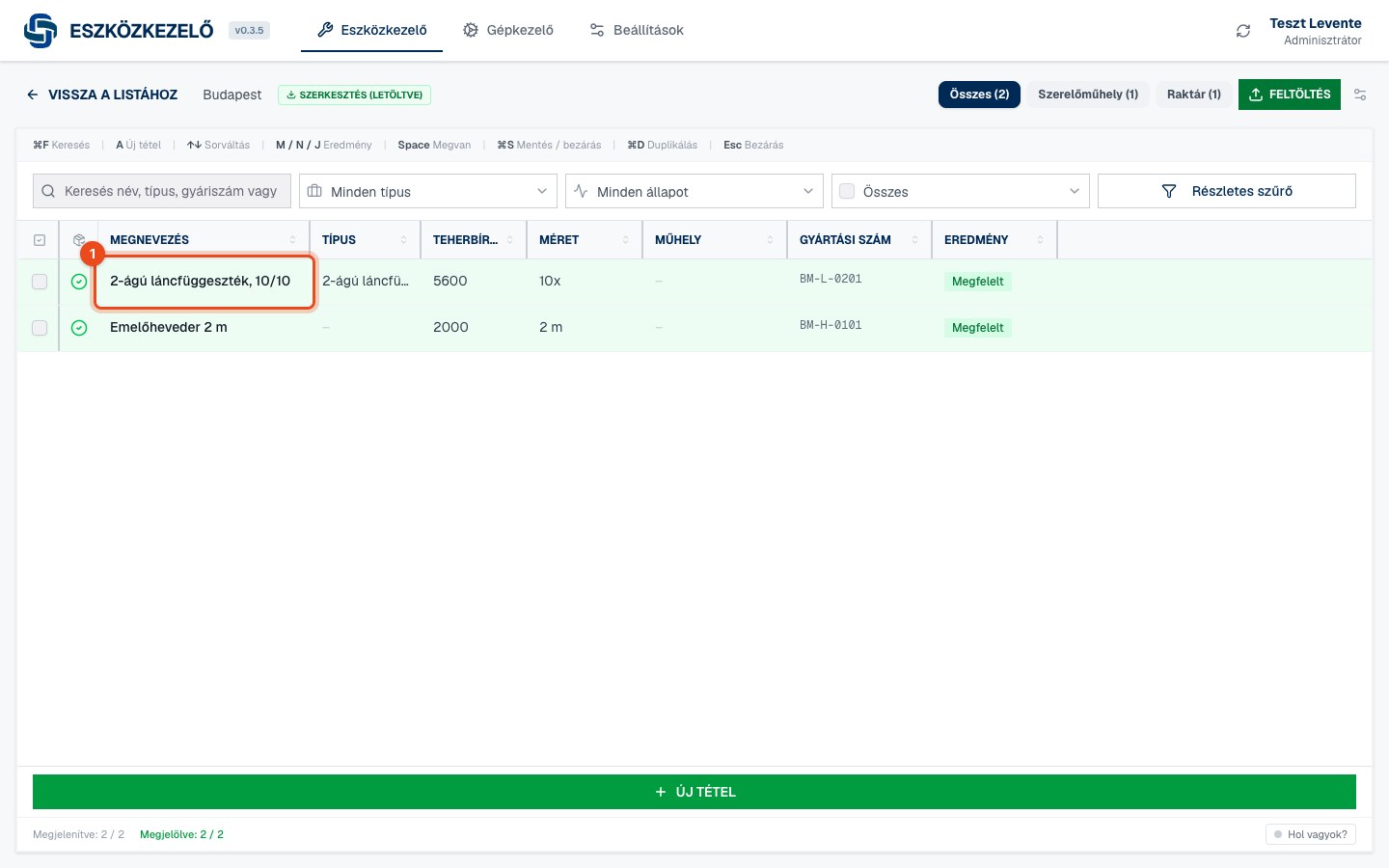
Az új tétel megjelenik a listában, és fölötte az üzem füle is a tételszámmal.
Szabad bevitelnél a megnevezés kötelező, a többi mező tetszés szerint tölthető ki.
Tétel adatai és eredménye
A tétel részleteit az oldalsó panelen szerkesztheti. Ha az eredmény nem megfelelő, a program hibaokot kér.
Kattintson a tétel sorára.
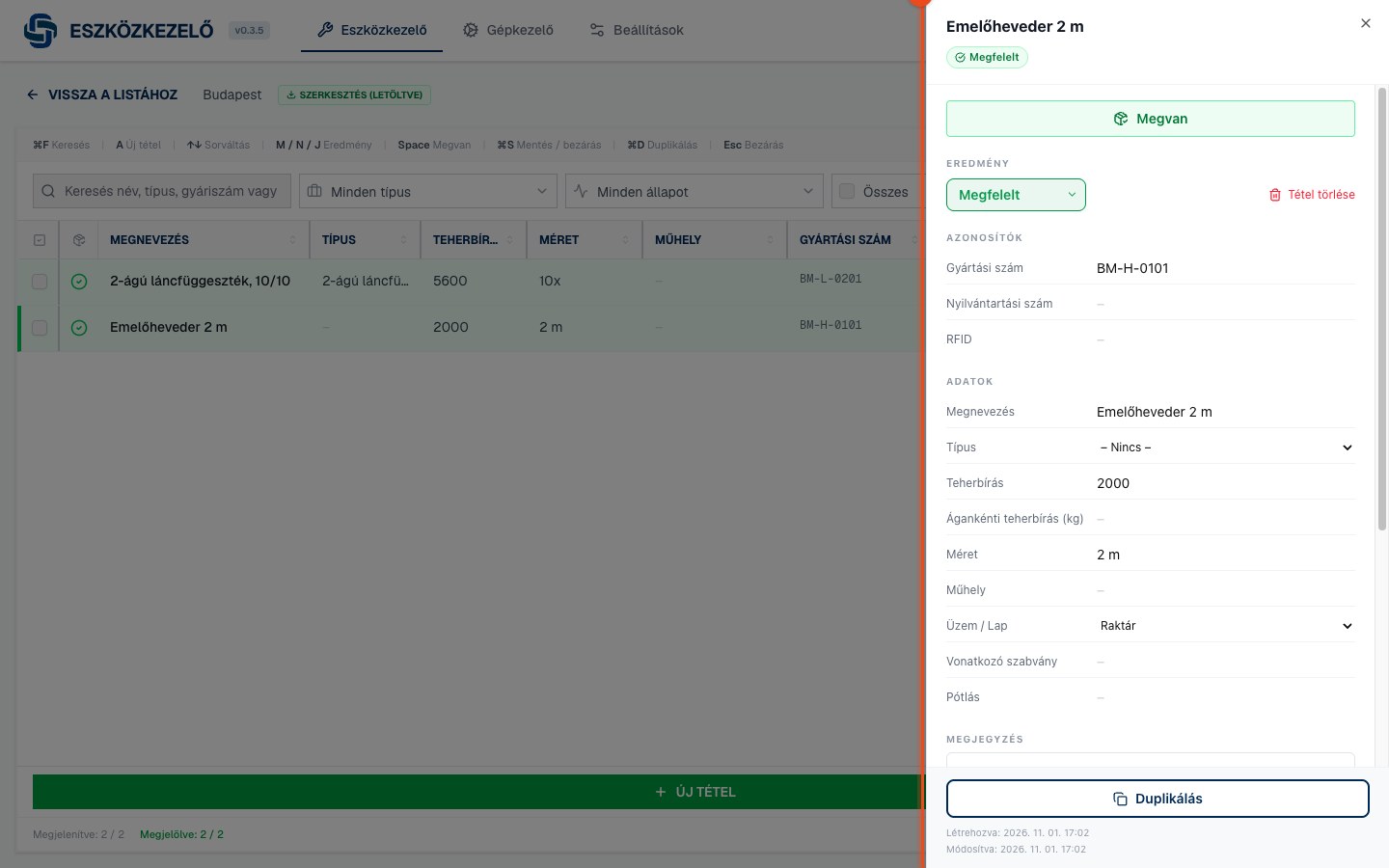
Jobb oldalt megnyílik a tétel panelje: megvan jelölés, eredmény, azonosítók és minden adat. A változások automatikusan mentődnek.
Ha az Eredmény mezőben a Nem megfelelt vagy a Javítandó értéket választja, megnyílik a Hibaok megjelölése ablak. Válasszon előre megadott hibaokot, vagy írja le a megállapítást, majd kattintson a Mentés gombra.
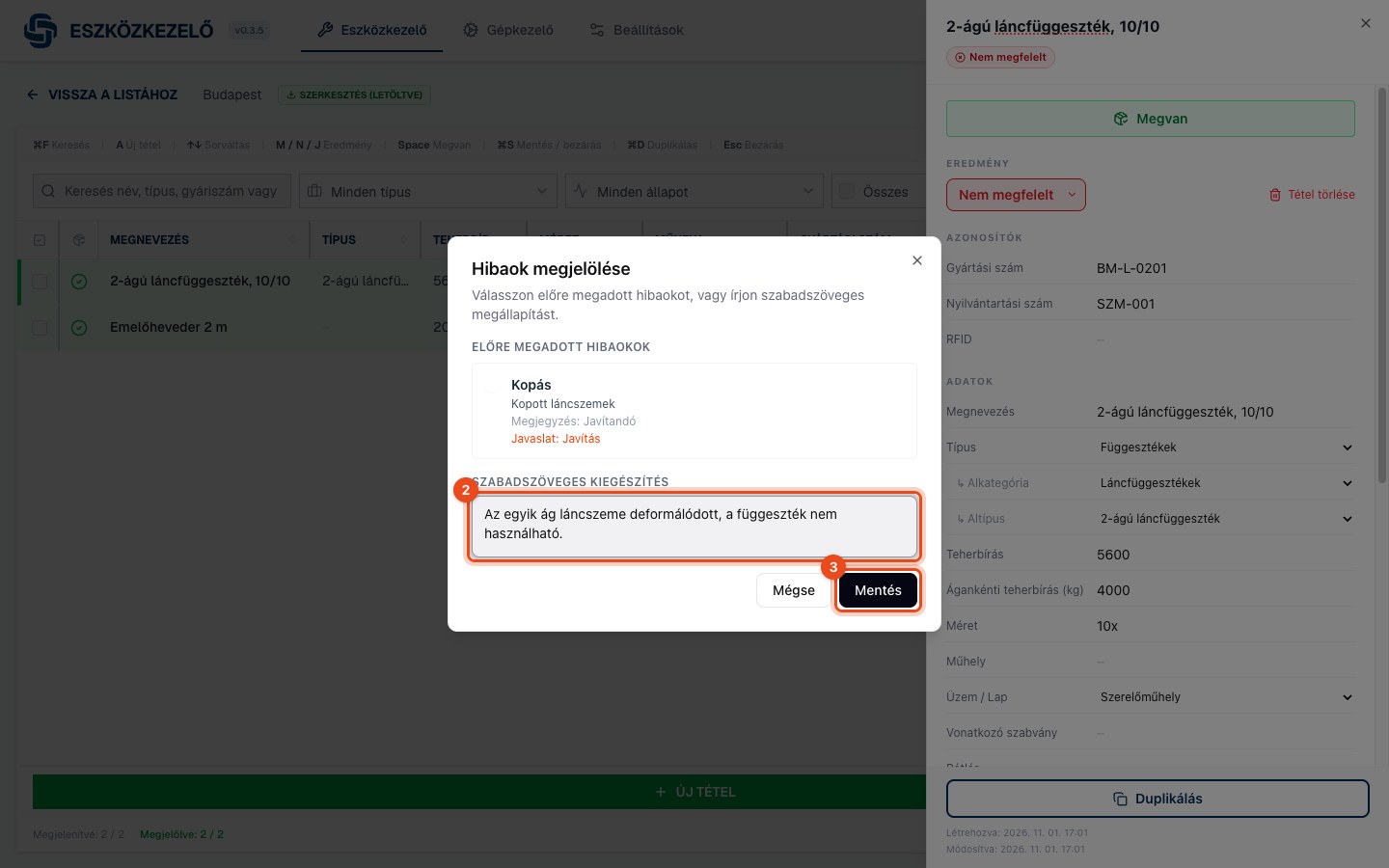
Az eredmény és a megállapítás elmentődik, a listában is látszik.
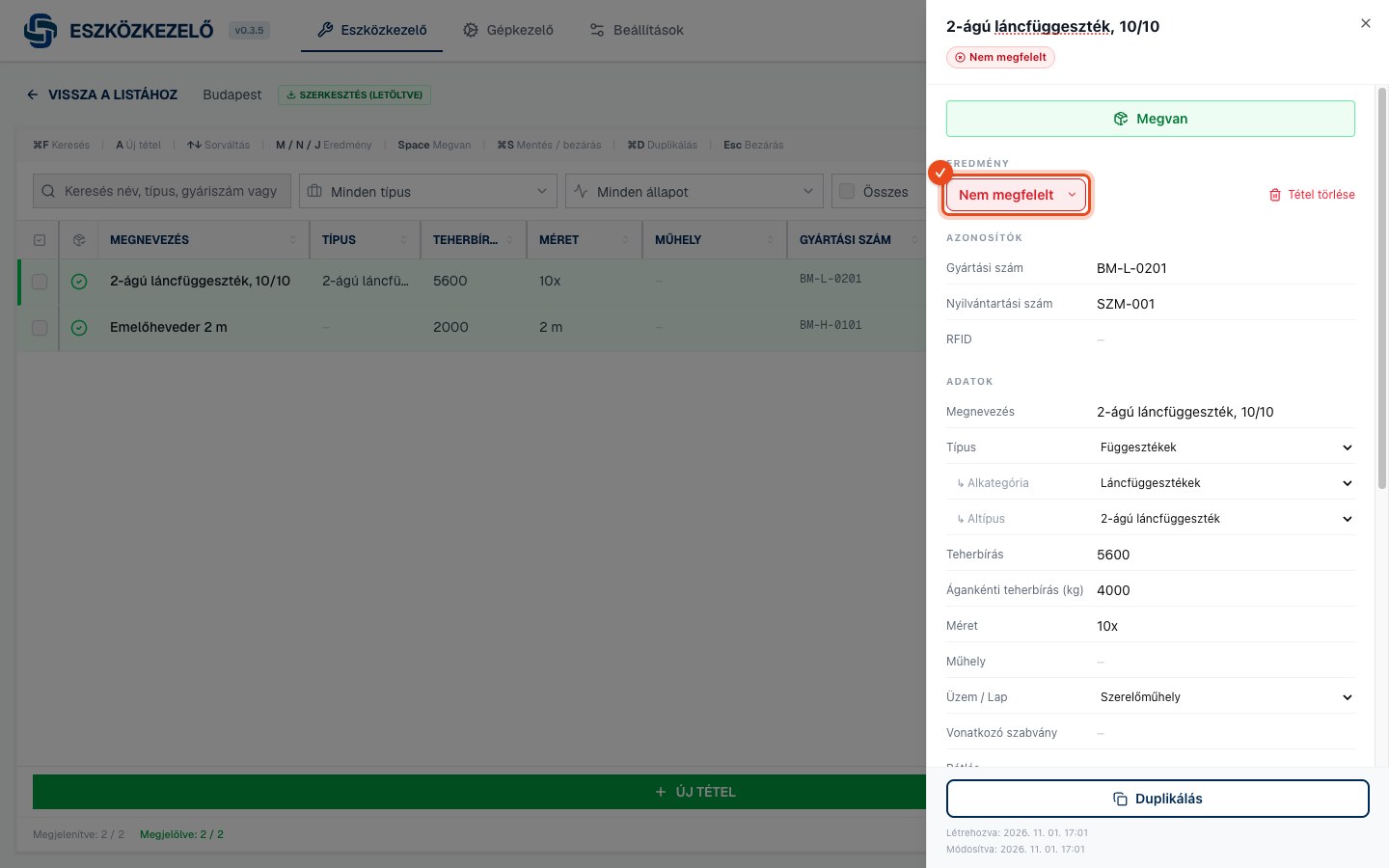
Billentyűkkel gyorsabb: a kijelölt soron M = Megfelelt, N = Nem megfelelt, J = Javítandó. A panelt az Esc zárja be.
Megvan jelölés a helyszínen
Bejáráskor jelölje meg, mely eszközöket találta meg. A jegyzőkönyvet később kérheti úgy is, hogy csak a megtalált tételek szerepeljenek benne.
Jelölje ki a sort, és nyomja meg a Szóköz (Space) billentyűt, vagy kattintson a sor elején lévő ikonra. Alul a Megjelölve számláló mutatja, hány tétel van meg.
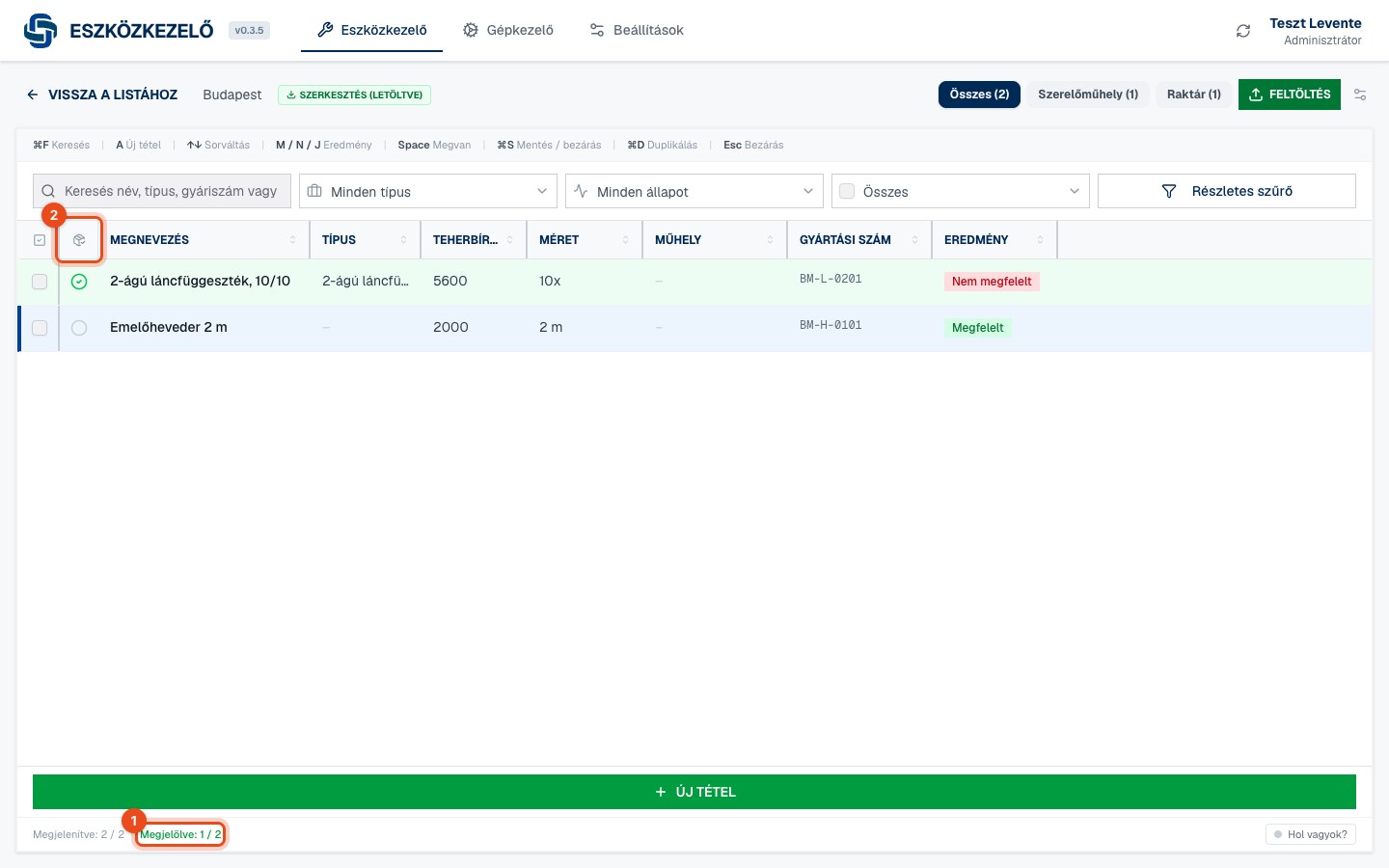
Shift + kattintással egyszerre több egymás utáni sort jelölhet.
„Hol vagyok?” – áthelyezés bejárás közben
Ha bejáráskor egy eszközt máshol talál, mint ahol a nyilvántartás szerint van, nem kell egyenként átírnia. Állítsa be, hol tart éppen, és minden „megvan”-ra jelölt tétel automatikusan ide kerül.
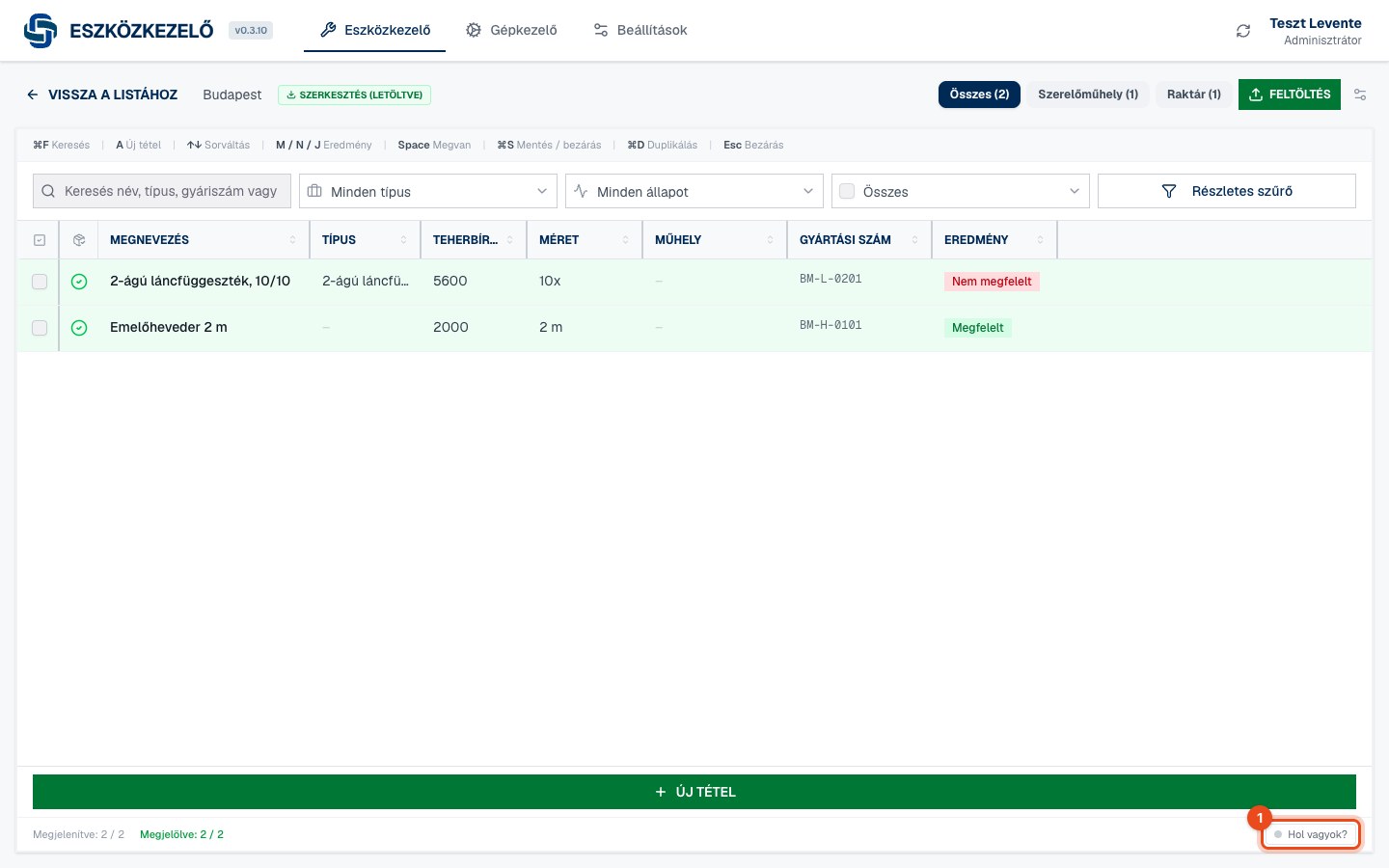
1 A tétellista jobb alsó sarkában kapcsolja be a Hol vagyok? funkciót.
2 Válassza ki, mit szeretne frissíteni: a Műhely mezőt vagy az Üzem / Lap hozzárendelést. 3 Utána válassza ki, hol tart éppen (például Szerelőműhely).
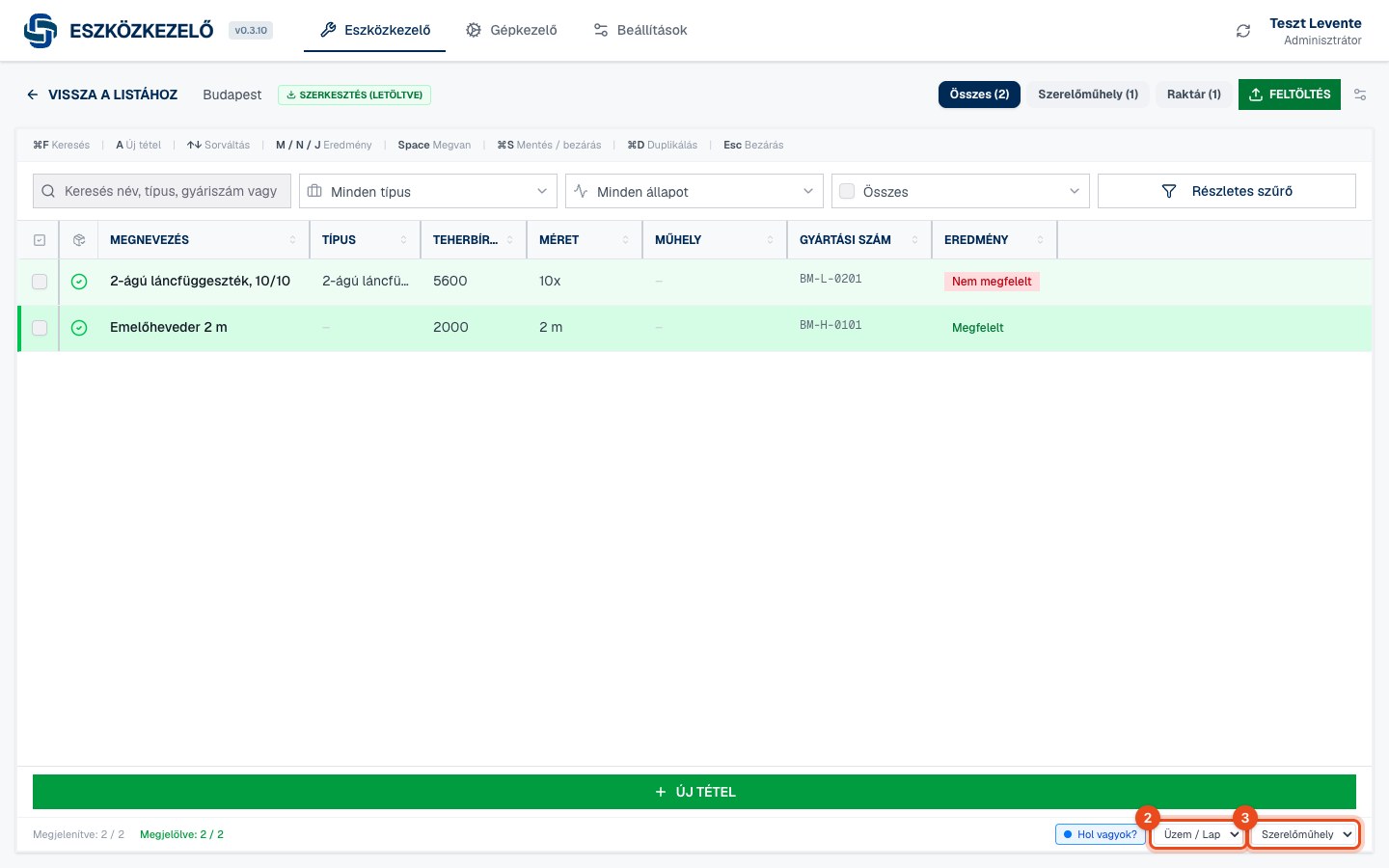
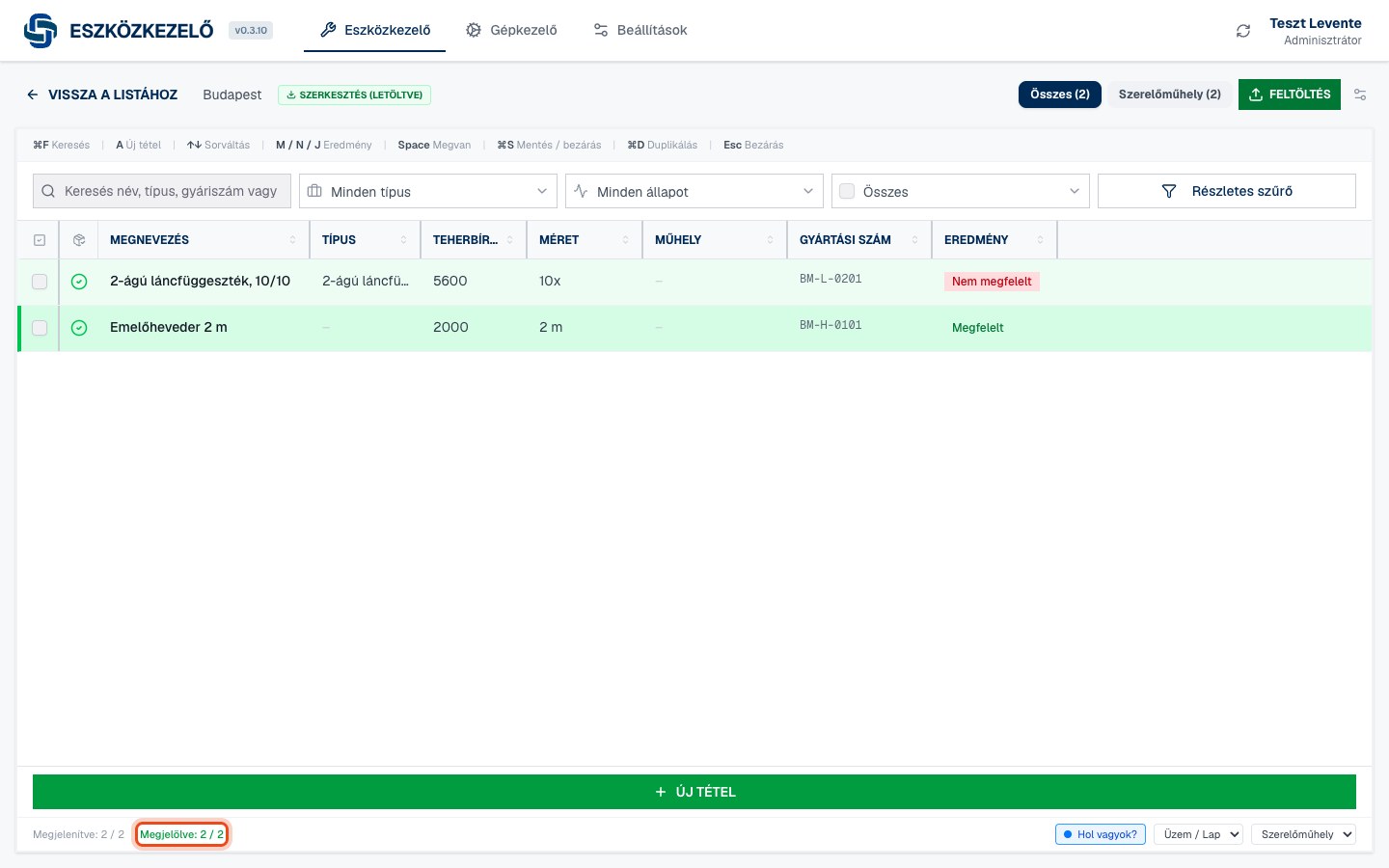
Jelölje a megtalált tételeket „megvan”-ra a szokásos módon (Szóköz vagy a sor eleji ikon). Az alsó számláló mutatja a megjelölt tételeket.
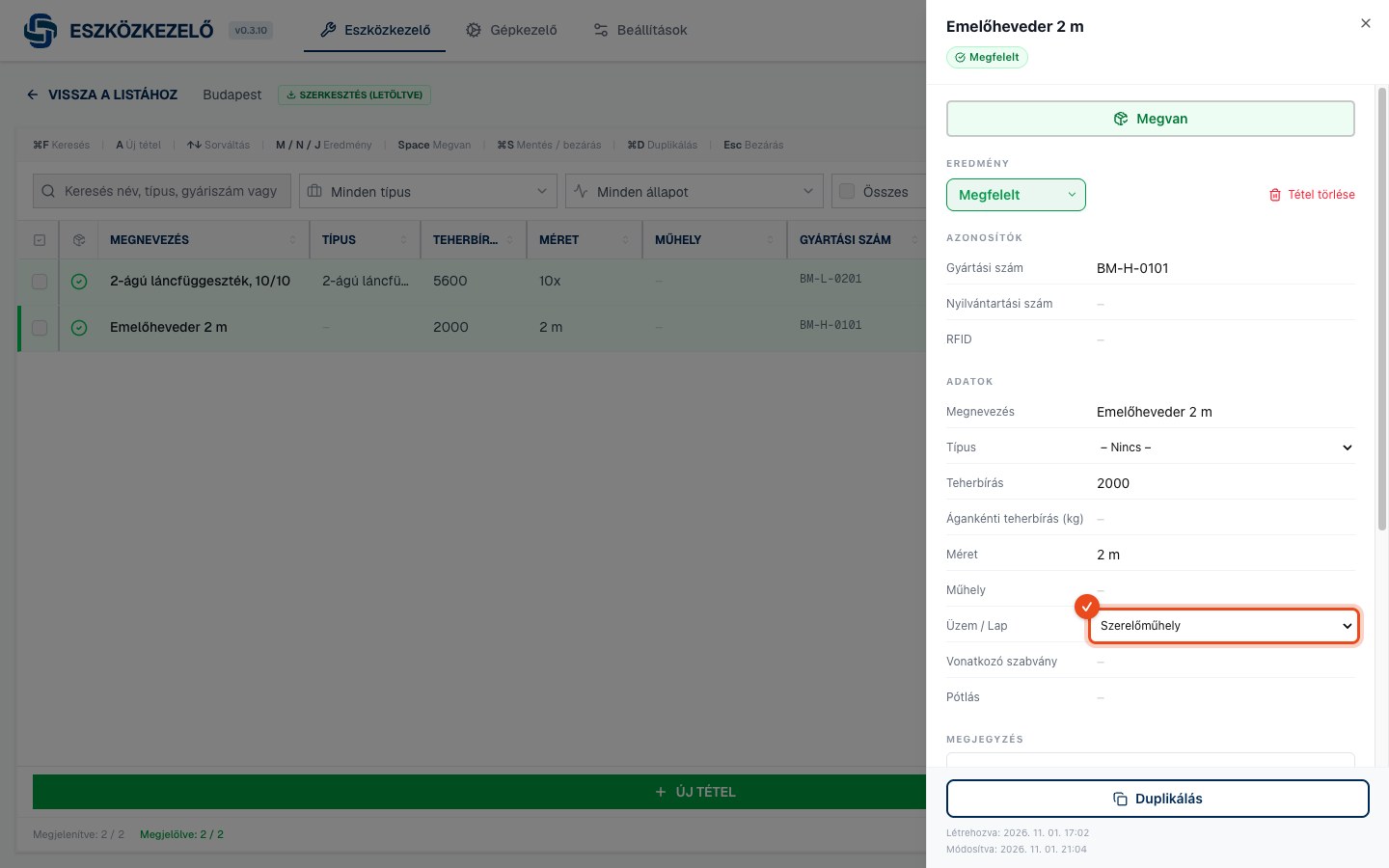
A megjelölt tétel automatikusan a kiválasztott helyre került – a tétel paneljén az Üzem / Lap mezőben már az új hely látszik. A változás a többi módosítással együtt kerül fel a szerverre a Feltöltés gombbal.
Csak a bekapcsolás után „megvan”-ra jelölt tételek kerülnek át; a jelölés levétele nem mozgat semmit. Ha másik helyre ér, egyszerűen válassza ki az új helyet. A munka végén kapcsolja ki a funkciót.
Billentyűparancsok
A tétellistán billentyűkkel sokkal gyorsabban dolgozhat a helyszínen. A súgósáv mindig mutatja a legfontosabbakat. A képeken a macOS-es ⌘ jel látható; Windowson ugyanez a Ctrl billentyű.
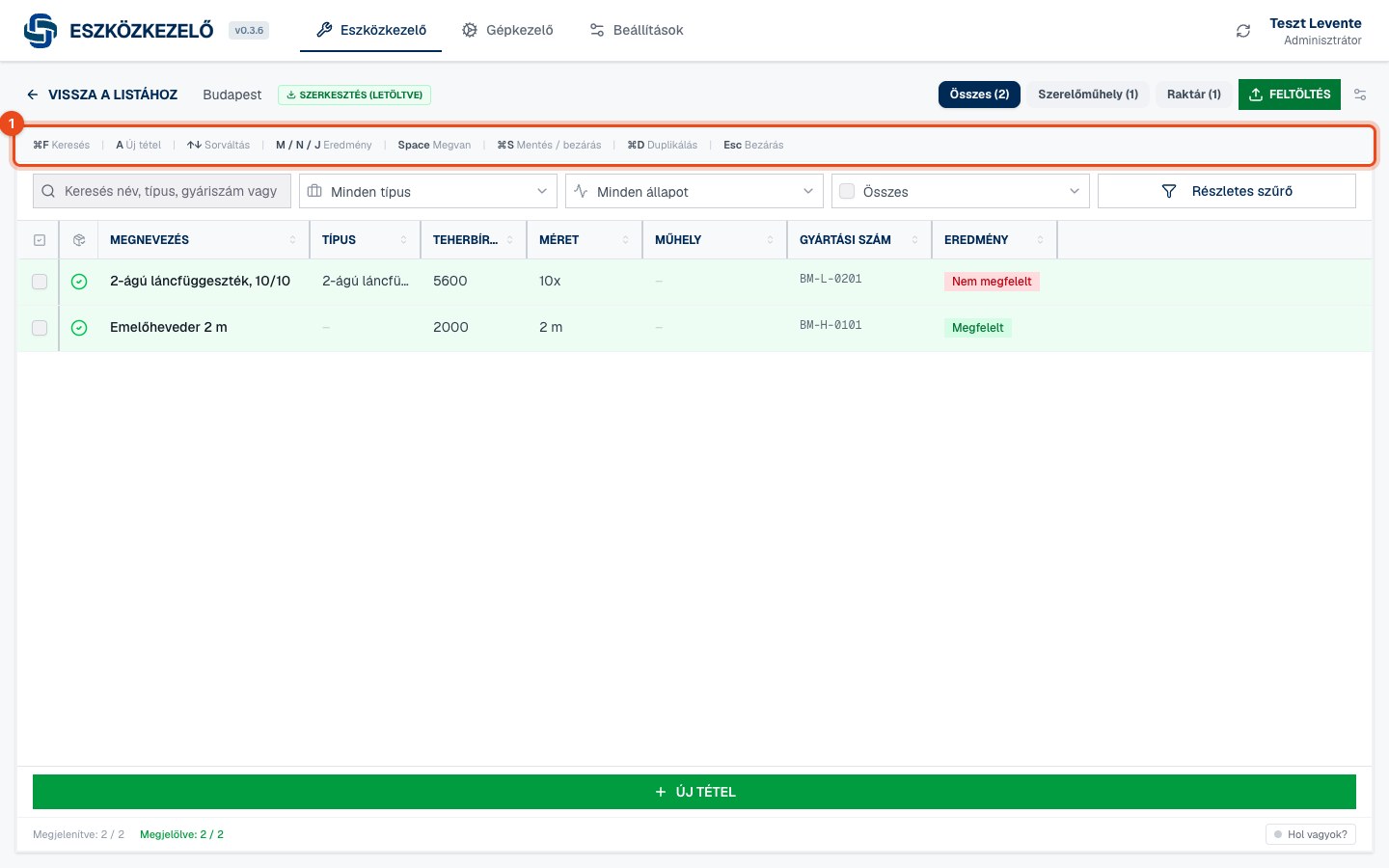
A tétellista fölötti súgósáv: Ctrl+F keresés, A új tétel, ↑↓ sorváltás, M / N / J eredmény (Megfelelt / Nem megfelelt / Javítandó), Szóköz (Space) megvan, Ctrl+S mentés és bezárás, Ctrl+D duplikálás, Esc bezárás.
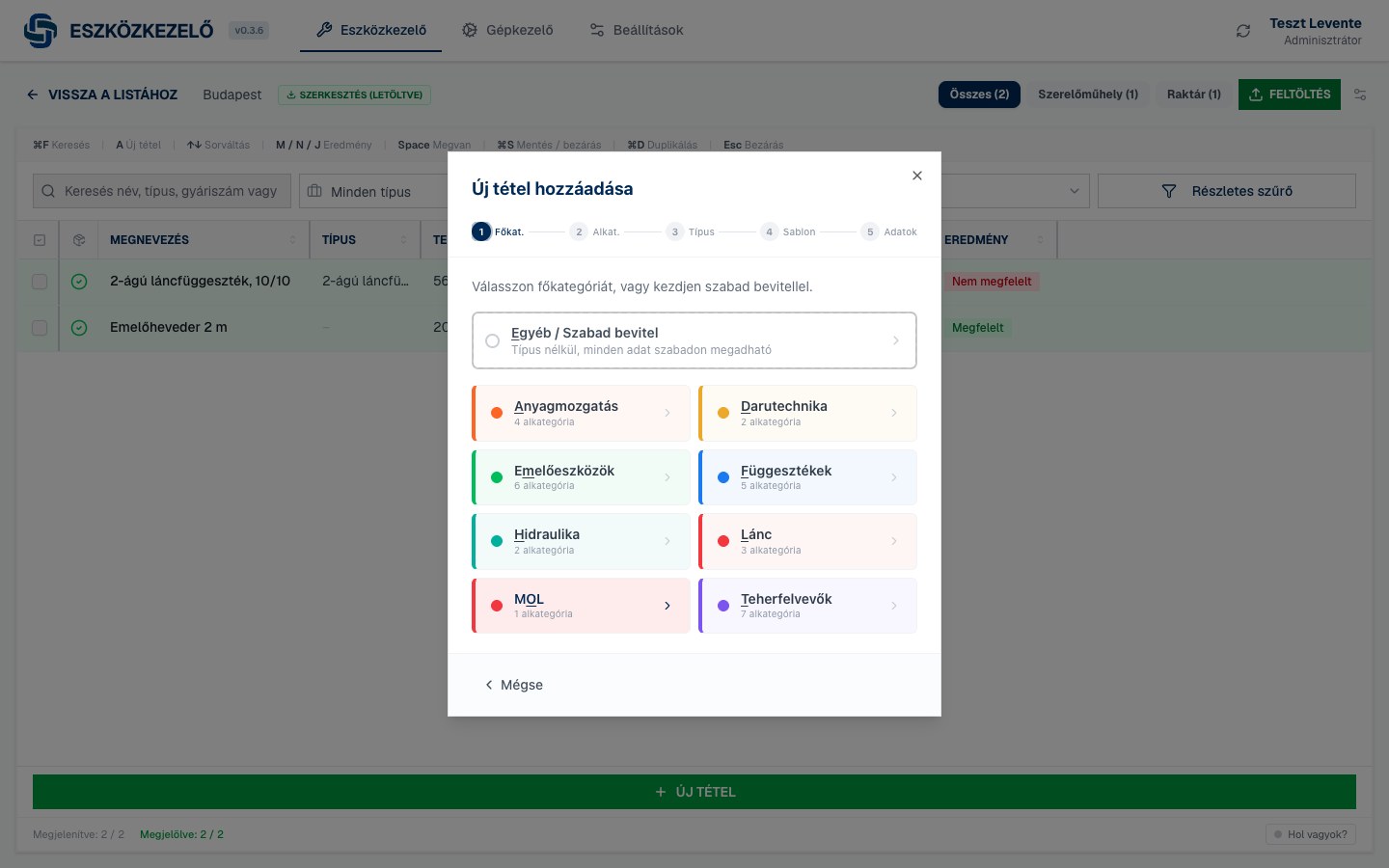
Az új tétel ablakban az aláhúzott betű lenyomásával azonnal kiválasztja a kategóriát, a típust vagy a sablont, egér nélkül.
Enter a kijelölt sor részleteit nyitja meg; a keresőben az első találatra ugrik.
Shift + kattintás a megvan oszlopban több egymás utáni sort jelöl egyszerre.
A duplikálás ablakban Ctrl+Enter új sort ad, Ctrl+G nyilvántartási számot generál.
Szövegmezőben gépelés közben a betűparancsok nem működnek, így véletlenül sem állítja át az eredményt.
Tétel duplikálása
Ha több egyforma eszköz van, egy tételből egyszerre több másolatot készíthet, csak az azonosítókat kell megadni.
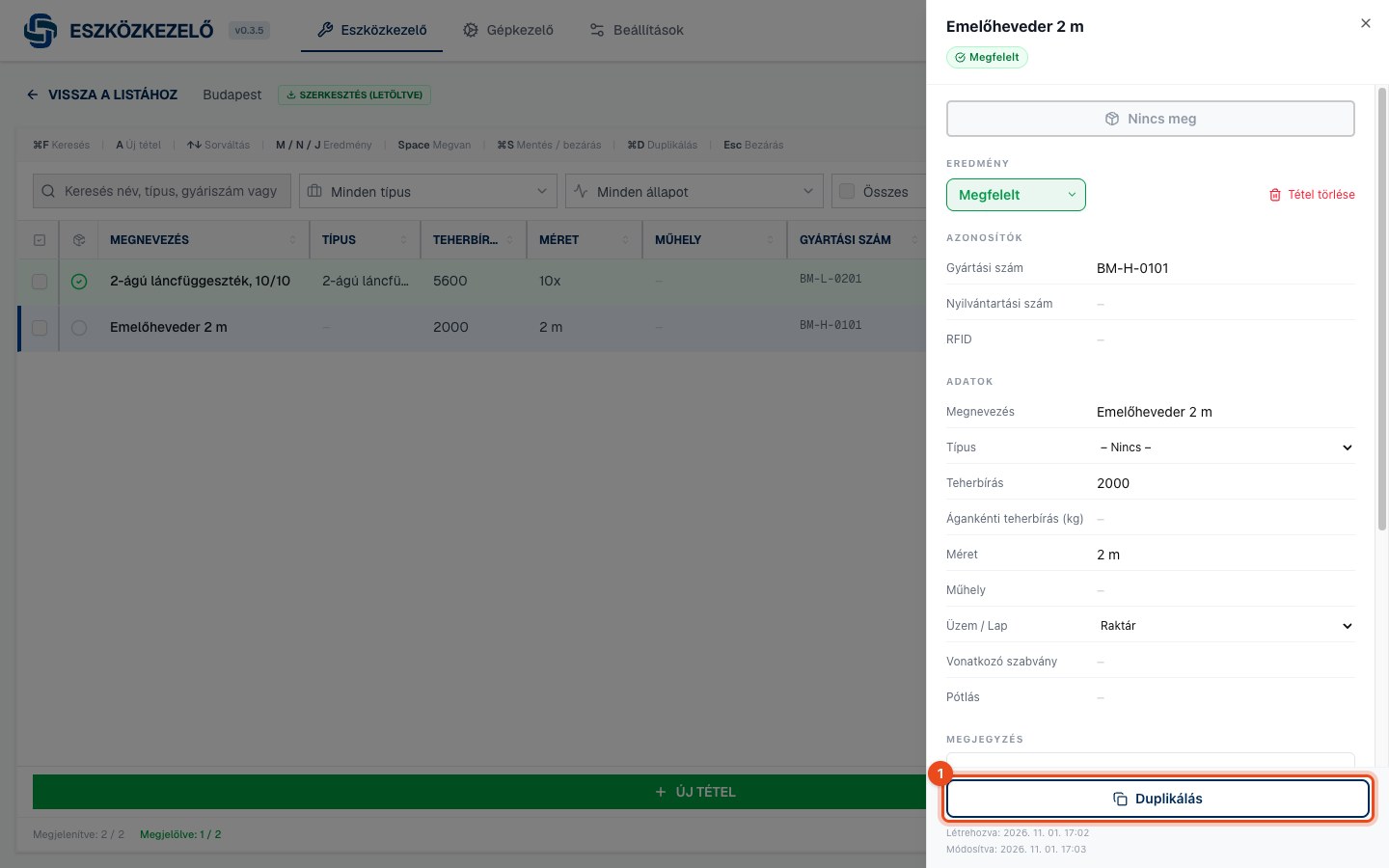
Nyissa meg a tételt, és kattintson a panel alján a Duplikálás gombra (vagy Ctrl+D).
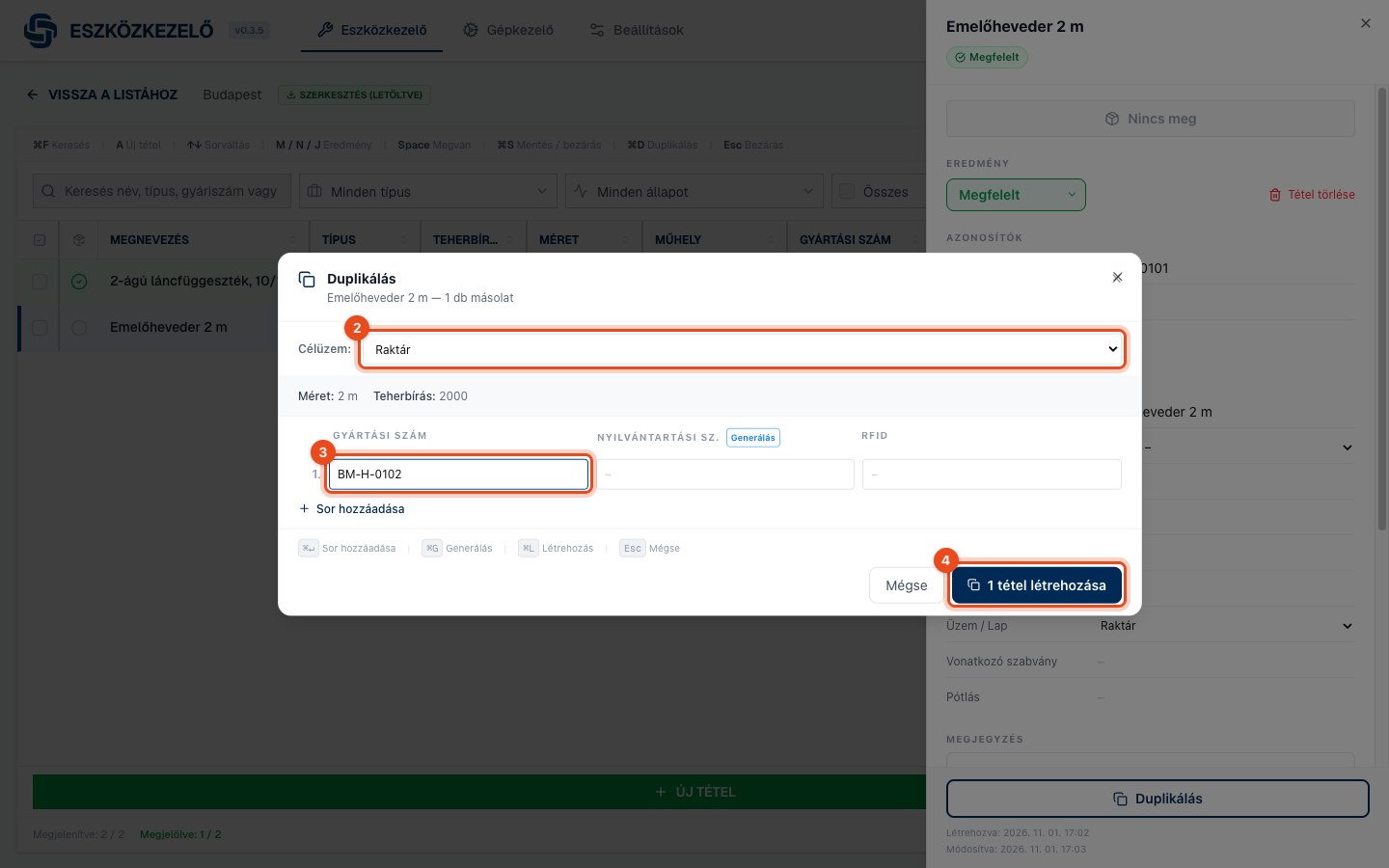
Válassza ki a célüzemet, adja meg az új gyártási számot (több sort is felvehet), majd kattintson az 1 tétel létrehozása gombra (a szám a felvett sorok számától függ).
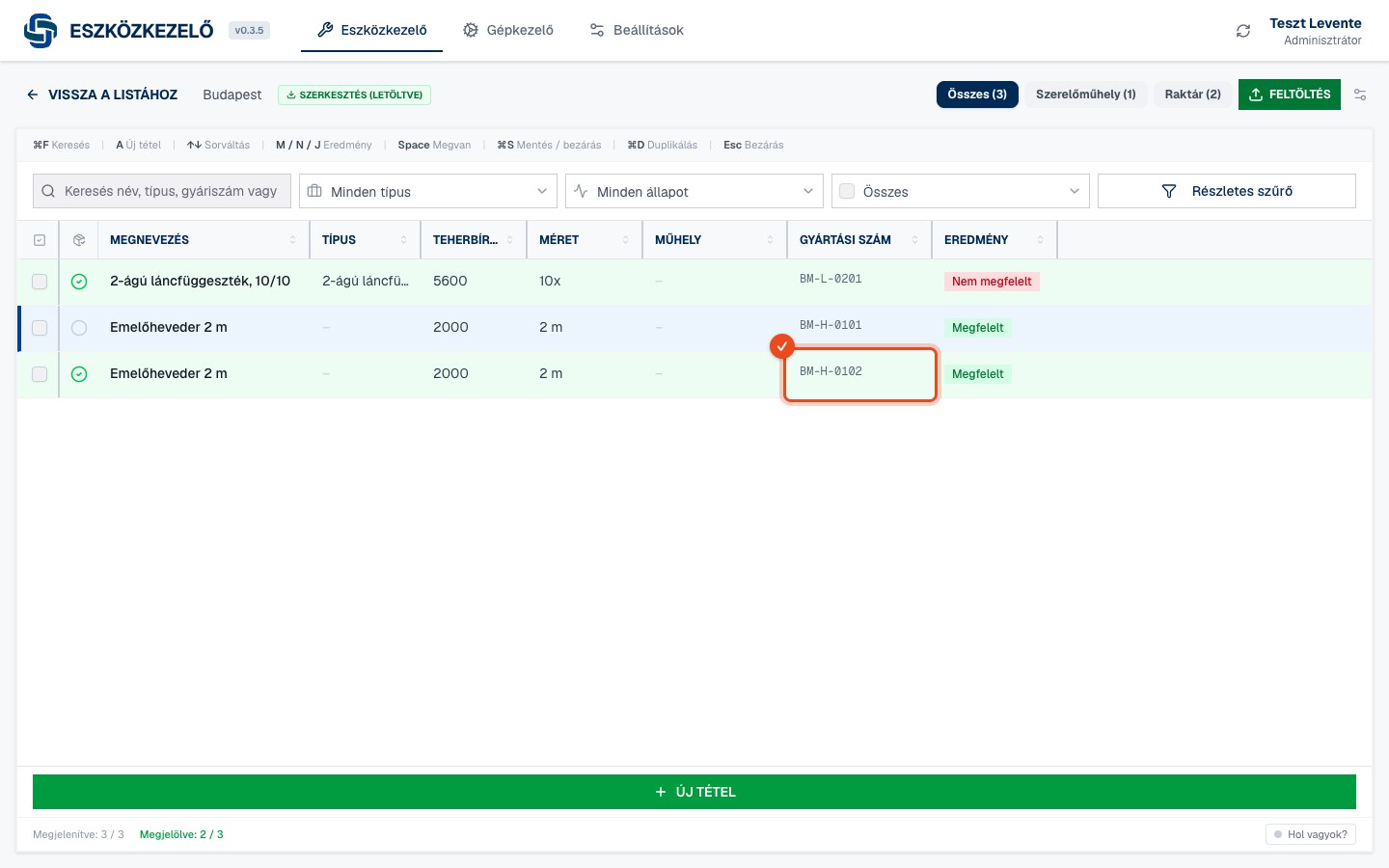
A másolat megjelenik a listában az új azonosítóval.
Keresés és szűrés
Nagy listában a keresővel és a szűrőkkel gyorsan megtalálja a tételt.
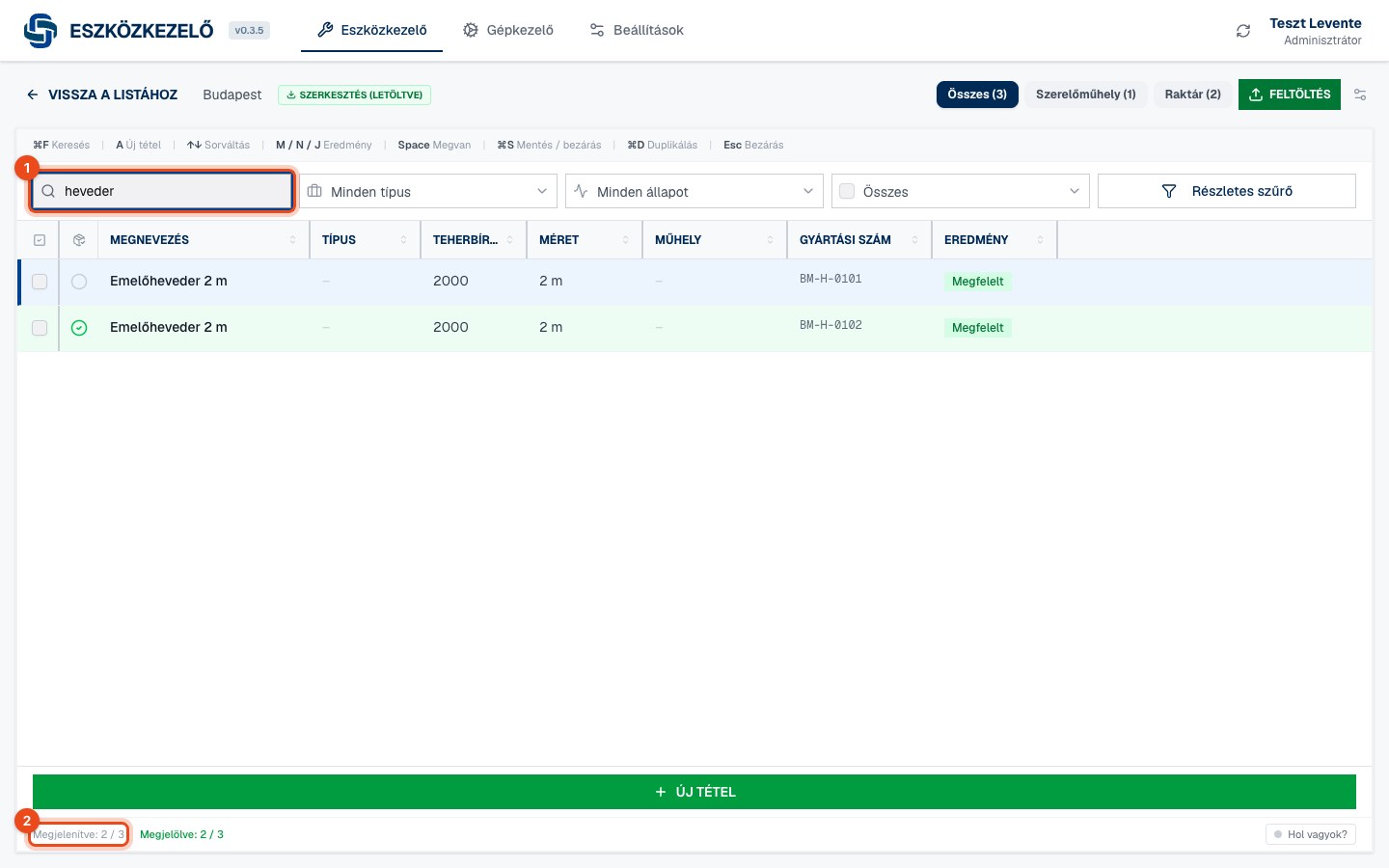
Írjon a keresőbe név, típus, gyártási szám vagy azonosító részletet. Alul a Megjelenítve számláló mutatja a találatokat.
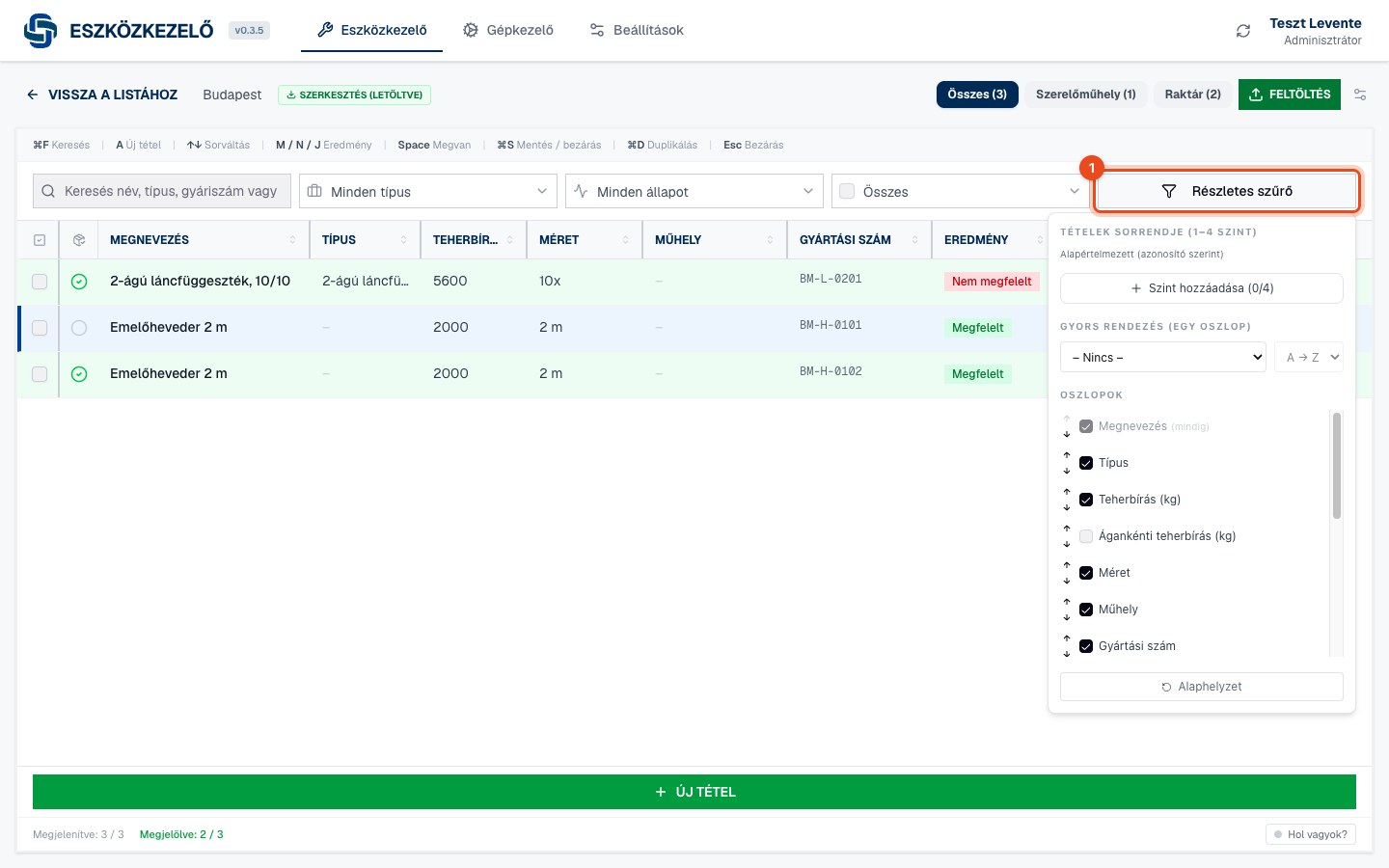
A Részletes szűrő alatt oszlopokat kapcsolhat ki-be, és legfeljebb négyszintű rendezést állíthat be.
Több tétel módosítása egyszerre
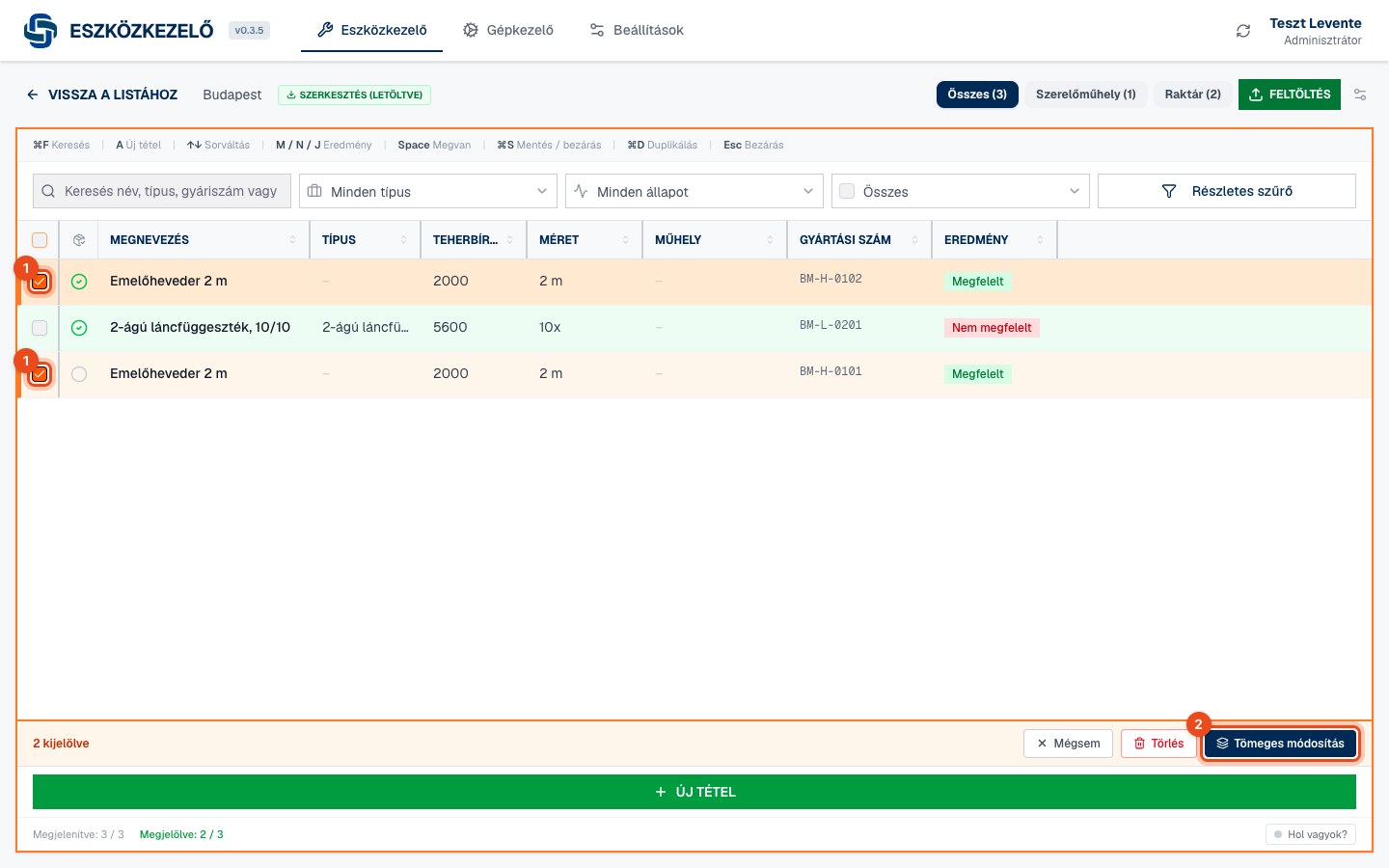
Eredményt, megvan jelölést, típust vagy üzemet egyszerre több tételnél is beállíthat.
Jelölje ki a tételeket a sor eleji jelölőnégyzettel, majd kattintson alul a Tömeges módosítás gombra.
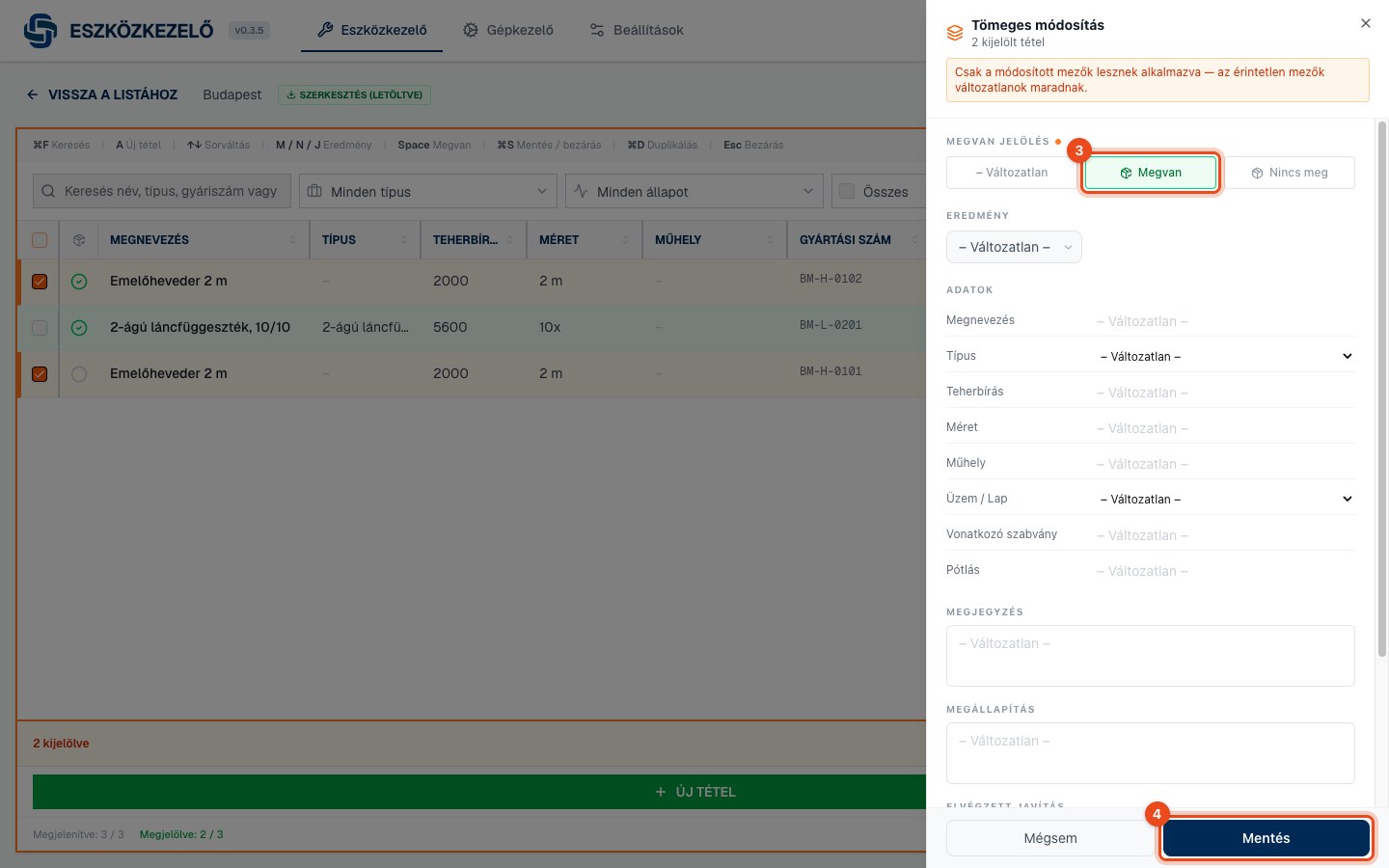
Állítsa be, amit módosítani szeretne. A Változatlan mezők nem módosulnak. Kattintson a Mentés gombra.
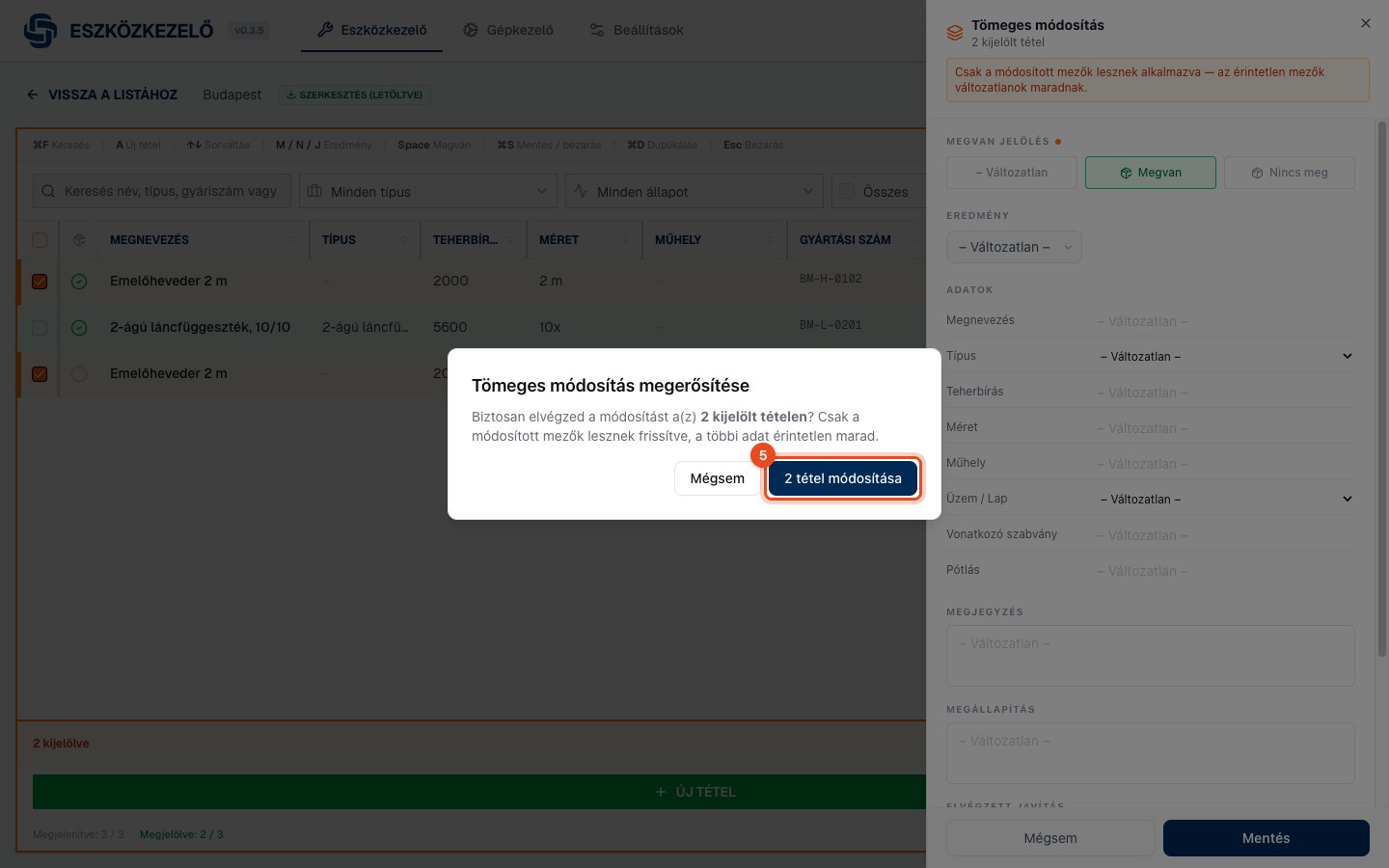
Erősítse meg a módosítást.
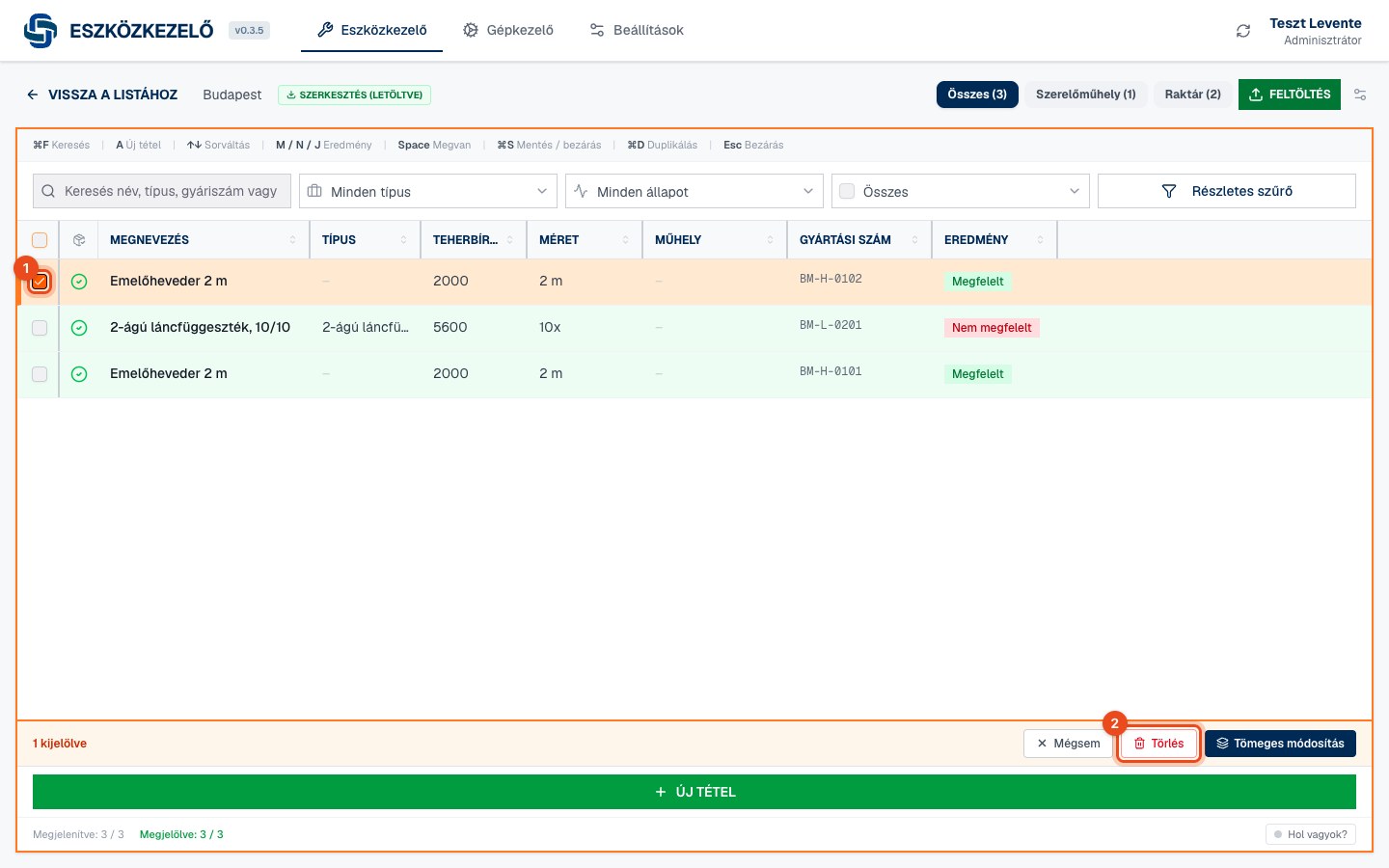
Tétel törlése
A törölt tétel a következő feltöltéskor a szerverről is törlődik.
Jelölje ki a tételt, és kattintson alul a Törlés gombra. Egy tételt a panel Tétel törlése gombjával is törölhet.
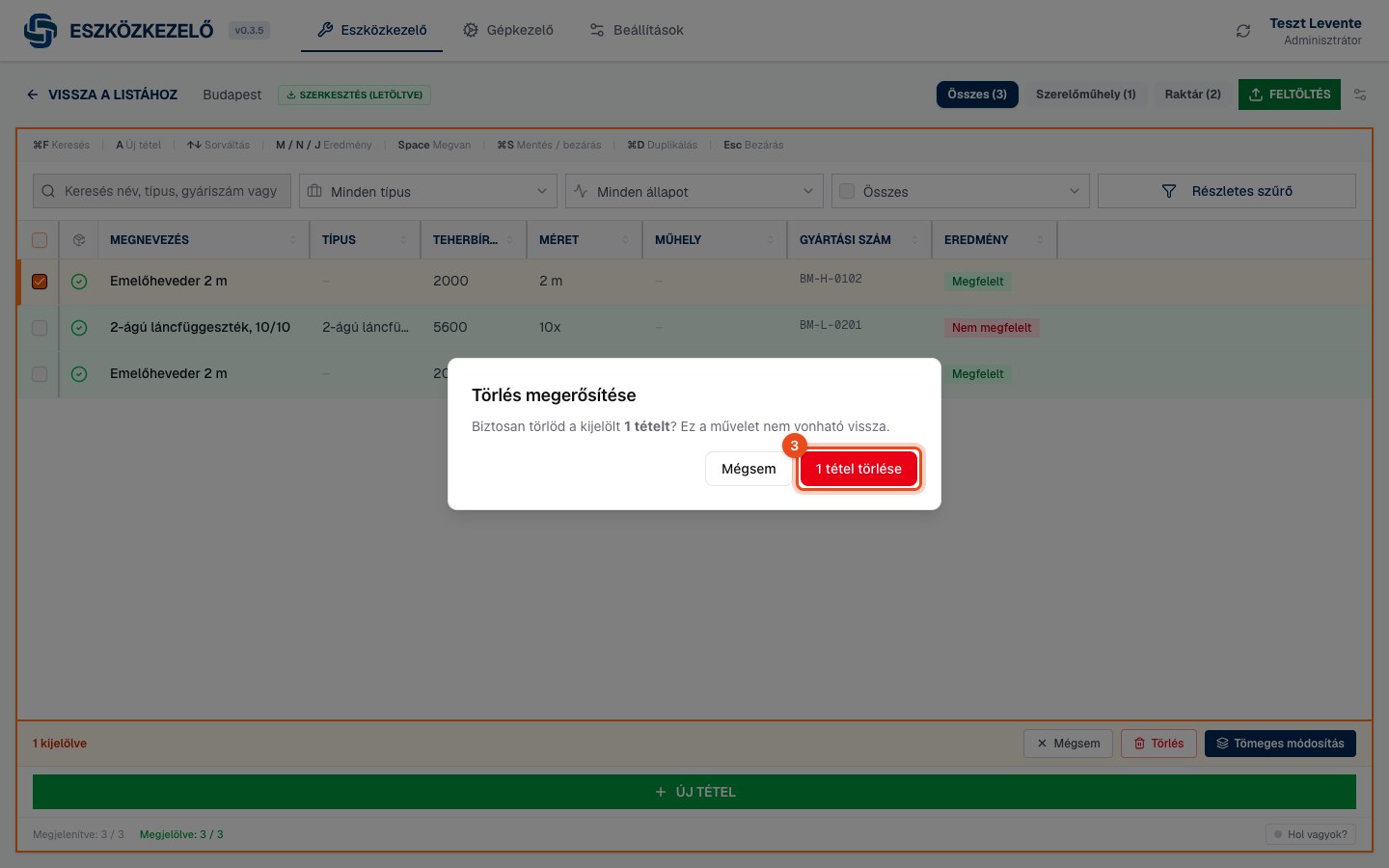
Erősítse meg a törlést. Ez nem vonható vissza.
Feltöltés a szerverre
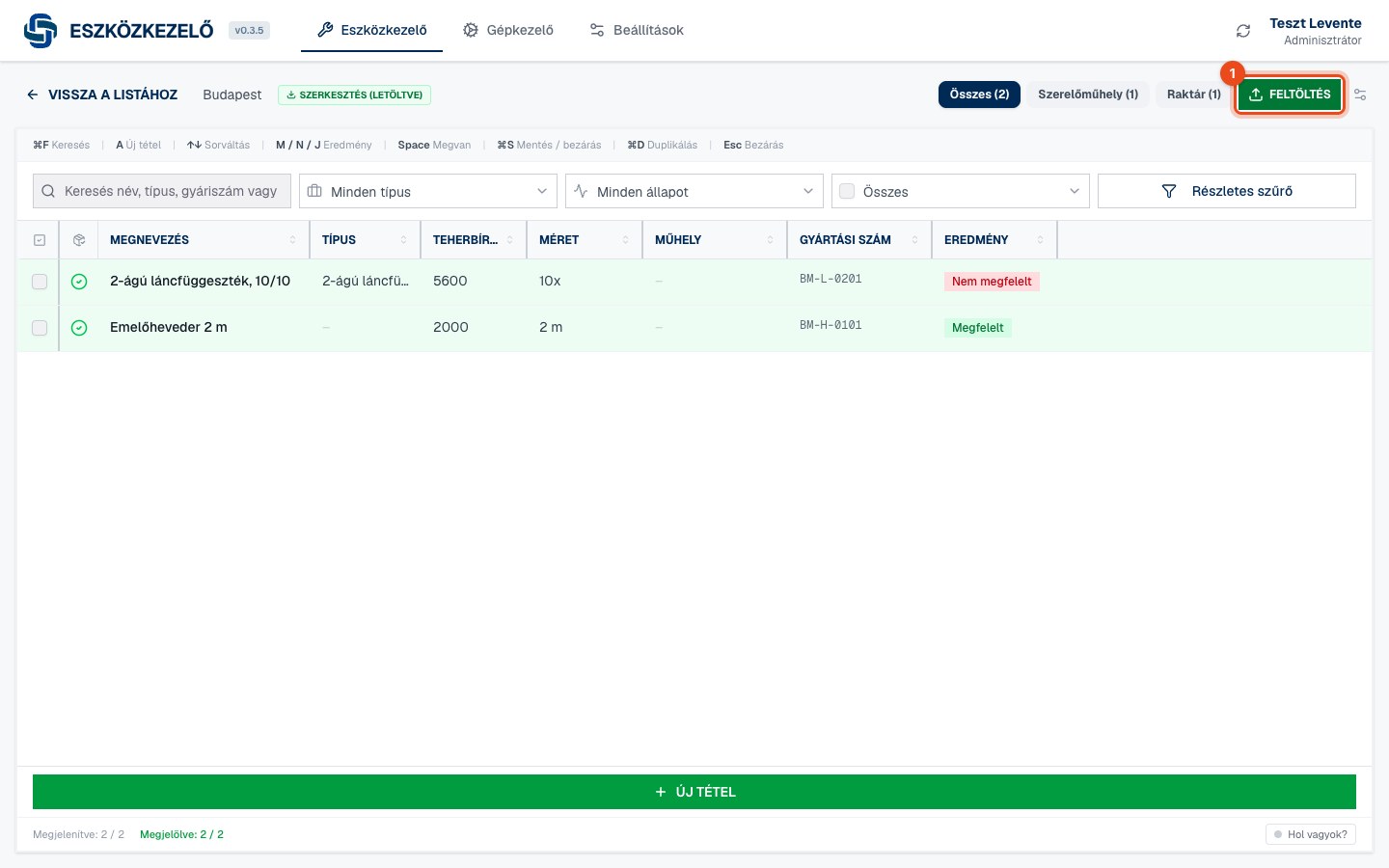
A helyszínen végzett munka a feltöltéssel kerül a szerverre, így a kollégák és a jegyzőkönyv is a friss adatot látják.
Kattintson jobbra fent a Feltöltés gombra.
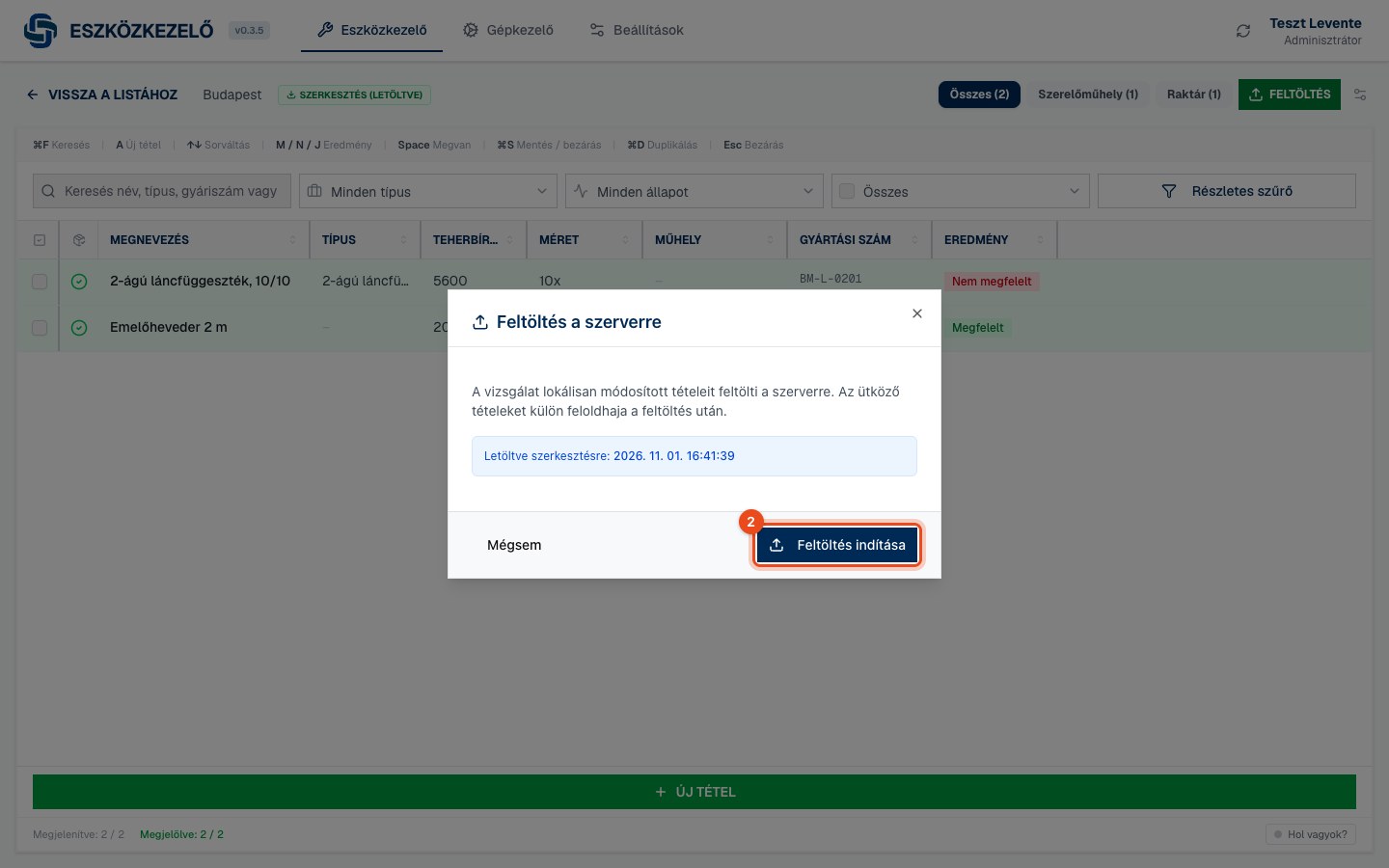
Az összegzés mutatja, hány új, módosított és törölt tétel kerül fel. Kattintson a Feltöltés indítása gombra.
Sikeres feltöltés után eldöntheti, megtartja-e a helyi példányt. Ha még dolgozik rajta, válassza a Nem, megtartom lehetőséget.
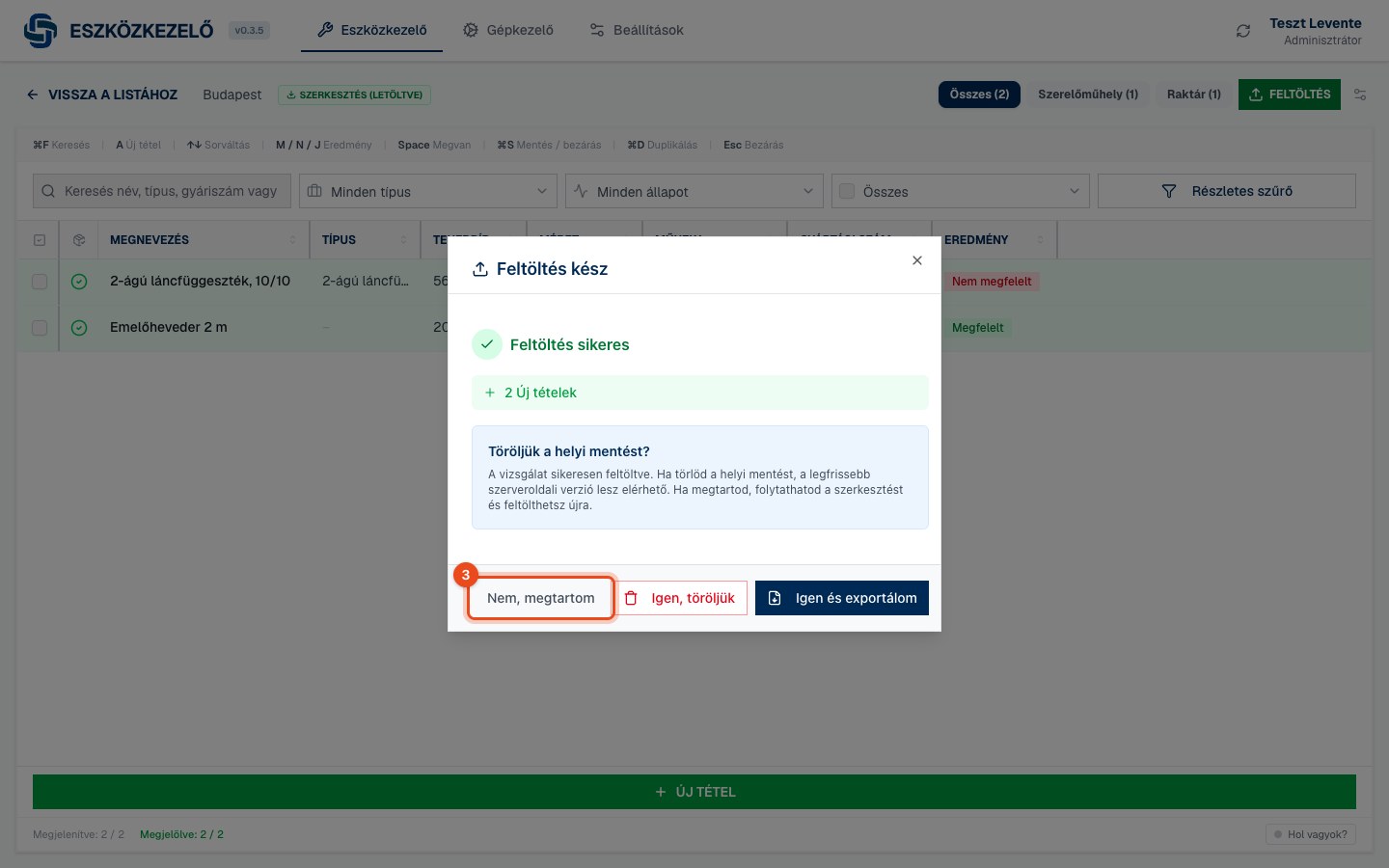
Ha valaki más is módosította ugyanazt a tételt, a program tételenként megmutatja az eltérést, és Ön dönti el, melyik változat maradjon.
Ha egy tétel feltöltése nem sikerül, a módosítása megmarad, és a következő feltöltés újra megpróbálja.
Jegyzőkönyv készítése (PDF)
A vizsgálatból a kiválasztott sablon alapján PDF jegyzőkönyv készül. A megbízói adatok a helyszín PDF adataiból töltődnek be.
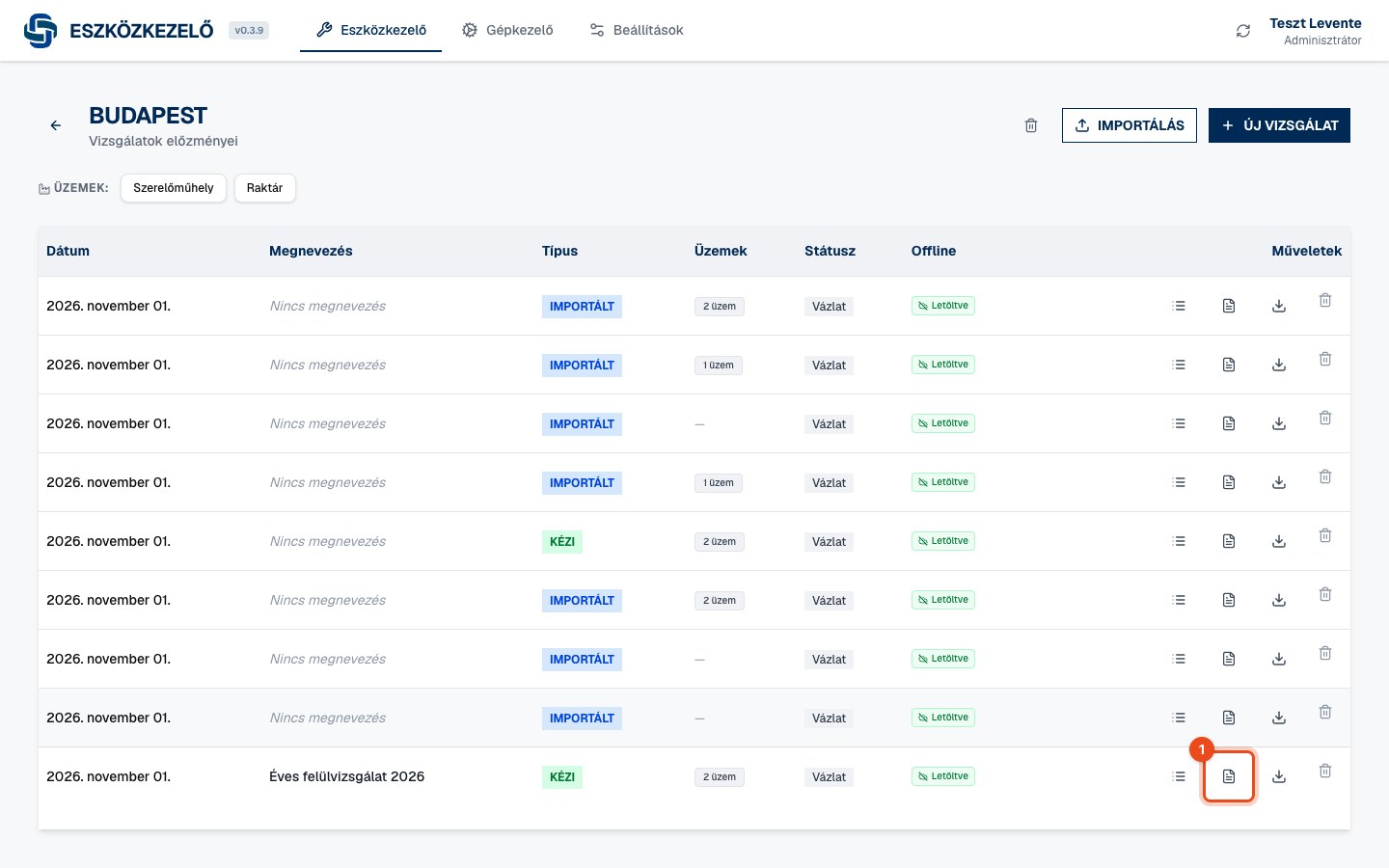
1 A vizsgálatlistában kattintson a vizsgálat sorában a Jegyzőkönyv ikonra.
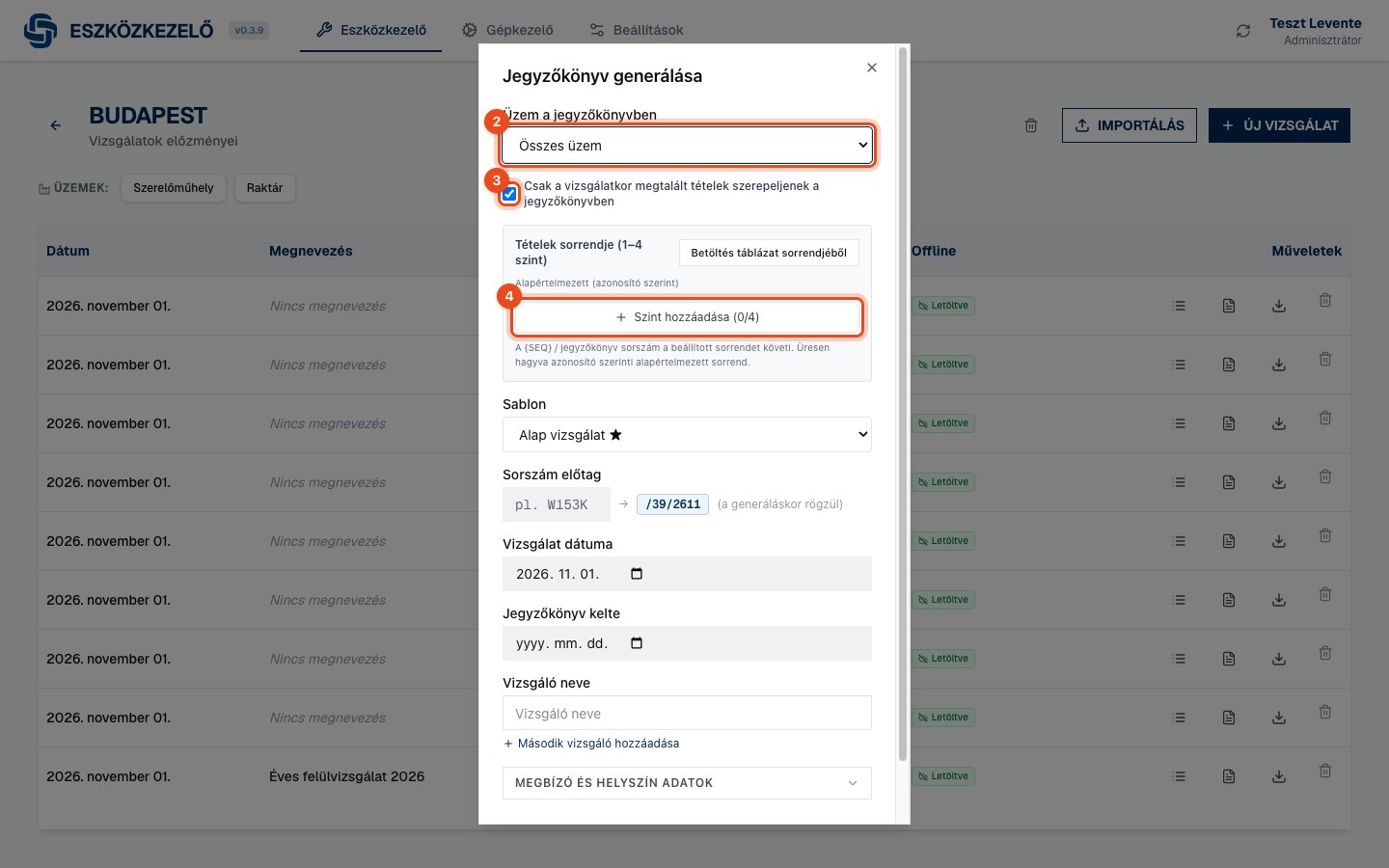
2 Válassza ki az üzemet (vagy az összeset). 3 Ha csak a bejáráskor megtalált tételek kellenek, jelölje be a négyzetet. 4 Szükség esetén állítsa be a tételek sorrendjét; a sorszámok ezt a sorrendet követik.
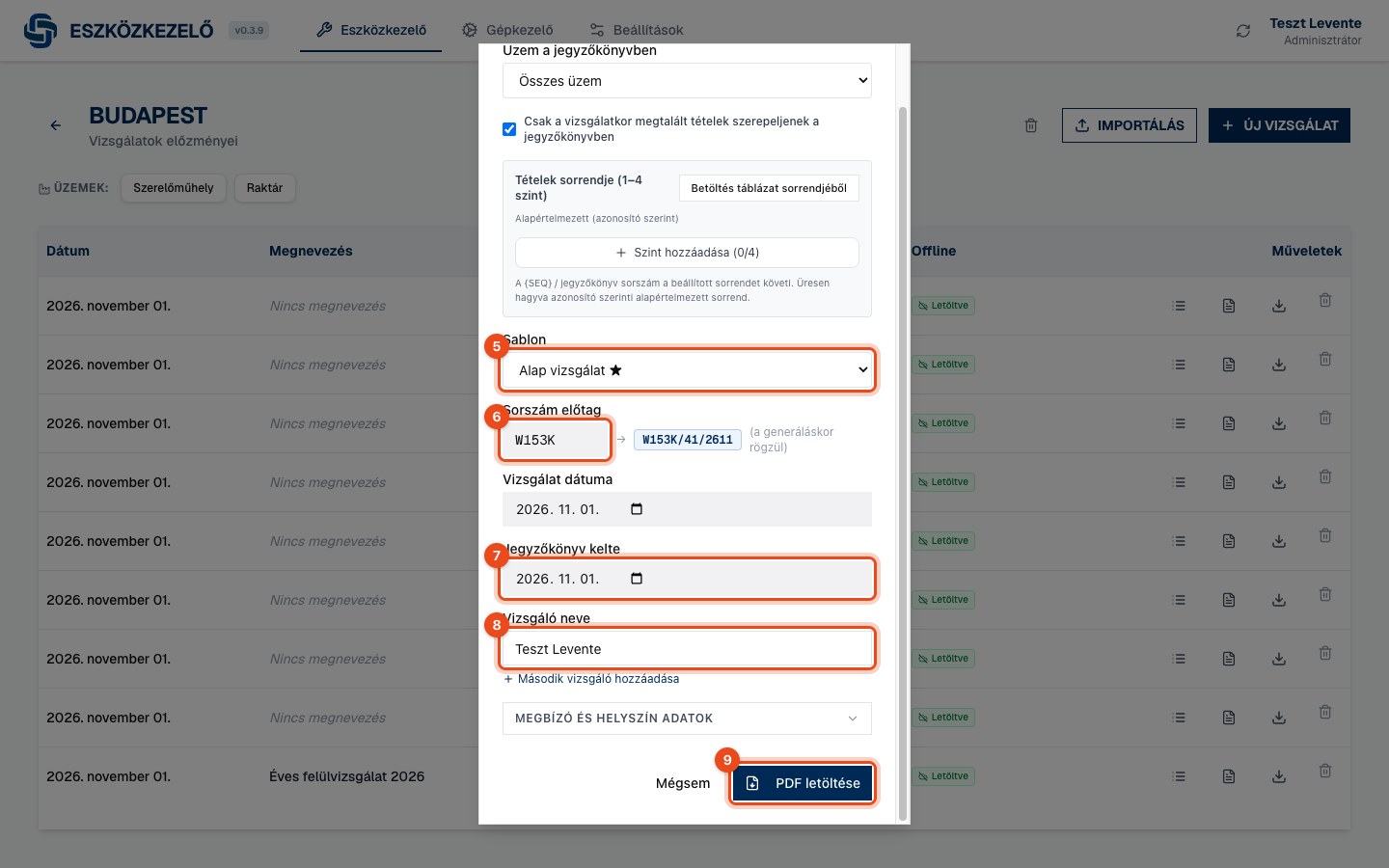
5 Válassza ki a sablont, 6 adja meg a sorszám-előtagot (például W153K); mellette látszik, milyen sorszámmal indul a jegyzőkönyv. 7 Adja meg a jegyzőkönyv keltét, 8 a vizsgáló nevét, és ha kell, nyissa le a Megbízó és helyszín adatok részt. 9 Kattintson a PDF letöltése gombra, és a megjelenő ablakban mentse el a fájlt.
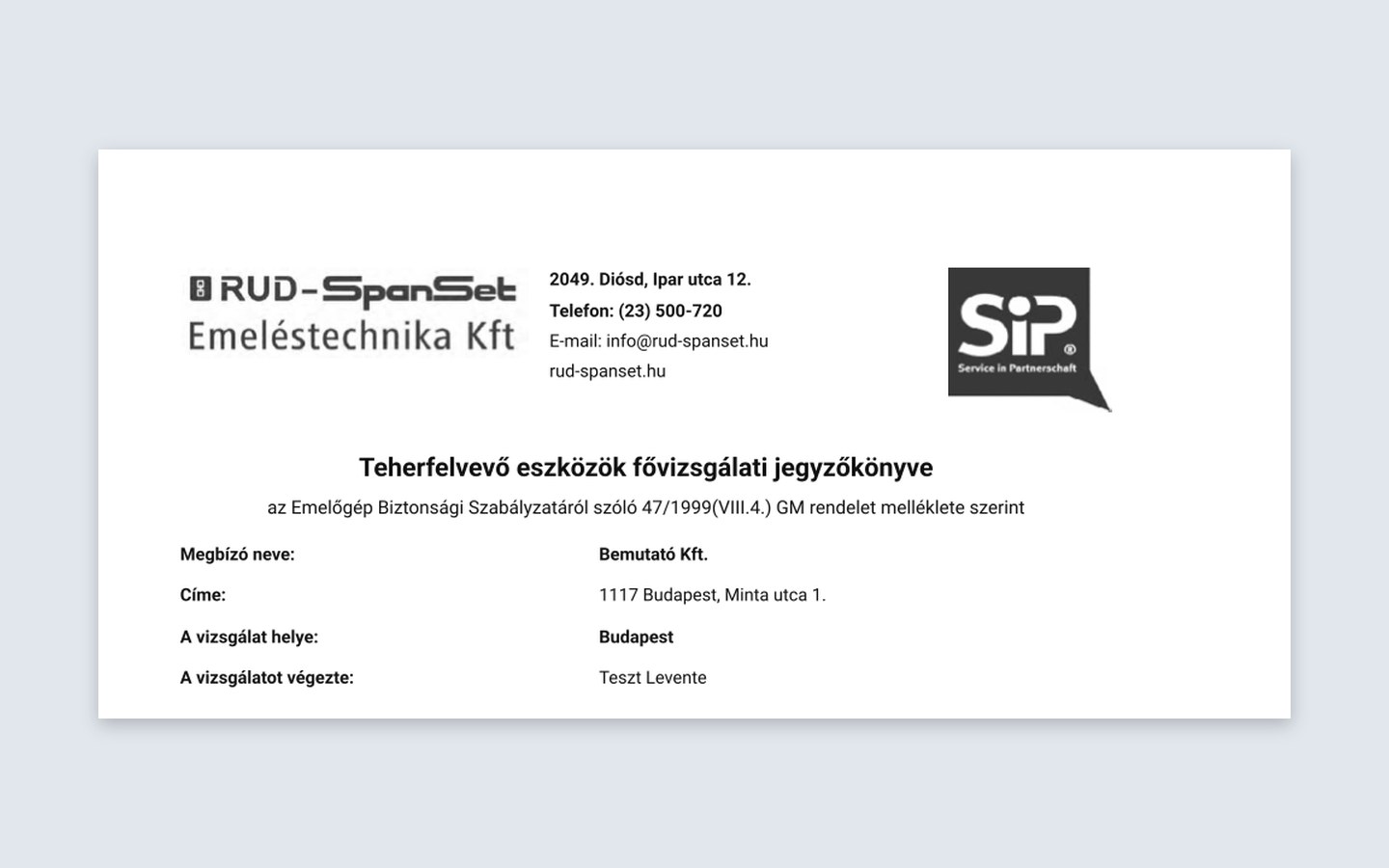
Az elkészült PDF-ben minden tétel külön oldalra kerül, saját sorszámmal. A képen egy oldal fejléce látszik: a cégadatok és az aláírás a sablonból, a megbízó adatai a helyszín PDF adataiból, a vizsgáló neve a jegyzőkönyv ablakából kerül a dokumentumba.
A sorszámok a generálás indításakor foglalódnak le, tételenként egy. Ha ezután megszakítja a mentést, ezek a sorszámok kimaradnak.
Vizsgálat exportálása Excelbe
A tétellistát Excel fájlba mentheti, például a megbízónak.
A vizsgálat sorában kattintson az Excel exportálás ikonra.
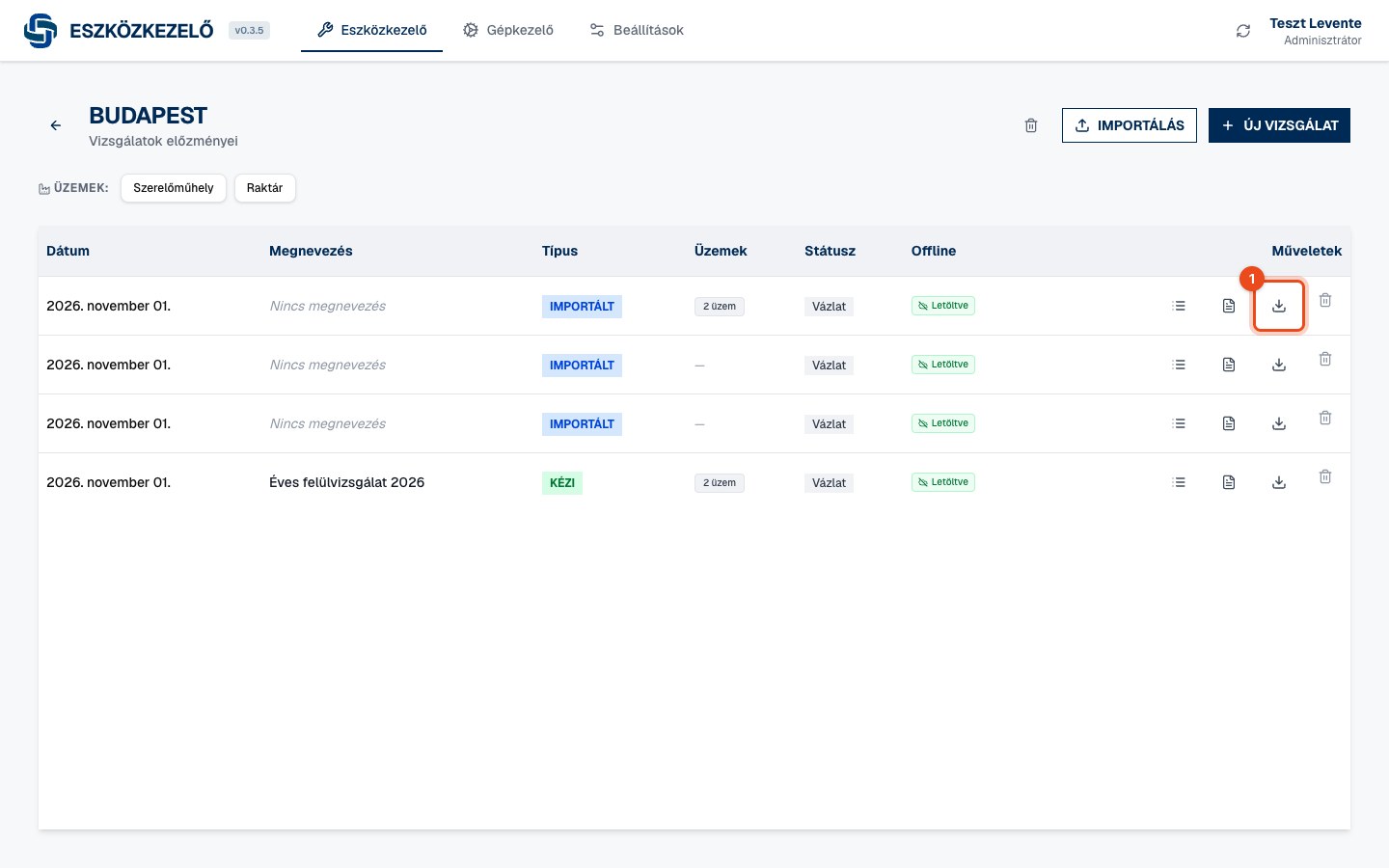
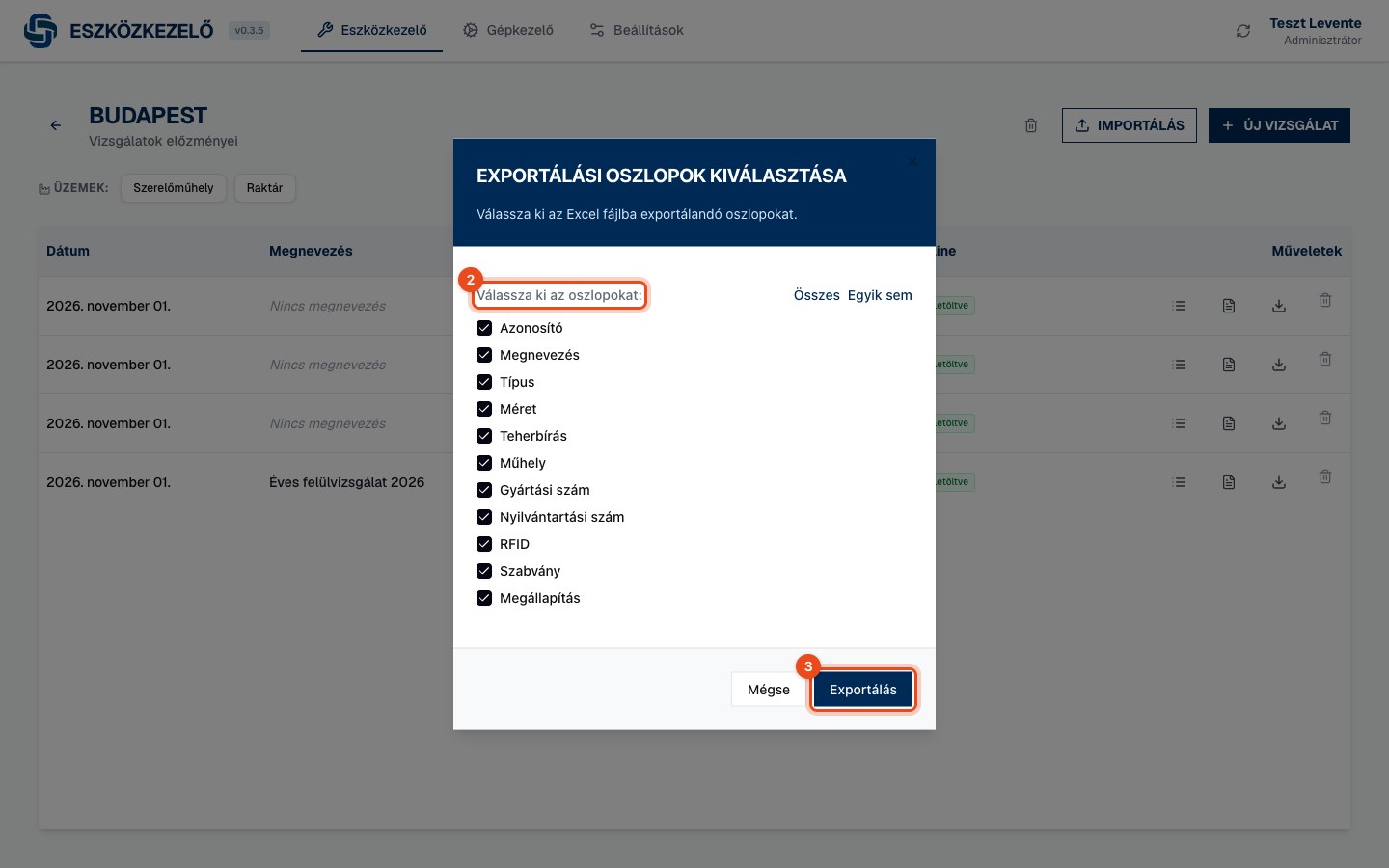
Válassza ki az oszlopokat (a lista görgethető, az Eredmény és a Megvan oszlop is választható), majd kattintson az Exportálás gombra, és adja meg a mentés helyét.
Vizsgálat törlése és visszaállítása
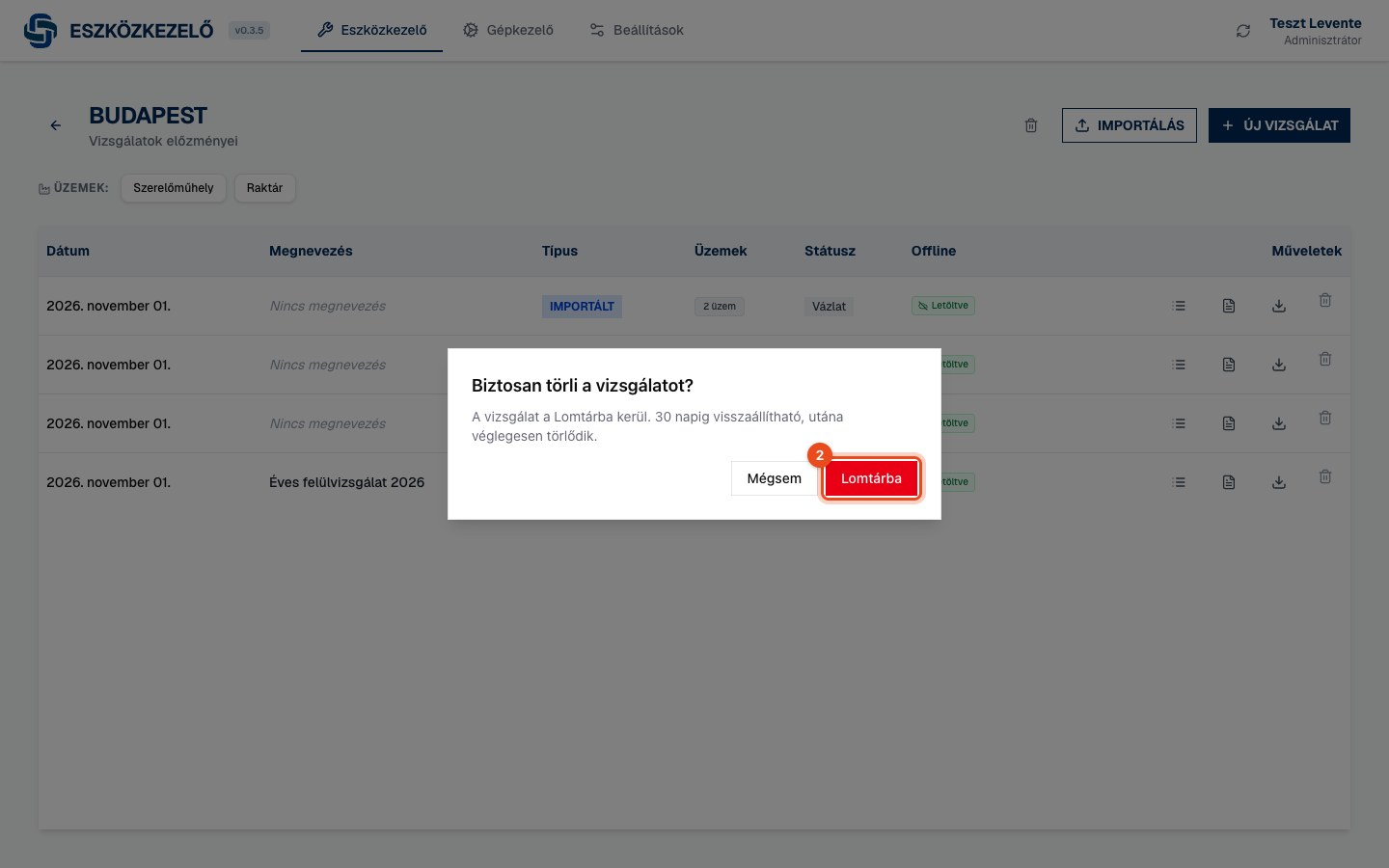
A törölt vizsgálat 30 napig a Lomtárban marad, onnan visszaállítható.
A vizsgálat sorában kattintson a kuka ikonra (Lomtárba).
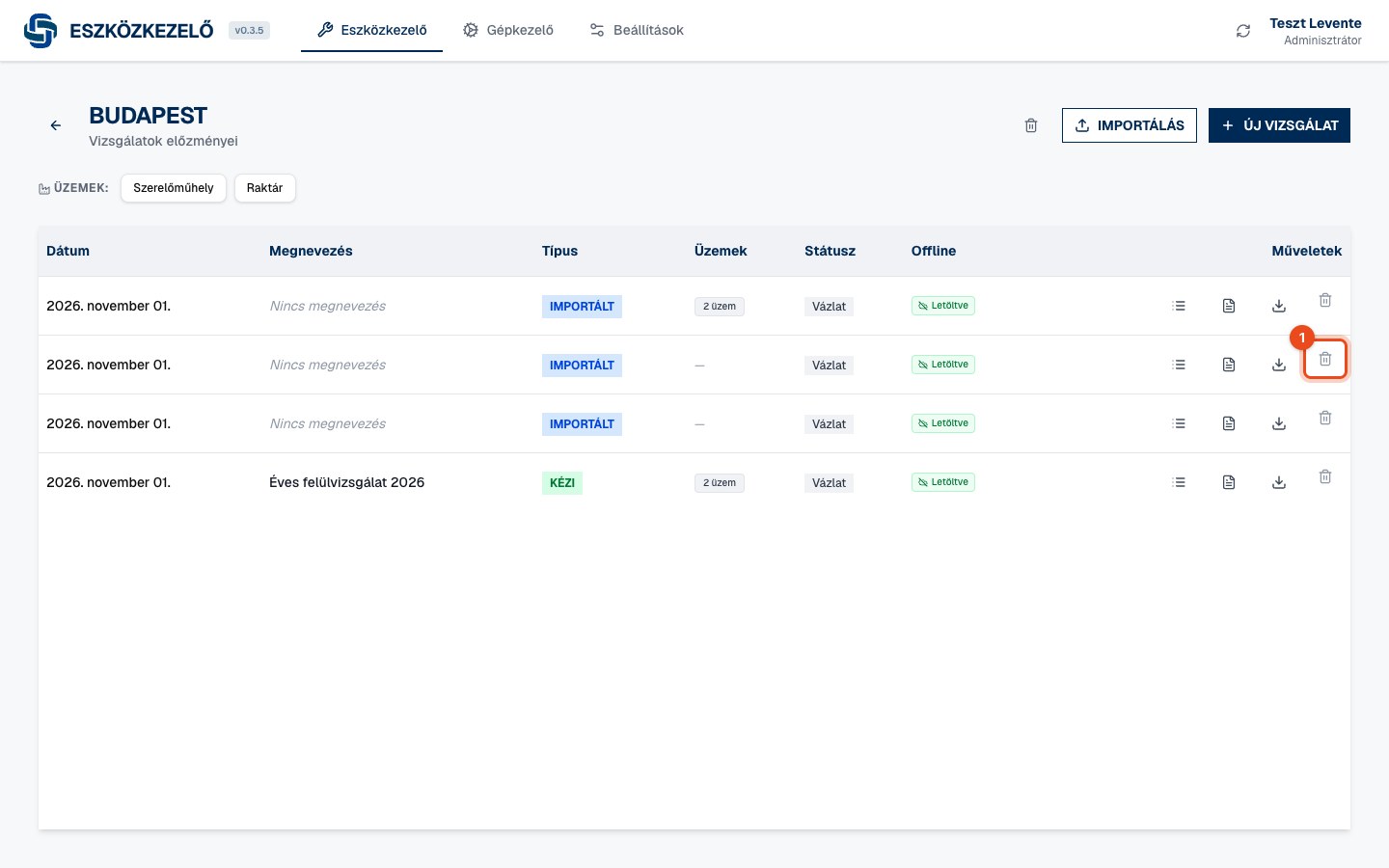
Erősítse meg a Lomtárba gombbal.
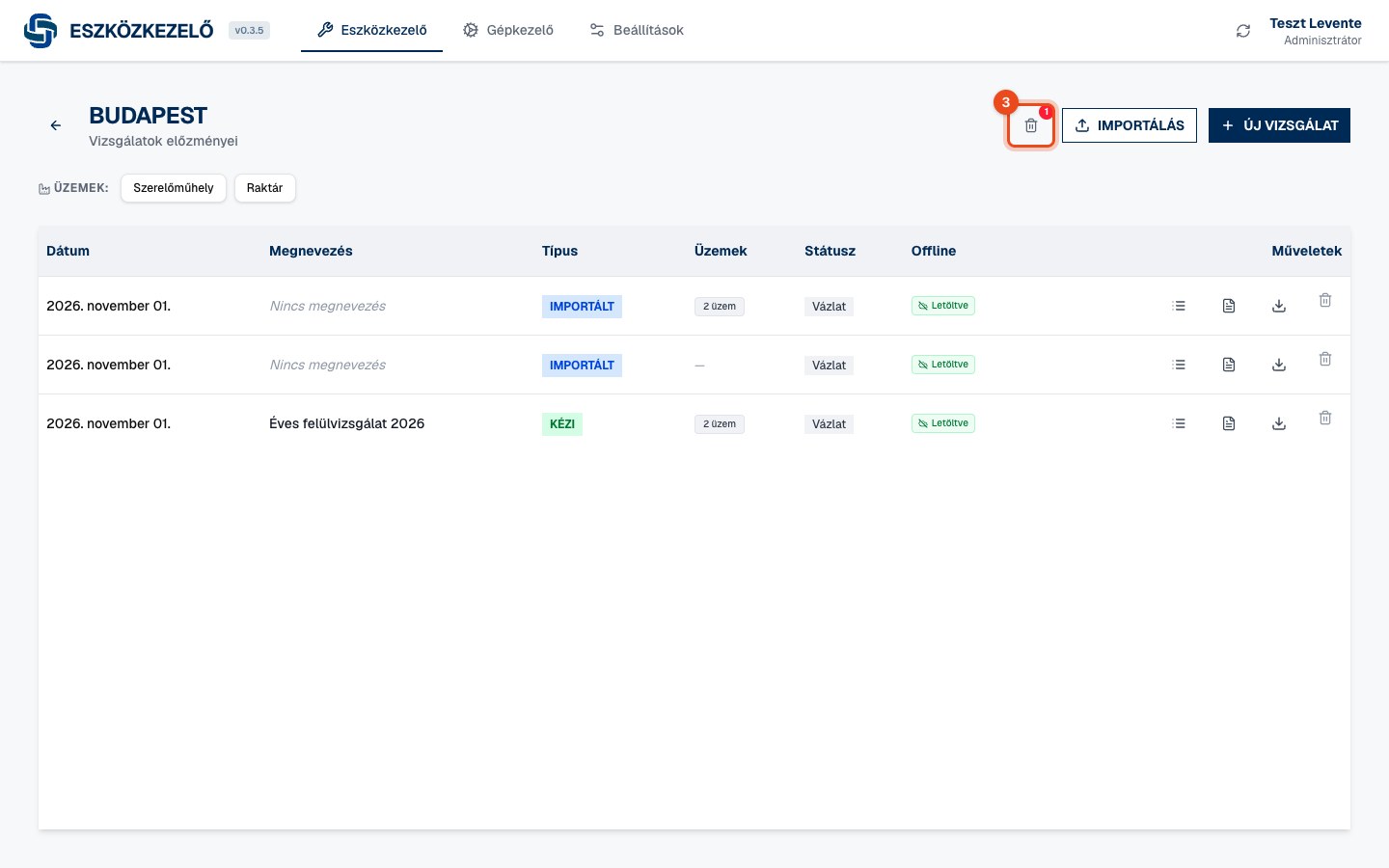
A Lomtárt a lista fejlécében lévő kuka ikonnal nyitja meg. A szám a törölt vizsgálatokat mutatja.
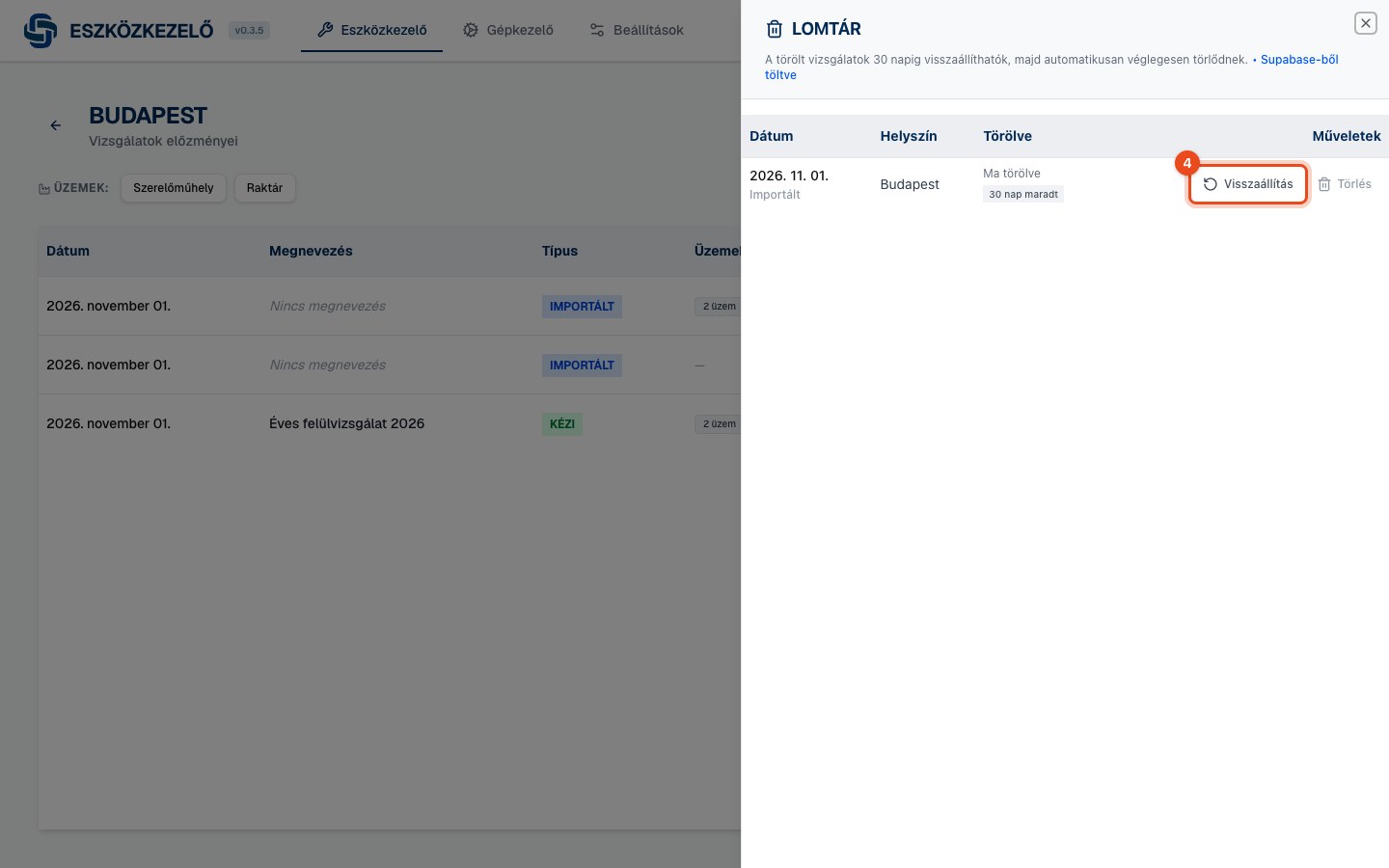
Kattintson a Visszaállítás gombra. Véglegesen törölni csak adminisztrátor tud.
Munka internet nélkül
A szerkesztésre letöltött vizsgálat internetkapcsolat nélkül is szerkeszthető. A változások helyben mentődnek.
Kapcsolat nélkül a felső sárga sáv Offline mód jelzést mutat. A tételeket ugyanúgy szerkesztheti, a feltöltés gomb pedig a kapcsolat visszatértekor jelenik meg újra.
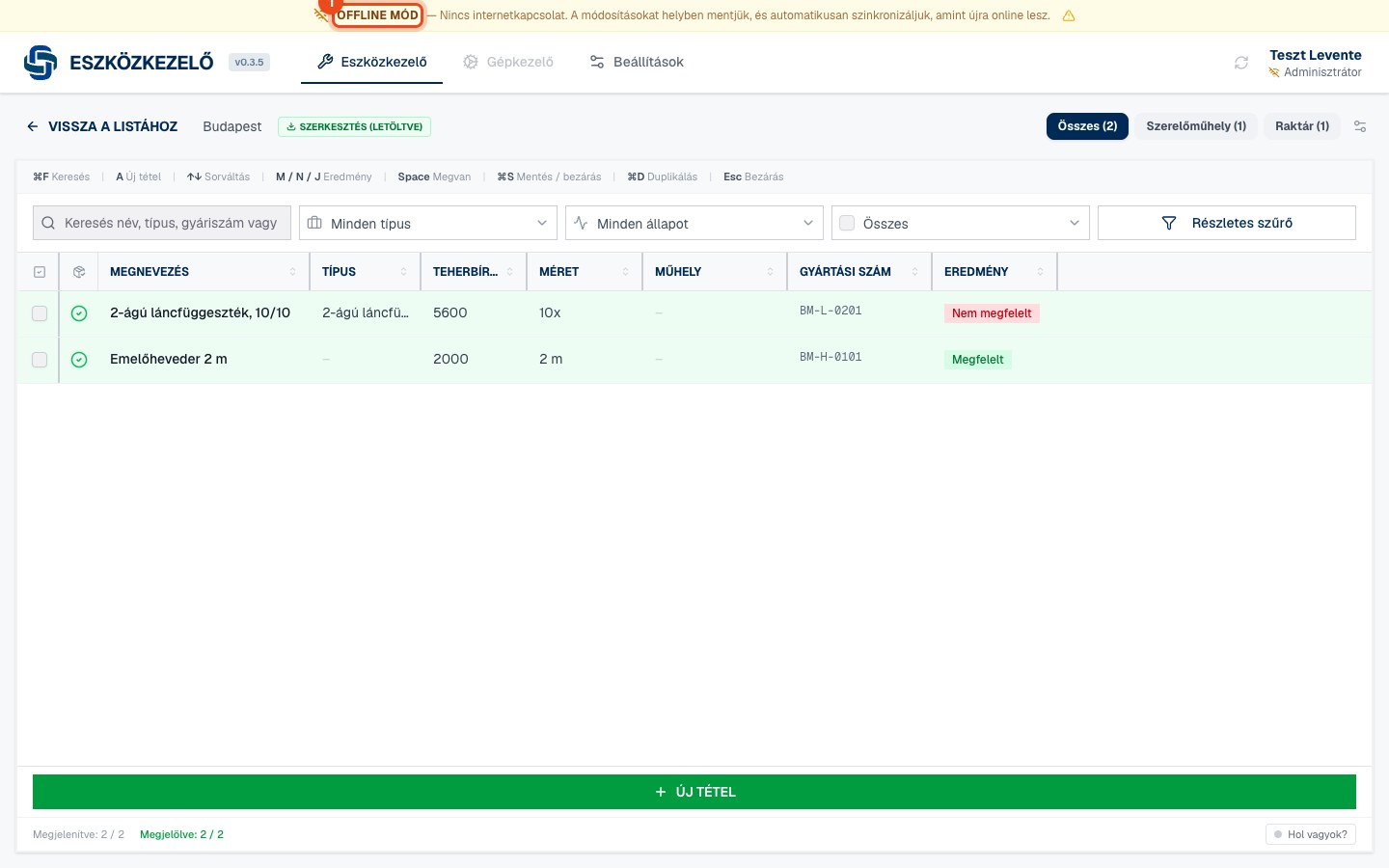
Helyszíni munka előtt nyissa meg a vizsgálatot internettel (Szerkesztésre letöltés), így offline is elérhető lesz. A Gépkezelő csak internettel használható.
Beállítások
A beállításokban kezelheti az eszköztípusokat, a jegyzőkönyv sablonokat és a személyzetet. A legtöbb beállítást adminisztrátor módosíthatja.
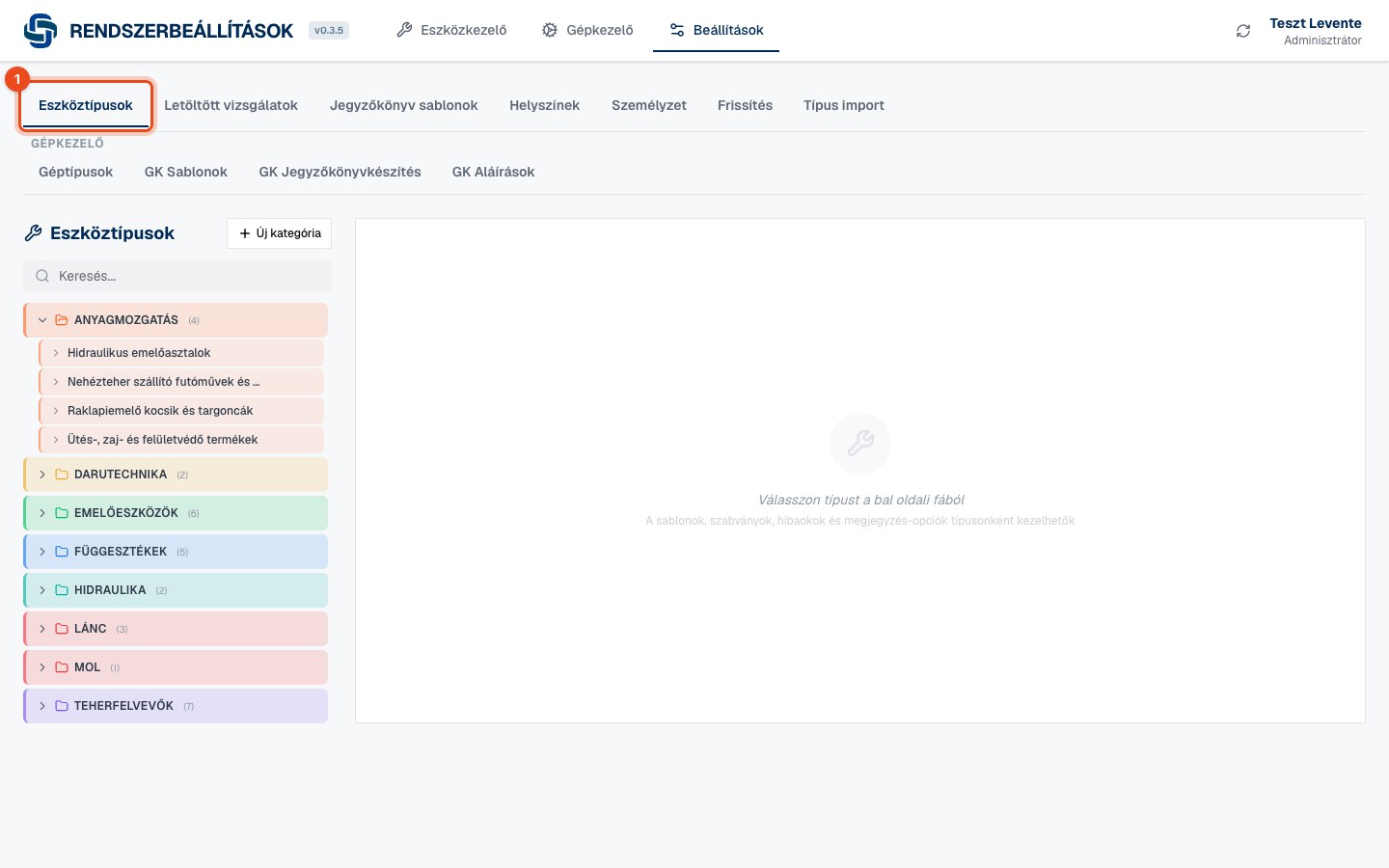
Eszköztípusok: főkategória, alkategória, típus, és típusonként sablonok, szabványok, hibaokok.
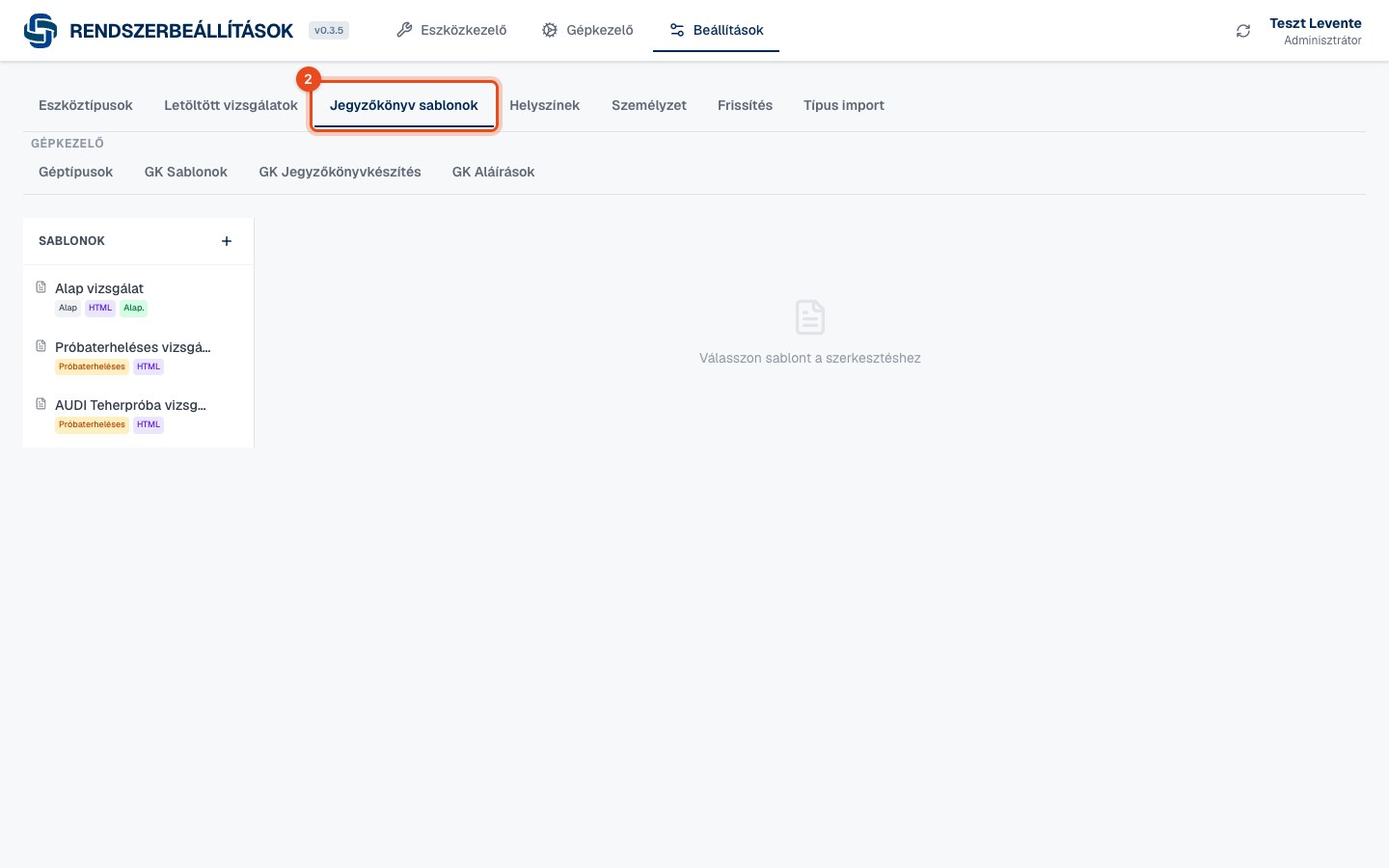
Jegyzőkönyv sablonok: a PDF jegyzőkönyvek sablonjai és sorszámozása.
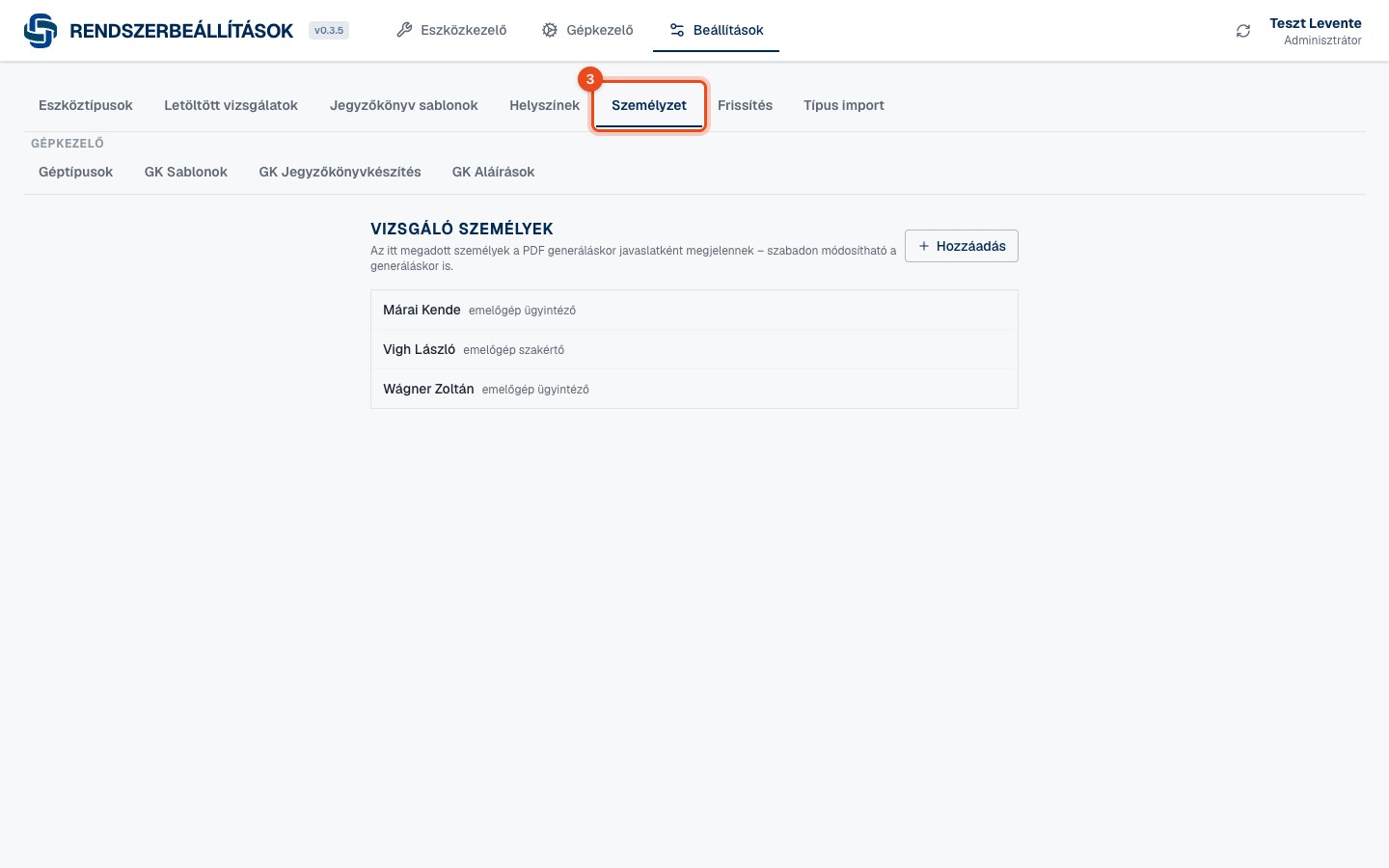
Személyzet: a jegyzőkönyvekben választható vizsgálók.
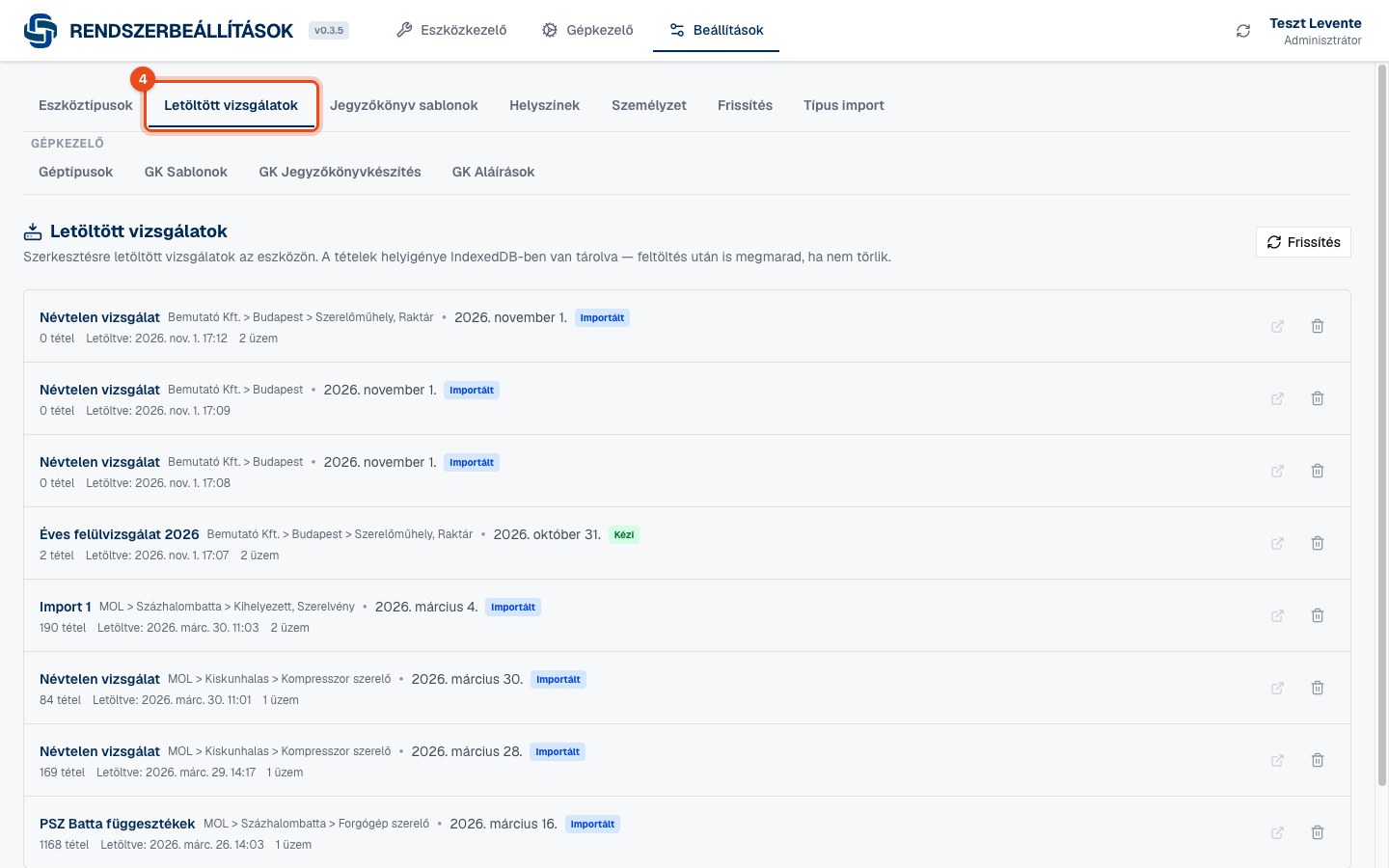
Letöltött vizsgálatok: az ezen a gépen szerkesztésre letöltött vizsgálatok, a helyi másolatok törlése.
Jegyzőkönyv-sablon szövegeinek módosítása
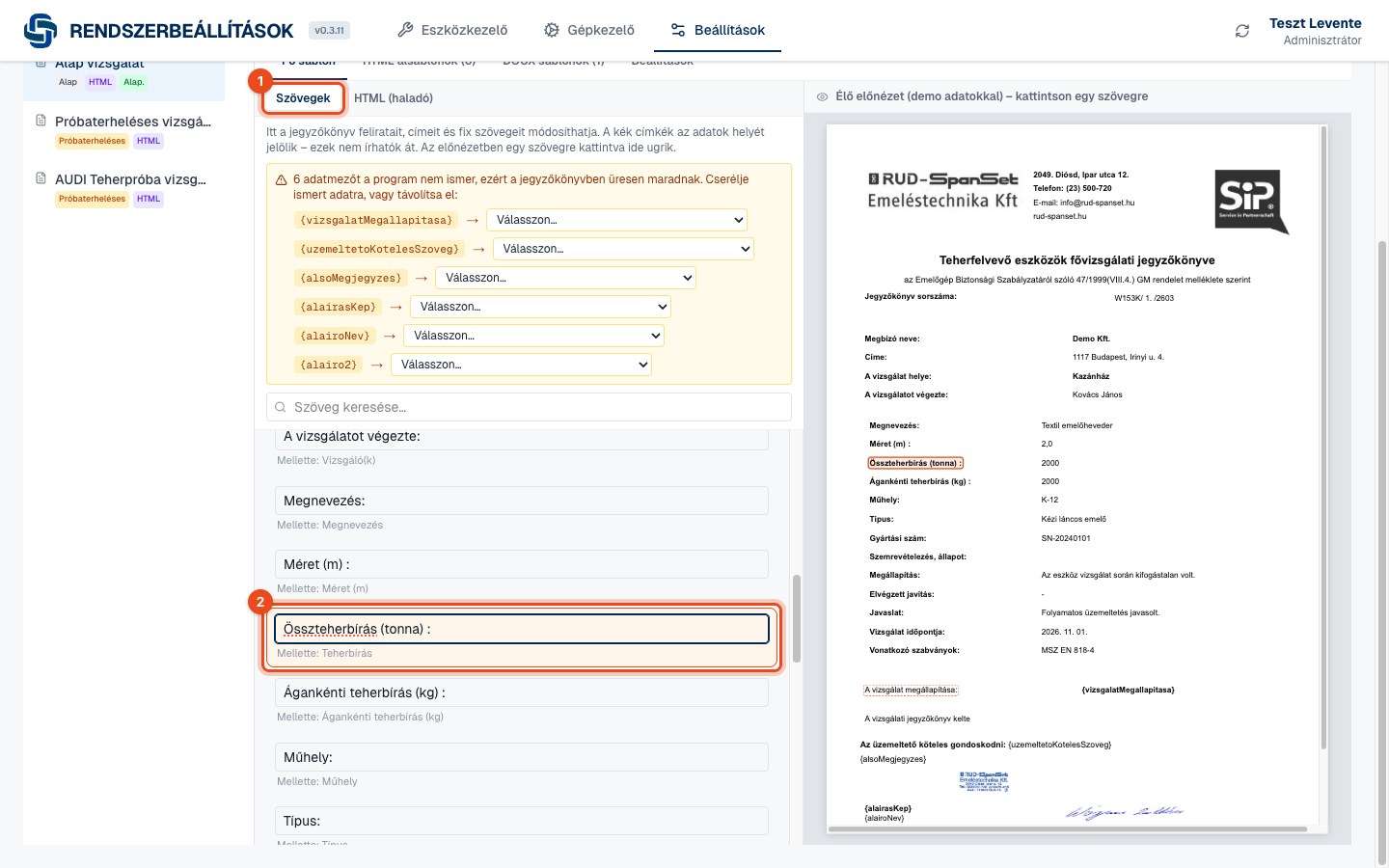
A PDF jegyzőkönyv feliratait, címeit és fix szövegeit (például a cégadatokat vagy egy mértékegységet) HTML-ismeret nélkül átírhatja. Az elrendezés és az adatmezők helye nem változik.
A Beállítások › Jegyzőkönyv sablonok oldalon válassza ki a sablont. 1 A Szövegek nézetben a sablon összes szövege egy listában látszik. Kattintson az előnézetben a módosítandó szövegre: 2 a lista odaugrik, és a mezőben átírhatja (például „Összteherbírás (tonna)” → „Összteherbírás (kg)”). Az előnézet azonnal frissül; a változást a Mentés gombbal rögzítse.
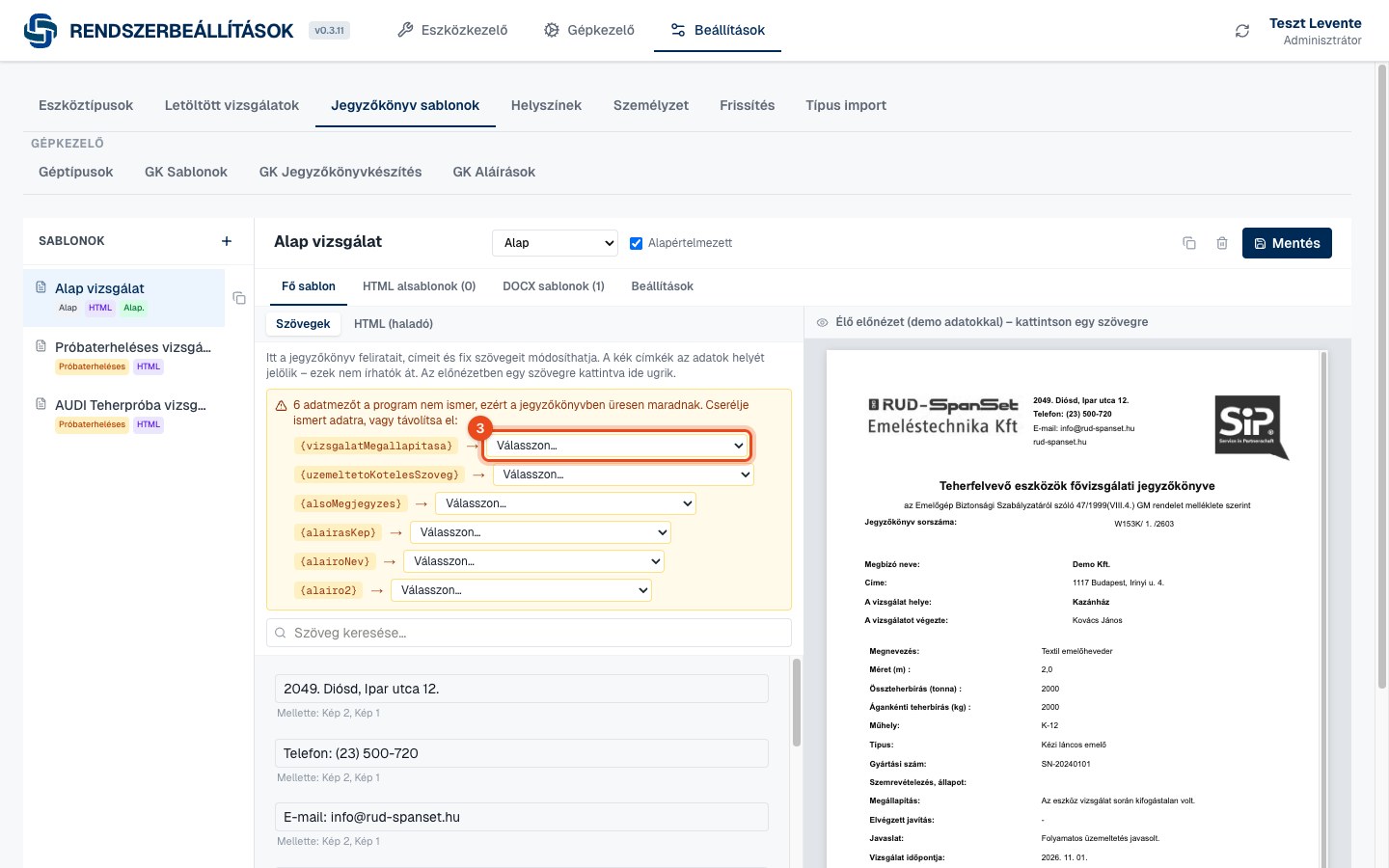
Ha a sablonban olyan adatmező van, amelyet a program nem ismer, a lista fölött sárga figyelmeztetés jelzi: ezek a jegyzőkönyvben üresen maradnának. 3 A legördülő listából válassza ki, melyik adat kerüljön a helyére (például a „vizsgálat megállapítása” helyére az Eredmény (szöveges)), vagy távolítsa el.
A kék címkék az adatok helyét jelölik, ezek nem írhatók át. A szöveg nem lehet üres; ha egy feliratra nincs szükség, írjon helyette kötőjelet. A nyers HTML a HTML (haladó) nézetben továbbra is elérhető.